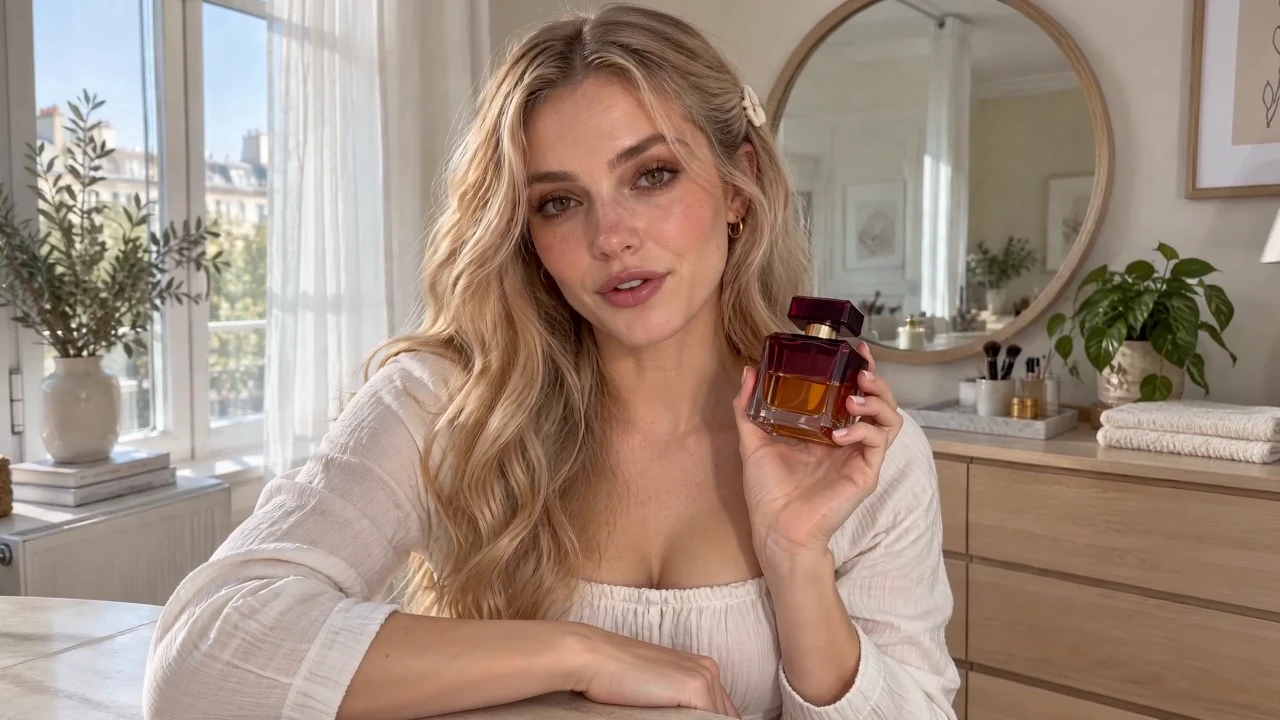
향수병을 가까이 보여 주는 제품 소개
진행자가 얼굴 옆에 향수병을 들고 소개한 뒤 카메라 가까이 가져와 유리병, 뚜껑, 호박색 액체를 보여 줍니다. 밝은 화장대 배경은 일상적인 맥락을 더합니다. 친근한 전달 방식과 제품 디테일을 연결할 때 참고하세요. 이 장면 자체가 향이나 지속력에 대한 주장의 근거가 되는 것은 아닙니다.
OiiOii에서 제품 사진, 소구점, 대본을 UGC 스타일 영상으로 만들어 보세요. 진행자가 제품을 소개하고 사용 장면을 보여 주는 샷을 제작한 뒤, 편집 가능한 캔버스에서 하나의 영상으로 연결할 수 있습니다. 고객에게 꼭 보여 줘야 할 제품 디테일부터 정하고, 인물과 배경, 메시지를 맞춰 보세요.
좋은 UGC 영상은 시청자가 구체적으로 이해할 수 있는 장면을 보여 줍니다. 짧은 도입 멘트와 같은 질문에 답하는 제품 시연을 연결하세요. 아래 예시는 일상적인 제품 사용 동작을 중심으로 진행자와 제품의 역할을 하나의 메시지로 묶었습니다.
진행자가 얼굴 옆에 향수병을 들고 소개한 뒤 카메라 가까이 가져와 유리병, 뚜껑, 호박색 액체를 보여 줍니다. 밝은 화장대 배경은 일상적인 맥락을 더합니다. 친근한 전달 방식과 제품 디테일을 연결할 때 참고하세요. 이 장면 자체가 향이나 지속력에 대한 주장의 근거가 되는 것은 아닙니다.
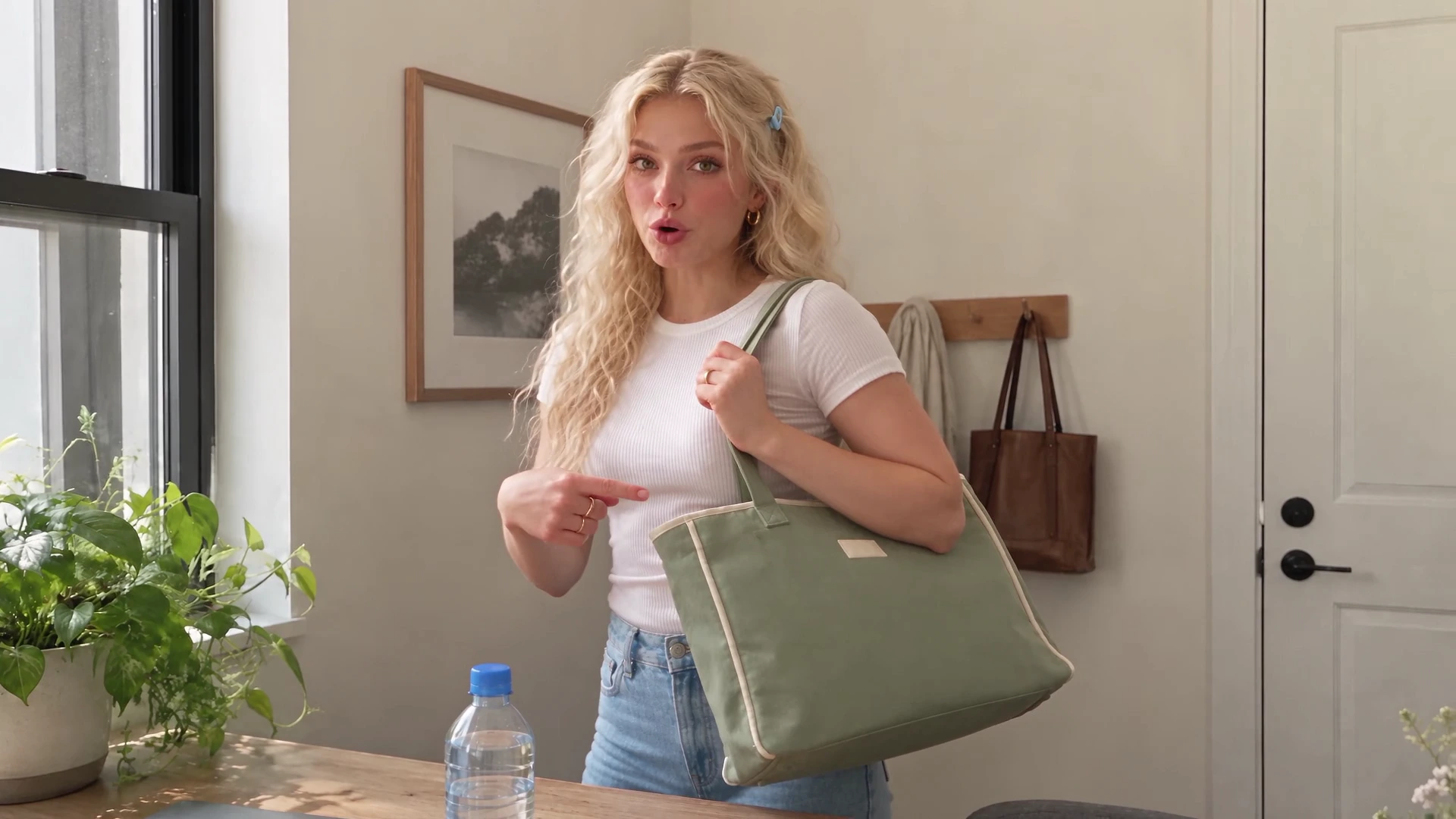
진행자가 초록색 출근 가방에 일상 소지품을 넣고 정리된 내부를 보여 준 뒤 어깨에 멥니다. 테이블 위의 제품에서 실제 일상 사용으로 이어지는 구성입니다. 빈 가방만 보여 주는 대신 물건이 어떻게 들어가는지, 사용했을 때 어떤 모습인지 전달하고 싶을 때 참고하세요.
배우 라이브러리에서 인물을 선택하거나 캐릭터 참고 이미지를 프로젝트에 가져오세요. 제품에 어울리는 의상, 말투, 배경을 정하세요. 이름만 적는 대신 해당 샷에 선택한 캐릭터 에셋을 연결해 의도한 인물을 명확히 지정하세요.
도입부의 훅, 제품 시연, 마무리 멘트를 각각 나누어 작성하세요. Agent에게 이를 샷 목록으로 구성해 달라고 요청한 뒤 설명과 순서를 다듬으세요. 접이식 힌지를 설명하는 대사 다음에는 관련 없는 제품 이미지보다 힌지가 움직이는 장면을 보여 주는 것이 좋습니다.
선명한 제품 사진을 캔버스에 업로드하거나 드래그하세요. 타깃 고객, 확인된 소구점 하나, 시청자에게 기대하는 행동을 텍스트 카드에 적어 주세요. 휴대폰 거치대라면 가능할 때 펼친 모습과 접힌 모습을 함께 준비하고, 영상에서 보여 줄 조절 동작을 설명하세요.
참고 자료를 활용해 Agent에게 UGC 대본과 샷 목록을 요청하세요. 진행자의 소개 뒤에 제품 시연이 이어지도록 지정하세요. 생성 전에 어느 손으로 거치대를 움직이는지, 휴대폰의 시작 위치는 어디인지, 설치가 끝난 모습은 어떤지 대본과 샷 설명에서 명확히 정하세요.
샷마다 필요한 제품 및 캐릭터 참고 자료를 연결한 뒤 클립을 생성하세요. 세로형 소셜 영상에는 세로 구도를, 넓은 시연 장면에는 가로 구도를 선택할 수 있습니다. 제품 형태, 손의 접촉, 움직임을 확인하고 동작이 불분명한 샷만 수정하세요.
OiiOii 편집 도구로 소개와 시연 클립을 연결하세요. 순서를 조정하고 필요한 음성, 음악, 텍스트를 더하세요. 말로 설명한 장점이 실제 동작으로 자연스럽게 이어지는지 확인한 뒤 완성 영상을 다운로드하세요. 유용한 클립은 프로젝트에 남겨 다음 수정에 활용할 수 있습니다.
준비 항목과 명확히 전달할 내용
형태, 색상, 여닫는 방식과 시연에 꼭 필요한 디테일을 준비하세요.
확인되지 않은 효과를 덧붙이지 말고, 장점을 설명할 수 있는 동작을 정하세요.
정확한 도입 메시지, 말하는 스타일, 참고할 캐릭터를 지정하세요.
제품의 최종 상태와 시청자에게 기대하는 다음 행동을 정하세요.
생성 전에 이 내용을 확인하세요. 구체적인 브리프는 대본과 제품 참고 자료를 연결하고 결과를 평가할 기준이 됩니다.
선명한 제품 사진과 사실에 기반한 제품 정보를 준비하세요. 힌지나 여닫는 동작, 내부 구조가 중요한 시연이라면 다른 각도의 사진도 추가하세요. 타깃 고객, 게시할 플랫폼, 준비한 대본도 함께 전달하면 좋습니다. 제품 사진은 외형을 안내하는 참고 자료이며, 사용 전에 생성 결과가 실제 제품과 일치하는지 확인해야 합니다.
네. 대본과 캐릭터 이미지를 캔버스에 가져오고, Agent에게 샷 기획이나 생성을 요청할 때 관련 에셋을 연결하세요. 배우 라이브러리도 사용할 수 있습니다. 샷 전반에 선택한 인물, 의상, 장면 지시를 일관되게 적용하고 편집한 영상에서 연결성을 확인하세요.
캔버스에서 첫 샷이나 해당 대본을 선택하고 원하는 변경 사항을 설명하세요. 필요하면 도입부만 새로 생성한 뒤 유지할 시연 클립과 연결할 수 있습니다. 도입부의 메시지가 달라지면 이를 뒷받침할 시연도 바꿔야 할 수 있으므로 새 전환을 확인하세요.
계정에서 사용할 수 있는 모델의 생성 비용을 무료 크레딧 잔액으로 충당할 수 있다면 가능합니다. 매일 받는 무료 보상 크레딧과 구매한 크레딧 모두 영상 생성에 사용할 수 있습니다. 모델별 소모량이 달라 생성 가능한 영상 수는 잔액과 선택한 모델에 따라 달라지며, 모델 이용 권한에는 멤버십 조건이 적용될 수도 있습니다.
UGC 스토리를 편집하기 전에 움직이는 제품 디테일이 필요한가요? Image to Video에서 정지 이미지를 참고한 영상 제작을 살펴보세요. 세로형 콘텐츠 작업 전반은 AI TikTok Video Generator에서 확인할 수 있습니다. 제품 브리프와 메시지를 유지하면서 필요한 샷에 맞는 도구를 선택하세요.
제품 사진과 소구점을 OiiOii에 가져오세요. 제품을 소개하고 유용한 사용 동작을 보여 준 뒤, 시청자에게 분명한 다음 행동을 안내하는 UGC 영상을 만들어 보세요.