1. 캔버스에서 재질 설명하기
OiiOii 프로젝트를 열고 Agent에게 텍스처 이미지 생성을 요청하세요. 표면 종류, 색상, 결의 크기, 마모 정도를 적어 주세요. 예를 들어 밝은 석회암, 작은 기공, 낮은 대비, 가벼운 풍화처럼 설명할 수 있습니다. 표면 텍스처로 쓸 이미지라면 정면 구도와 균일한 조명도 지정하세요. 첫 결과를 기준으로 재질을 살펴볼 수 있습니다.
OiiOii에서 재질 설명이나 참고 이미지로 나만의 텍스처 이미지를 만들어 보세요. 원하는 결, 색상, 마모 정도를 설명하고 캔버스에서 표면을 다듬을 수 있습니다. 게임 배경과 디자인 시안, 재질 작업에 사용할 돌·나무·패브릭 텍스처를 탐색하세요.
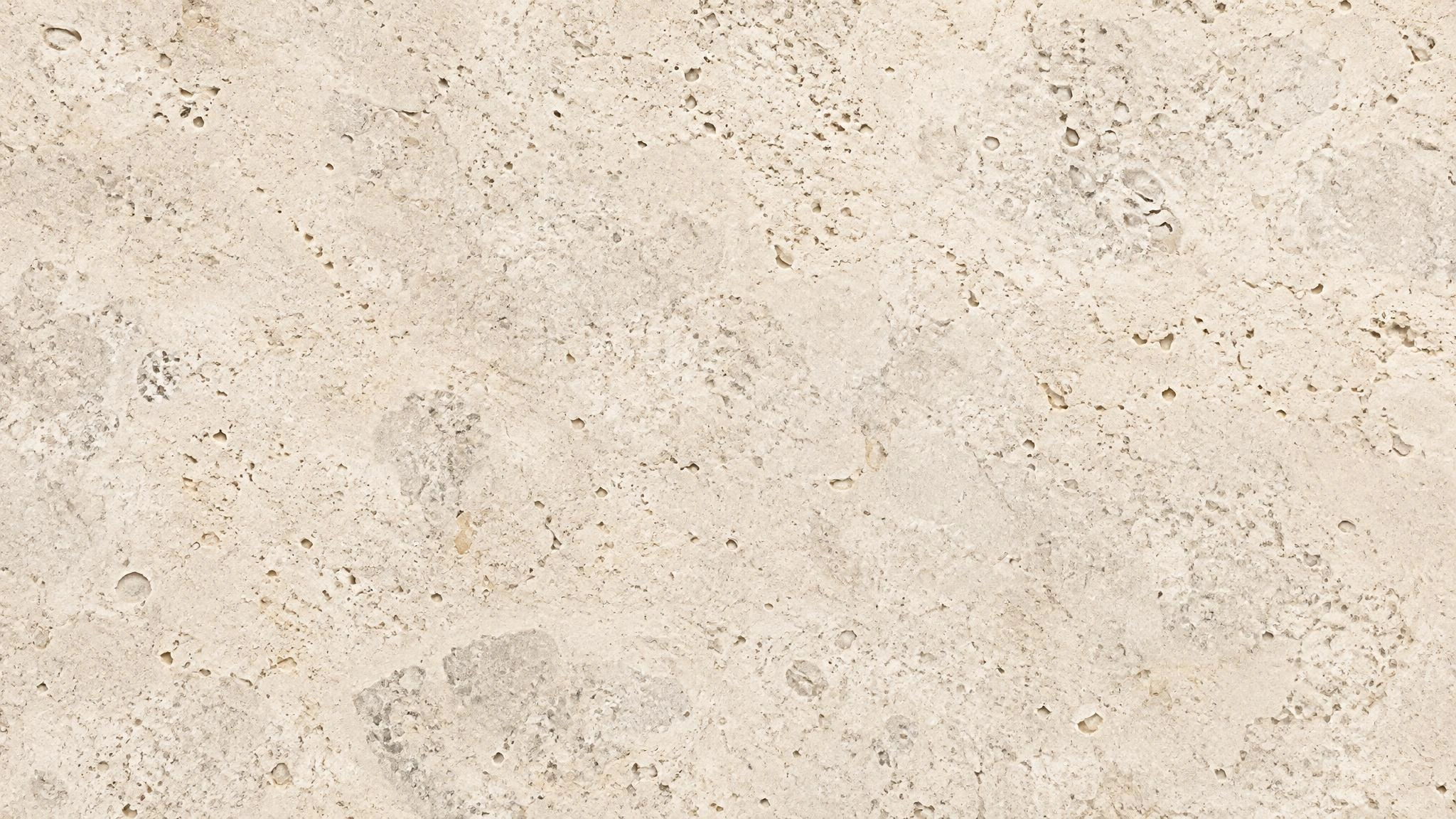
작은 기공과 절제된 색 변화, 은은하게 풍화된 마감이 있는 밝은 석회암을 만들어 보세요. 돌로 만든 물체의 사진이 아니라 텍스처 이미지가 필요하다면 평평한 정면 표면이라고 설명하세요. 조명을 균일하게 지정하면 벽이나 소품에 적용하기 전에 재질을 판단하기가 쉬워집니다.
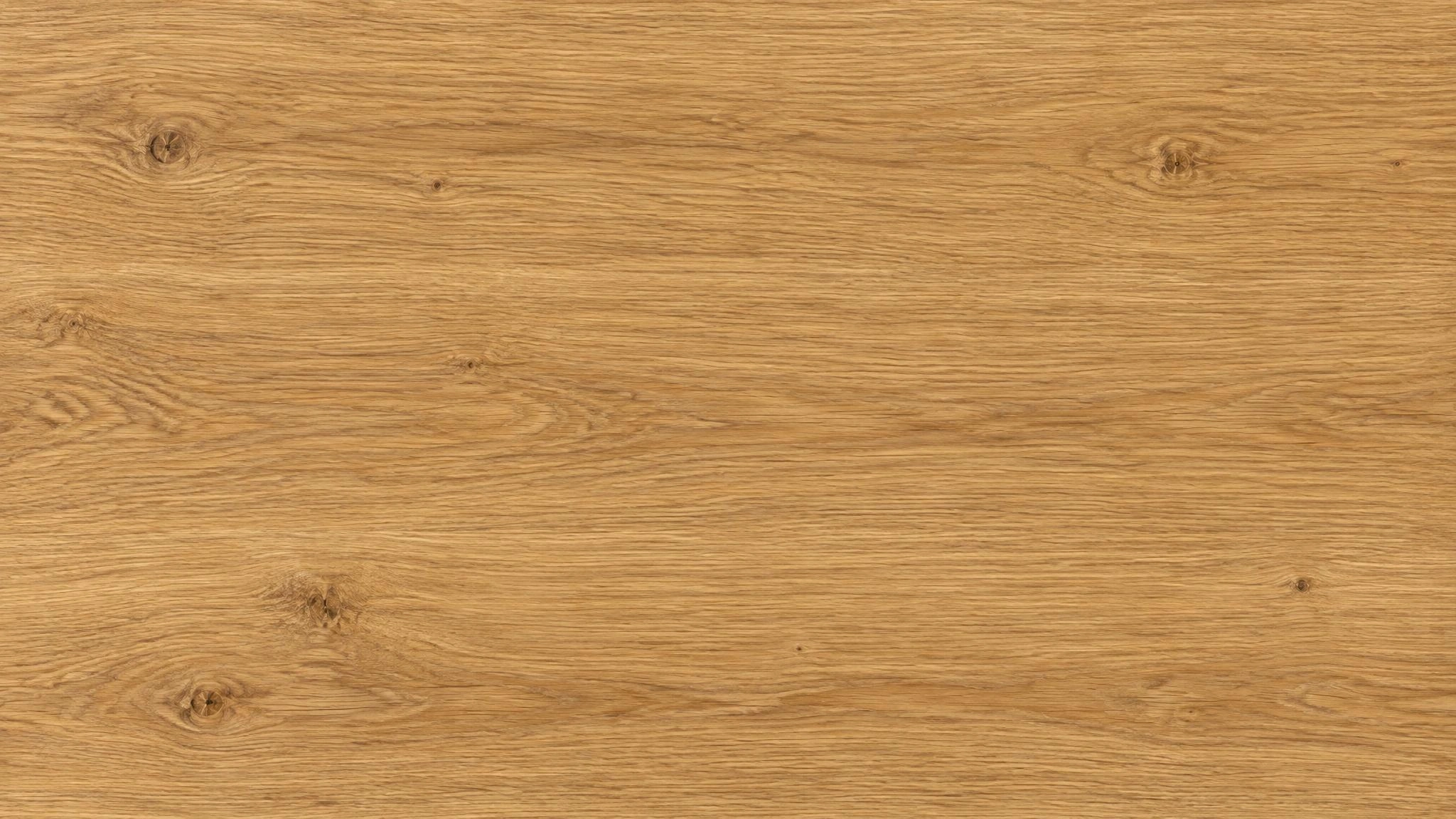
긴 나뭇결과 차분한 꿀빛 색상, 무광 마감의 오크를 탐색하세요. 옹이를 적게 넣을지, 눈에 띄게 표현할지도 구체적으로 적어 주세요. 가구나 바닥재 시안에서는 실제로 적용할 크기로 비교하는 것이 좋습니다. 확대했을 때 멋진 결도 넓은 면적에서는 지나치게 복잡해 보일 수 있습니다.
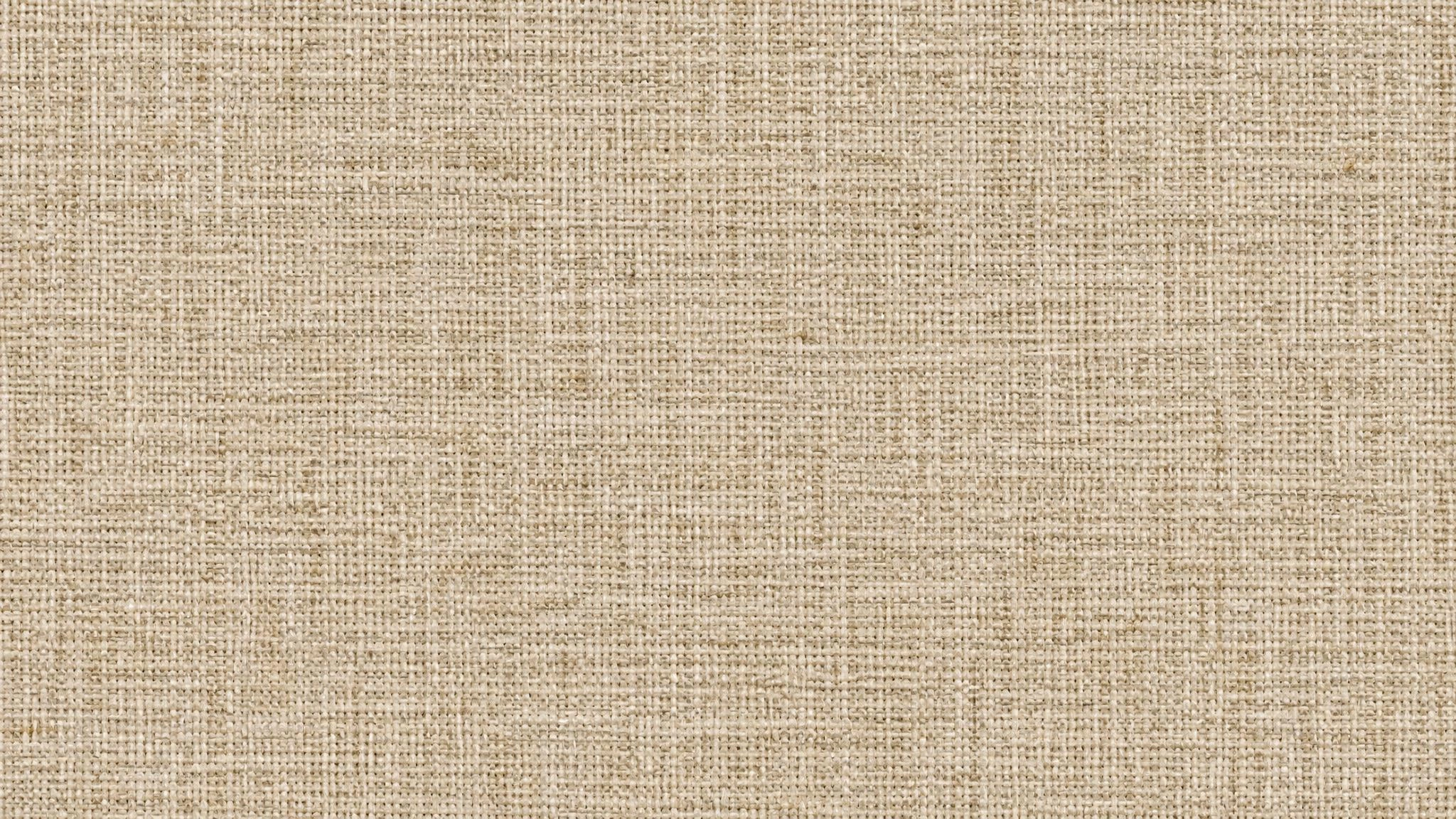
가느다란 실이 교차하고 자연스러운 불규칙성이 있는 아마색 리넨 표면을 생성해 보세요. 직조 조직 자체가 중요하다면 주름 없는 평평한 원단 샘플을 요청하세요. 그러면 천이 접히며 생기는 그림자와 가구·의상·배경 시안에 필요한 표면 질감을 구분할 수 있습니다.
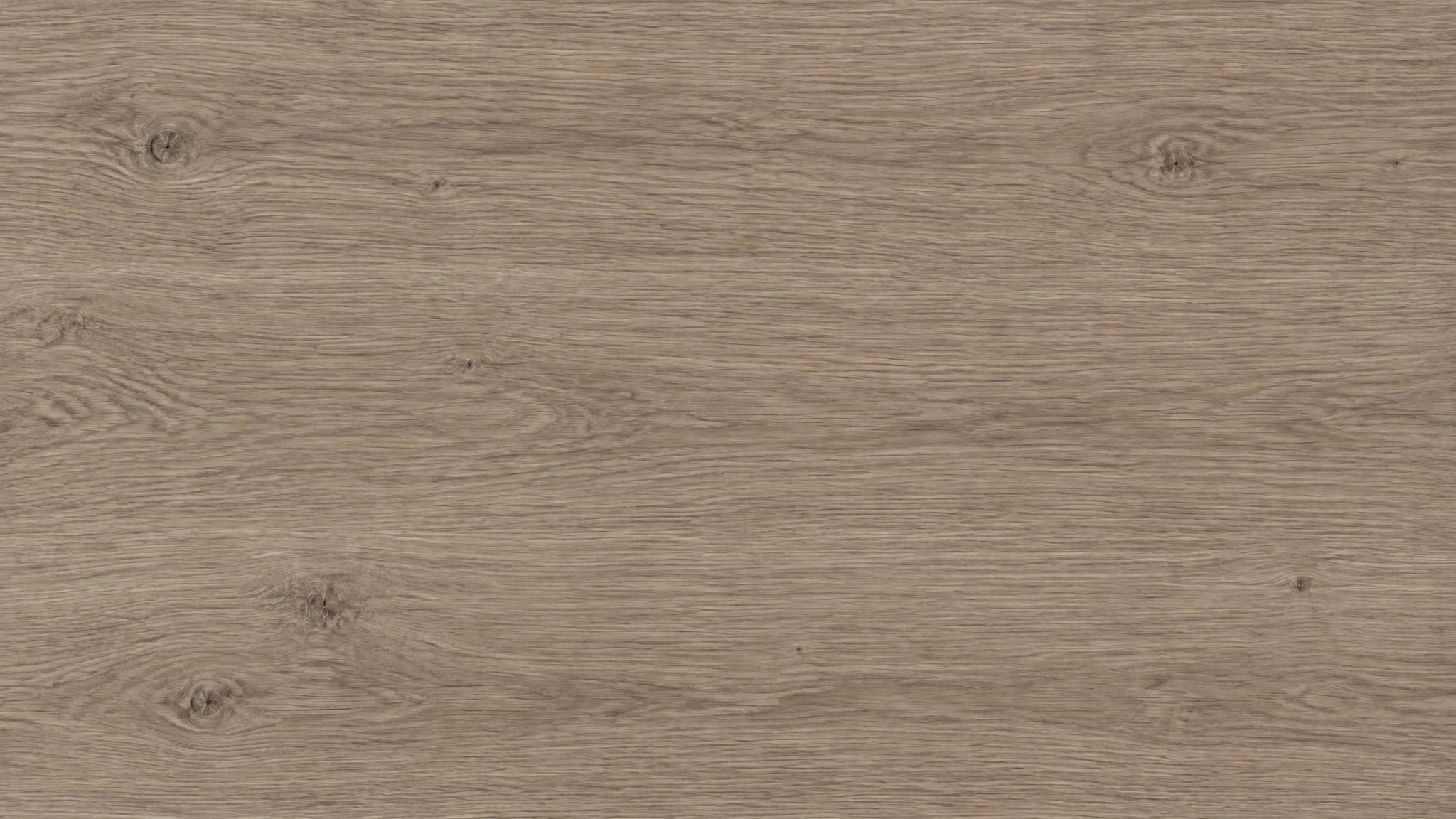
선명한 표면 이미지를 OiiOii 캔버스에 업로드하고 요청에 참고 이미지로 연결하세요. 유지할 부분과 바꿀 부분을 구체적으로 설명하면 좋습니다. 예를 들어 오크의 결 방향은 유지하면서 색감을 차갑게 바꾸고 짙은 옹이를 줄여 달라고 요청할 수 있습니다. 참고 이미지는 수정의 구체적인 출발점이 됩니다. 생성 과정에서 디테일이 달라질 수 있으므로 채택하기 전에 원본과 비교하세요.
OiiOii 프로젝트를 열고 Agent에게 텍스처 이미지 생성을 요청하세요. 표면 종류, 색상, 결의 크기, 마모 정도를 적어 주세요. 예를 들어 밝은 석회암, 작은 기공, 낮은 대비, 가벼운 풍화처럼 설명할 수 있습니다. 표면 텍스처로 쓸 이미지라면 정면 구도와 균일한 조명도 지정하세요. 첫 결과를 기준으로 재질을 살펴볼 수 있습니다.
참고 이미지를 바탕으로 만들려면 이미지를 캔버스에 업로드하거나 드래그한 뒤, 플랫폼의 이미지 참조 기능으로 요청에 연결하세요. 곧은 나뭇결이나 촘촘한 직조처럼 유지할 특징을 명확히 적어 주세요. 이미지 이름을 쓰는 것만으로 올바른 참고 이미지가 첨부되었다고 가정하지 마세요.
생성된 텍스처를 선택하고 기공을 더 작게, 나무의 주황빛을 줄이기, 원단 무늬를 부드럽게 바꾸기처럼 한 가지에 집중해 수정하세요. 원하는 재질과 스케일도 함께 설명하세요. 이미지 이력에서 버전을 비교하고 확대된 디테일만이 아니라 실제 표면에 가장 잘 맞는 결과를 선택하세요.
결과물은 사용할 목적에 맞춰 선택하세요. 표면 이미지, 반복 타일, 셰이딩된 3D 재질은 각각 확인해야 할 항목이 다릅니다. 보기 좋은 이미지를 완성된 재질 패키지로 오해하지 않도록 이 과정을 구분하세요.
위 내용은 작업 시 확인할 사항이며, UV 처리·타일링·PBR 내보내기가 자동으로 제공된다는 뜻은 아닙니다.
4K 심리스 텍스처 생성기를 비교할 때는 해상도와 이음새 없는 반복을 별개의 조건으로 보세요. 실제 이미지 크기를 확인한 뒤 사용할 편집기에서 여러 장을 반복 배치해 보세요. 경계가 끊기거나 옹이가 눈에 띄게 반복되는지, 조명 때문에 띠가 생기는지 확인하세요. 픽셀 수가 많아도 이음새가 자동으로 없어지는 것은 아닙니다. 이미지를 수정한 뒤에도 반복 테스트를 다시 진행하세요.
네. OiiOii에서는 텍스트나 참고 이미지로 3D 재질 작업에 사용할 텍스처 이미지를 생성할 수 있습니다. 생성한 이미지는 선택한 3D 편집기에서 적용하고 평가하세요. AI 3D 모델 텍스처 도구를 비교할 때는 이미지 생성과 메시 텍스처링, UV 작업, 추가 재질 채널 생성을 구분해야 합니다.
모델에 필요한 표면과 실제로 보일 크기부터 정하세요. 참고 이미지가 있다면 활용해 OiiOii에서 어울리는 텍스처를 생성하고 결이나 색상을 다듬으세요. 이후 3D 편집기에서 모델에 적용해 보고 재질에 필요한 다른 맵은 별도로 준비하세요.
게임 지형, 평면 지도 배경, 3D 셰이딩용 재질 맵 중 무엇이 필요한지에 따라 달라집니다. 지형에서는 스케일과 반복을 우선 확인하고, 3D 셰이딩에서는 렌더러에 필요한 채널을 먼저 파악하세요. 보기 좋은 샘플 하나보다 필요한 결과물을 기준으로 도구를 비교하세요.
강한 하이라이트, 가장자리 그림자, 눈에 띄는 특정 무늬가 반복되면 띠나 패턴처럼 보일 수 있습니다. 더 균일한 조명과 덜 두드러지는 디테일을 요청한 뒤 다시 테스트하세요. 확대 화면뿐 아니라 실제로 볼 거리에서도 확인하는 것이 좋습니다.
바꾸고 싶은 재질 이미지가 있나요? Image to Image에서 참고 이미지 기반 수정과 스타일 변경을 살펴보고, 다듬은 표면을 텍스처 작업에 활용하세요.
하나의 재질과 명확한 마감부터 시작하세요. 텍스처를 생성하고 디테일을 다듬은 뒤, 프로젝트에 필요한 스케일로 비교해 보세요.