1. 제품 사진을 올리고 참고 이미지로 지정하기
OiiOii 캔버스를 열고 선명한 제품 사진을 업로드하거나 끌어다 놓으세요. 주요 사진에 보이지 않는 특징이 필요하다면 다른 각도나 클로즈업 사진을 추가합니다. 제품 이름만 쓰지 말고 업로드한 이미지를 요청에 연결하세요.
OiiOii에서 제품 사진을 스튜디오 컷, 라이프스타일 이미지, 디테일 컷으로 확장해 보세요. 선명한 참고 사진을 올리고 원하는 배경과 조명을 설명하면, 캔버스에서 계속 수정할 수 있는 제품 이미지를 만들 수 있습니다.
OiiOii로 용도가 분명한 제품 이미지 세트를 만들어 보세요. 깔끔한 스튜디오 컷은 제품의 전체 모습을, 라이프스타일 이미지는 사용 맥락을, 디테일 컷은 마감과 소재를 보여줍니다. 같은 참고 사진에서 시작하면 각 결과물을 비교하고 제품의 특징을 확인하기 쉽습니다.
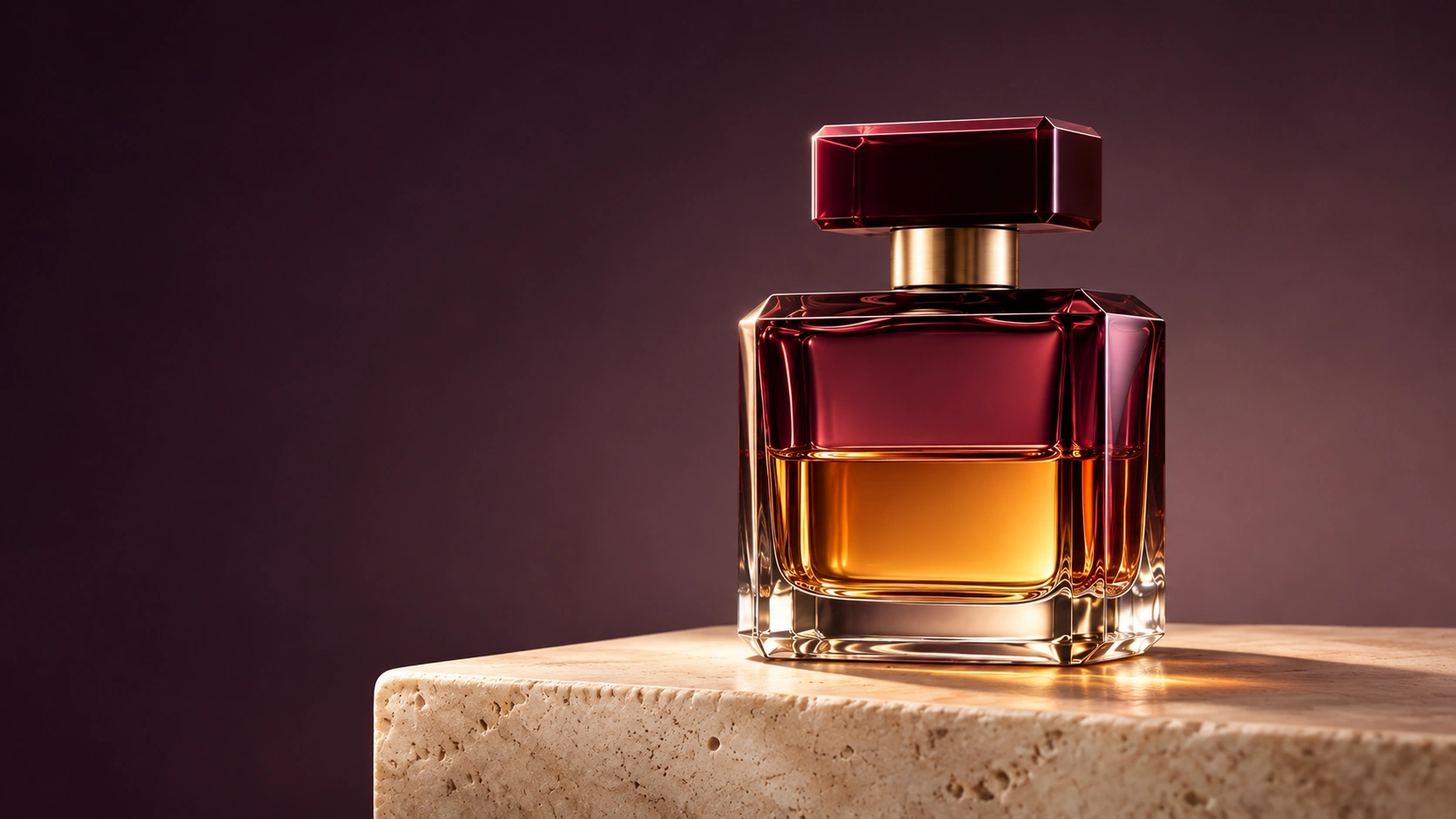
스튜디오 컷을 만들 때는 배경, 제품을 받치는 표면, 빛의 방향을 구체적으로 지정하세요. 이 예시는 아이보리색 석재 받침과 짙은 플럼색 배경으로 버건디 향수병을 돋보이게 합니다. 가장자리를 비추는 빛이 다면체 뚜껑과 모서리를 깎은 유리의 윤곽을 살리고, 바닥에 닿는 그림자가 안정감을 더합니다.
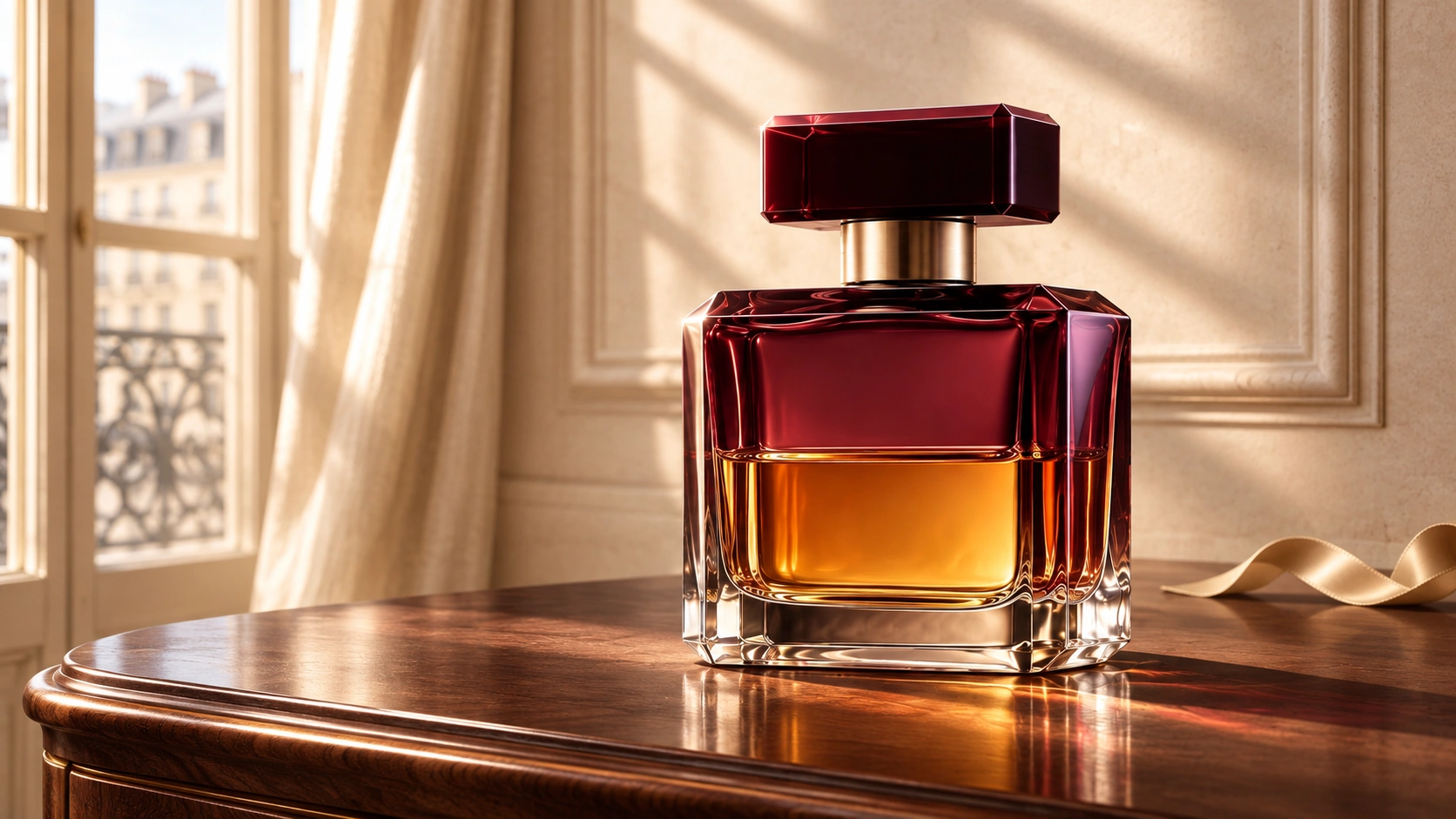
같은 향수병을 호두나무 화장대 위에 놓고, 부드러운 창가 빛과 제품 뒤의 샴페인색 리본으로 생활 장면을 구성하세요. 소품은 보조 역할로 두고 버건디 유리와 금색 목 부분이 중심이 되게 합니다. 막연히 고급스러운 배경을 요청하기보다 제품의 위치와 주변 여백을 설명하는 편이 명확합니다.
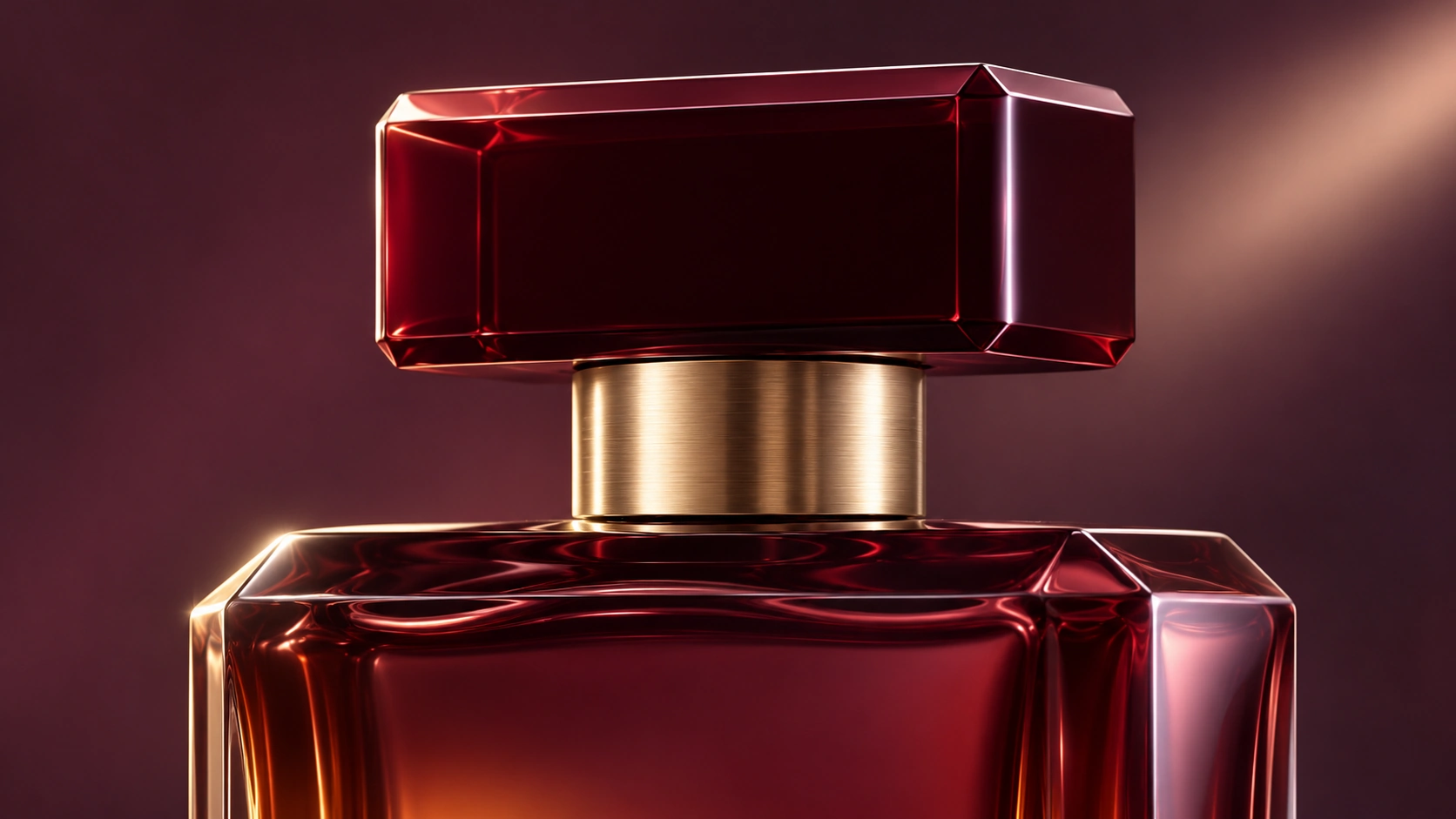
디테일 컷에서는 버건디색 다면체 뚜껑, 브러시드 골드 마감의 목 부분, 모서리를 깎은 유리 어깨 부분을 강조할 수 있습니다. 소재가 잘 보이도록 구도를 지정하고 참고 사진과 비교하세요. 이 클로즈업은 의도적으로 병 바닥을 제외했습니다. 전체 형태는 다른 전신 제품 컷으로 보여줍니다.
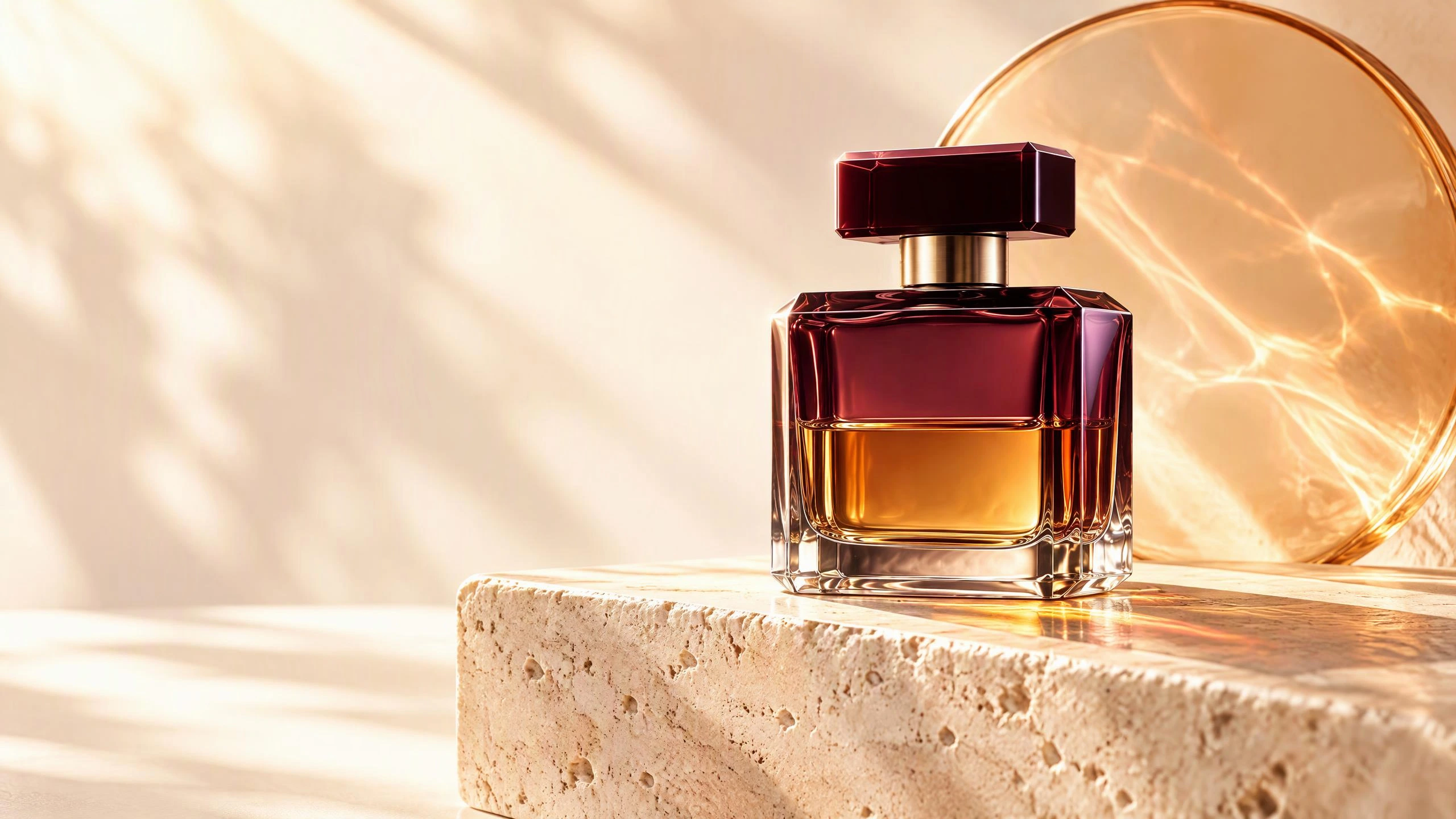
요청문에서 제품의 실제 특징과 연출 요소를 구분하세요. 형태, 색상, 포장, 눈에 보이는 특징을 먼저 설명하고, 배경과 표면, 조명, 구도는 따로 지정합니다. 그러면 제품의 의도한 외관을 명확히 유지하면서 어두운 석재 상판을 밝은 선반으로 바꾸는 등의 요청을 전달하기 쉽습니다.
장면을 다듬고 싶다면 선택한 이미지를 계속 편집하세요. OiiOii는 자연어 이미지 수정과 부분 편집, 배경 제거, 자르기, 이미지 확장 도구를 지원합니다. 불필요한 소품을 지우는 작업과 구도에 여백을 더하는 작업은 서로 다른 편집이 필요합니다. 부분을 수정한 뒤에도 제품을 포함한 전체 결과를 확인하세요.
OiiOii 캔버스를 열고 선명한 제품 사진을 업로드하거나 끌어다 놓으세요. 주요 사진에 보이지 않는 특징이 필요하다면 다른 각도나 클로즈업 사진을 추가합니다. 제품 이름만 쓰지 말고 업로드한 이미지를 요청에 연결하세요.
이미지의 용도와 원하는 장면을 Agent에게 알려 주세요. 이 버건디 향수는 플럼색 배경의 아이보리 석재 받침이나 부드러운 창가 빛이 드는 호두나무 화장대로 연출할 수 있습니다. 유지할 뚜껑, 금색 목 부분, 유리 형태와 화면 속 제품 위치를 구체적으로 지정하세요.
생성한 이미지를 선택한 뒤 시선을 분산시키는 소품을 없애거나 강한 그림자를 부드럽게 하는 등 구체적인 수정을 요청하세요. 정해진 영역을 바꿀 때는 부분 편집 도구를 사용합니다. 다음 변형을 만들기 전에 새 버전을 제품 참고 사진과 비교하세요.
원본과 선택한 결과물을 캔버스에 함께 보관하세요. 스튜디오 컷, 라이프스타일 컷, 디테일 컷을 이름이나 그룹으로 구분하면 각 이미지의 역할이 분명해집니다. 실제 표시 크기로 구도를 확인하고 스토어나 캠페인에 맞는 이미지를 선택하세요.
캠페인마다 요청을 처음부터 다시 만들기보다 제품 참고 사진과 장면 설명을 재사용하세요. 선택한 이미지로 돌아가 주변 배경을 바꾸고 이전 버전과 비교할 수 있습니다. 반복되는 촬영 준비와 시각적 방향을 조율하는 과정을 줄이는 데 도움이 되며, 실제 소요 시간은 수정 범위와 검토 과정에 따라 달라집니다.
제품 사진을 OiiOii 캔버스에 업로드하고 요청에 참고 이미지로 연결한 뒤 배경, 표면, 조명을 설명하세요. 결과물을 생성한 다음 선택해 추가로 수정할 수 있습니다. 작업 중 제품의 디테일을 비교할 수 있도록 원본을 가까이에 보관하세요.
제품 참고 사진을 재사용하고 같은 프로젝트에서 여러 장면을 만들면 반복 준비를 줄일 수 있습니다. OiiOii에서는 캔버스에 보관한 이미지를 계속 수정할 수 있어 다음 캠페인도 기존 작업에서 시작할 수 있습니다. 제품 확인과 최종 이미지 선택 과정은 여전히 필요합니다.
제품 전체가 보이고 가장자리와 소재를 구분할 수 있도록 충분히 밝고 선명한 사진을 선택하세요. 주요 사진에 가려진 특징은 다른 각도의 사진으로 보완합니다. 작은 라벨이나 표면 디테일은 모델의 추측에 맡기지 말고 클로즈업 사진을 추가하세요.
결과물을 실제 제품과 비교해 형태, 색상, 라벨 글자, 뚜껑, 이음새, 비율을 확인하세요. 배경뿐 아니라 반사와 바닥 접촉 그림자도 점검합니다. 참고 사진을 사용해도 디테일이 달라질 수 있으므로 판매용 이미지로 사용하기 전에 차이를 수정하세요.
이미지 투 이미지 기능으로 기존 사진의 배경, 구도, 비주얼 스타일을 바꿔 보세요. 선명한 제품 참고 사진과 구체적인 수정 요청을 준비하면 좋습니다.
제품 사진과 필요한 장면 하나로 시작하세요. 이미지를 만들고 디테일을 다듬은 뒤 다음 캠페인에 활용할 수 있도록 보관하세요.