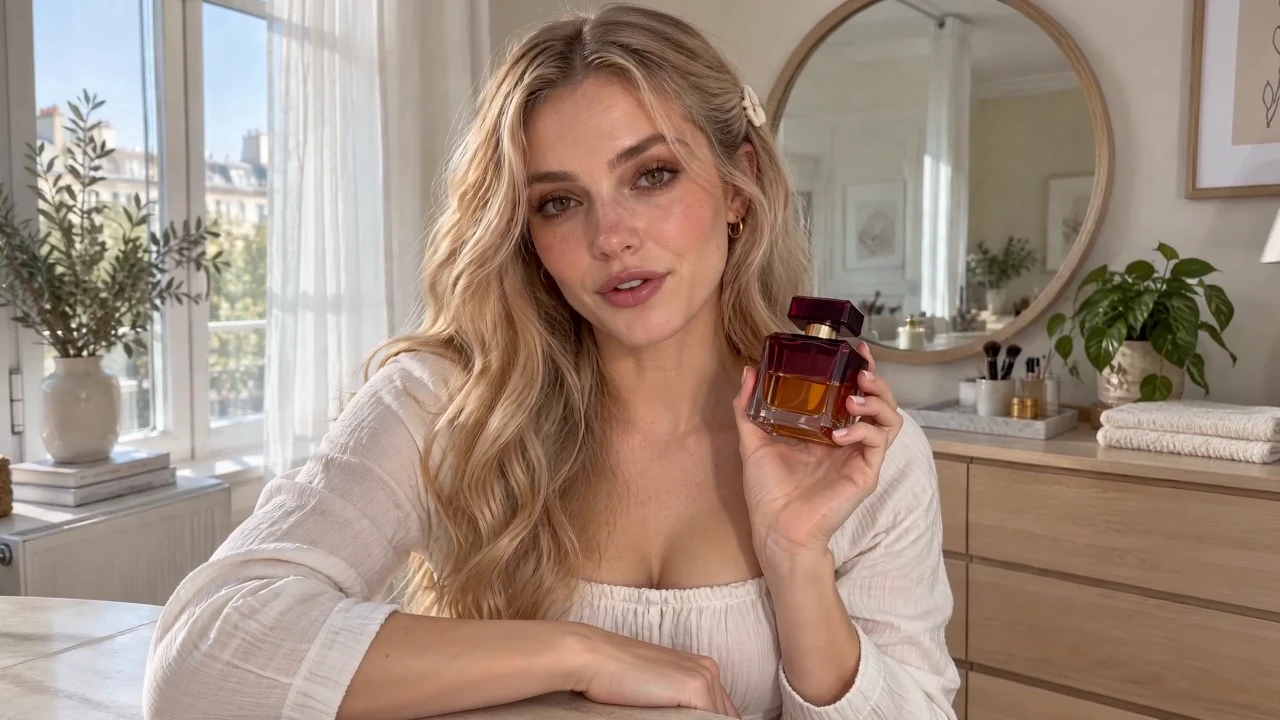
香水瓶を近くで見せる紹介動画
出演者が香水瓶を顔の横に持ち、カメラに近づけてガラスの瓶、キャップ、琥珀色の液体を見せます。明るいドレッサーのある空間が、日常の中での紹介という背景を作ります。この構成なら、親しみのある語りと分かりやすい商品映像を組み合わせられます。ただし、映像を香りや持続時間の根拠として扱わないようにしましょう。
OiiOiiで商品写真、訴求点、台本をUGC風の動画に。出演者による紹介を作り、商品の使用場面を見せ、編集可能なCanvasでショットをつなぎます。視聴者が確認したい商品の細部から始め、それに合わせて人物、場所、メッセージを組み立てましょう。
役立つUGC動画は、視聴者に具体的な理解をもたらします。短い冒頭の語りかけと、同じ疑問に答える実演を組み合わせましょう。これらの制作例は日常的な商品の動作を中心に構成され、出演者と商品がひとつの明確な目的を共有しています。
出演者が香水瓶を顔の横に持ち、カメラに近づけてガラスの瓶、キャップ、琥珀色の液体を見せます。明るいドレッサーのある空間が、日常の中での紹介という背景を作ります。この構成なら、親しみのある語りと分かりやすい商品映像を組み合わせられます。ただし、映像を香りや持続時間の根拠として扱わないようにしましょう。
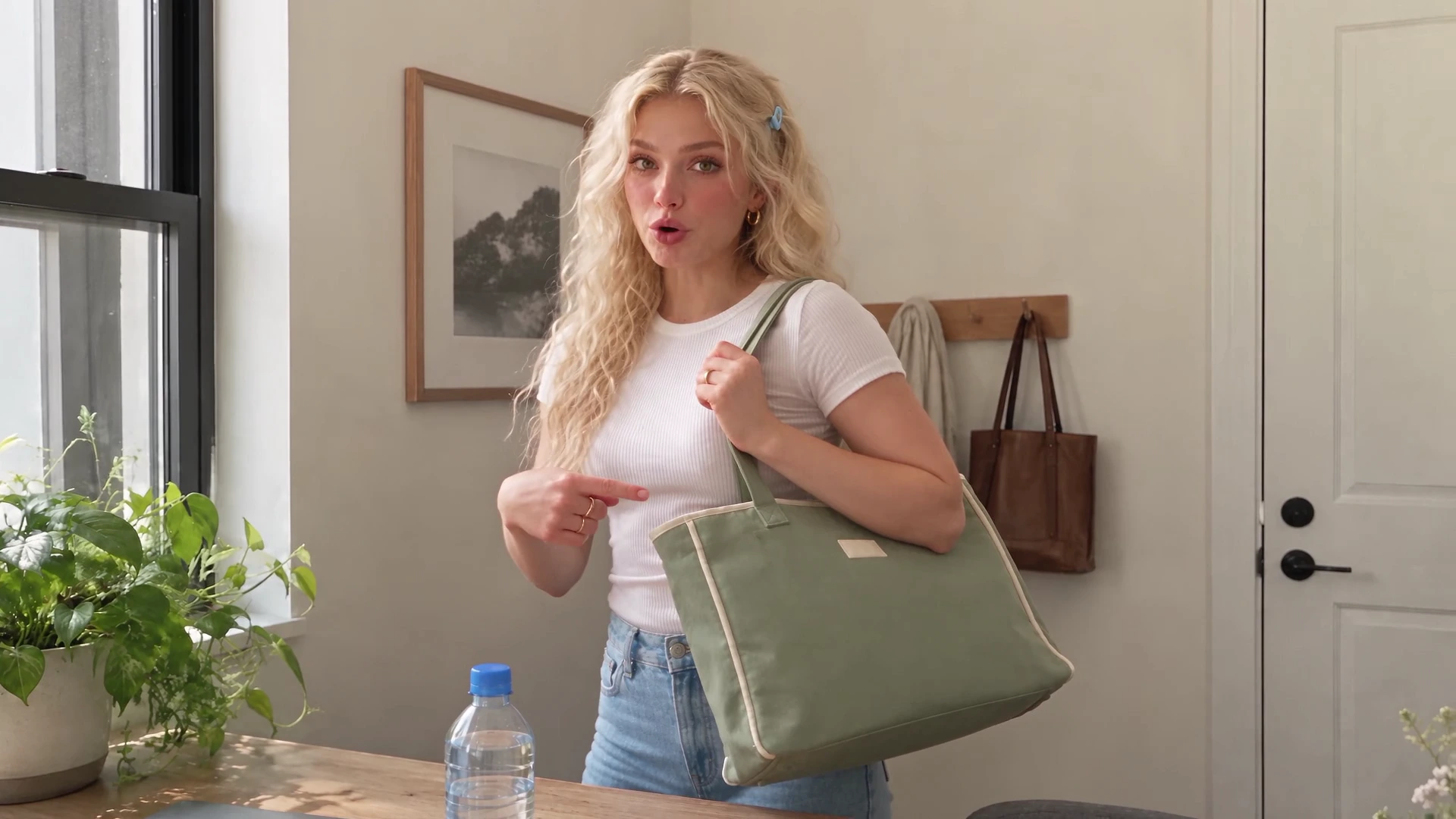
出演者が緑の通勤バッグを見せ、日用品を詰め、整理された内部を見せてから肩に掛けます。この流れは、テーブルの上のバッグと日常での役割を結びつけています。荷物がどう収まるか、使用時にどう見えるかを伝えたい場合は、空のバッグを見せるだけでなく、同じような段階的な構成を使いましょう。
俳優ライブラリから選ぶか、キャラクターの参照素材をプロジェクトに取り込みます。商品に合った衣装、話し方、周囲の環境を決めましょう。関連するショットで選んだキャラクター素材を参照し、名前だけに頼らず、意図した人物を指示できるようにします。
冒頭のつかみ、実演、締めの台詞を別々のパートとして書きます。Agentにショットリストへの変換を依頼し、説明と順番を調整しましょう。折りたたみ式のヒンジを説明する台詞なら、次のショットでは無関係な美しい映像ではなく、ヒンジが動く様子を見せます。
鮮明な商品写真をCanvasにアップロードするか、ドラッグして配置します。想定する視聴者、確認済みの訴求点を1つ、視聴者に取ってほしい行動をテキストカードに書きましょう。スマートフォンスタンドなら、あれば開いた状態と折りたたんだ状態の参考画像を添え、動画で見せたい調整動作を説明します。
参照素材をもとに、AgentにUGC用の台本とショットリストを依頼します。出演者の紹介に続けて、商品の実演を入れるよう指定してください。生成前に台本とショットの説明を編集し、どちらの手でスタンドを動かすか、スマートフォンの最初の位置、完成時の設置状態を明確にしましょう。
各ショットに対応する商品とキャラクターの参照素材を添えて、動画クリップを生成します。縦型のSNS動画には縦の構図、横に広く見せたい実演には横の構図を選びましょう。結果ごとに商品の形、手の接触、動きを確認し、動作が分かりにくい場合は該当するショットを修正します。
OiiOiiの編集ツールで紹介と実演のクリップをつなぎます。順番を調整し、ストーリーに必要な音声、音楽、文字を追加してください。語りで伝えた利点から、それを示す動作へのつながりを確認し、完成した動画をダウンロードします。使えるクリップはプロジェクトに残しておくと、後から修正するときに役立ちます。
準備:明確にしておくこと
形、色、開閉の仕組み、実演で必ず見せる細部。
訴求点を目に見える動作で説明し、未確認の効果を付け加えないこと。
冒頭で伝える正確なメッセージ、話し方、参照するキャラクター。
商品の最終的な状態と、視聴者に取ってほしい次の行動。
生成前にこれらを確認しましょう。具体的な制作要件があれば、台本を商品の参照素材と結びつけやすくなり、結果を評価する基準にもなります。
鮮明な商品写真と、事実に基づく商品情報を用意してください。ヒンジや開閉部分、内部構造を見せる場合は、別の角度の写真も追加します。想定する視聴者、投稿先のプラットフォーム、用意済みの台本があれば、それも伝えましょう。商品写真は外観の参考になりますが、生成結果を使う前に実物と照らし合わせて確認してください。
はい。台本とキャラクター画像をCanvasに置き、Agentにショットの構成や生成を依頼するときに、対応する素材を参照してください。俳優ライブラリも使えます。各ショットで選んだキャラクター、衣装、シーンの指示を統一し、つなぎ合わせた動画の連続性を確認しましょう。
Canvasで冒頭のショットかその台本を選び、変更したい内容を説明します。必要に応じて冒頭を生成し直し、残したい実演クリップと組み合わせてください。新しいつながりも確認しましょう。冒頭で伝える約束が変わる場合、それを裏づける実演も変える必要があるかもしれません。
はい。アカウントで利用できるモデルの生成費用を、無料クレジットの残高で賄える場合に作成できます。毎日の無料報酬で受け取ったクレジットも、購入したクレジットも、動画生成に使えます。消費量はモデルごとに異なるため、作成できる本数は残高と選択したモデルによって変わります。モデルの利用可否は会員プランによって異なる場合もあります。
UGCストーリーを組み立てる前に、商品の細部を動かしたいですか?「画像から動画」なら、静止画の参照素材から制作を始められます。縦型コンテンツの制作全体を進めたい場合は、AI TikTok動画生成ツールもご覧ください。商品の制作要件とメッセージを保ちながら、必要なショットに合う次のツールを選びましょう。
商品写真と訴求点を1つ、OiiOiiに持ち込みましょう。商品を紹介し、役立つ動作を見せ、視聴者に次の行動を分かりやすく伝えるUGC動画を作れます。