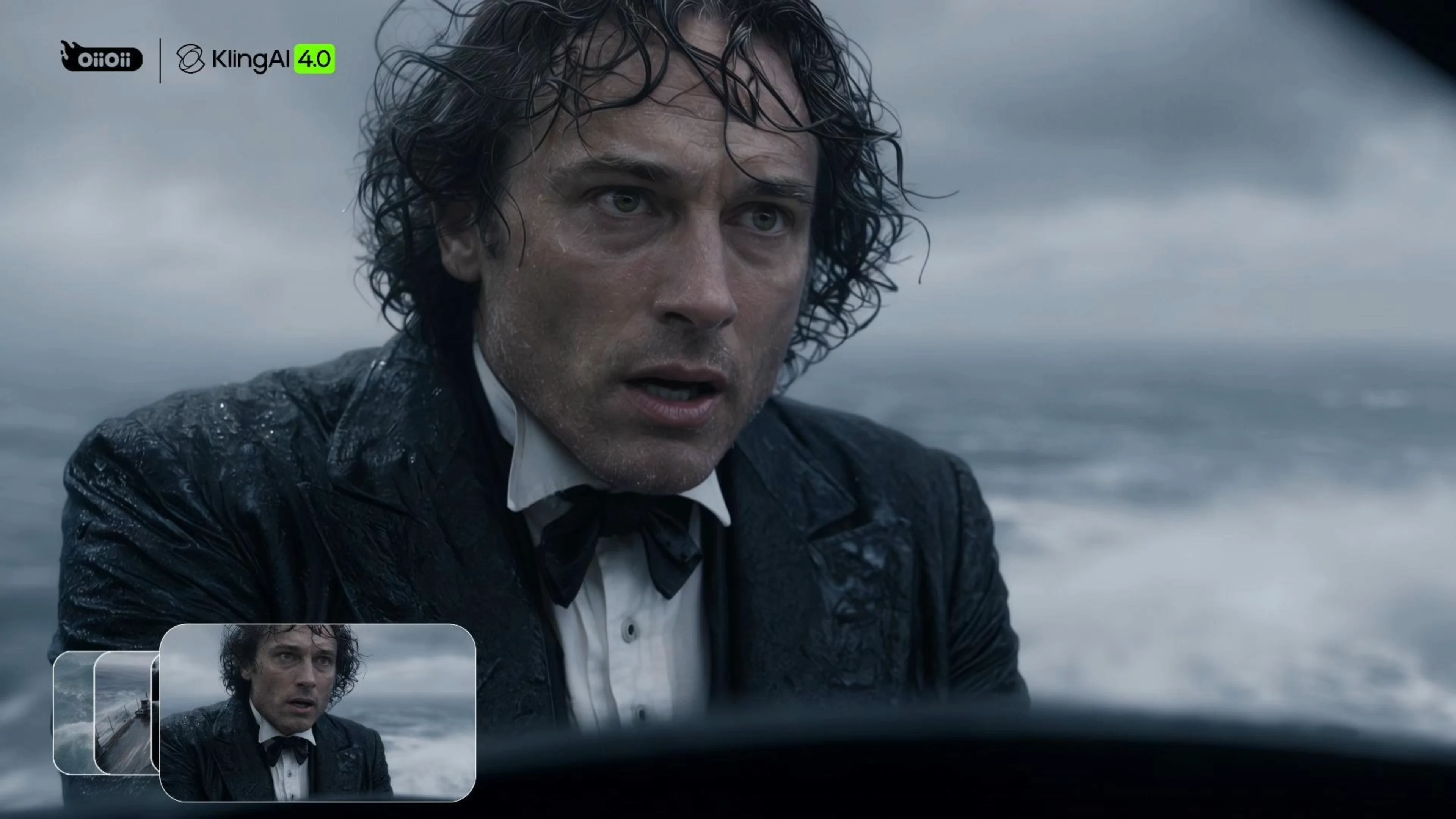
感情が伝わる物語を描く
物語のアイデアを、表情豊かな人物の演技へ。表情、身ぶり、照明、引きと寄りの切り替えで雰囲気を作ります。
場面を作り、見せたい瞬間を指定し、その先を調整。テキスト、参考画像、動画編集を使って、OiiOiiのKling 4.0で表現を広げましょう。
参考画像と具体的な指示を使い、物語、アクション、商品広告を制作。表現の方向性を作例で確かめましょう。
物語のアイデアを、表情豊かな人物の演技へ。表情、身ぶり、照明、引きと寄りの切り替えで雰囲気を作ります。
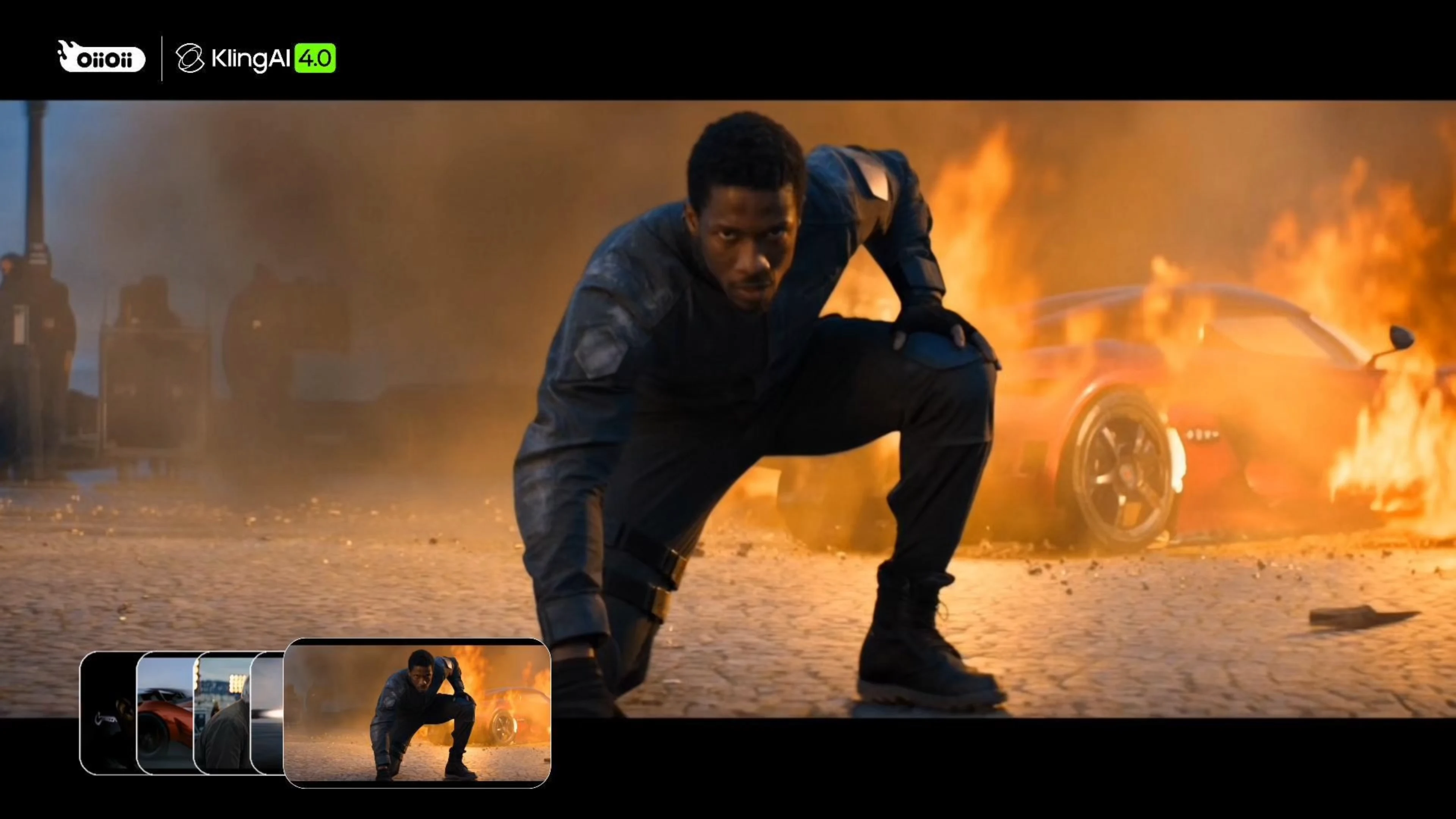
アクションのアイデアや映画風のプロモーションを映像に。参考画像で動き、アングル、見せ場を計画し、各カットを調整してひとつの流れにまとめます。
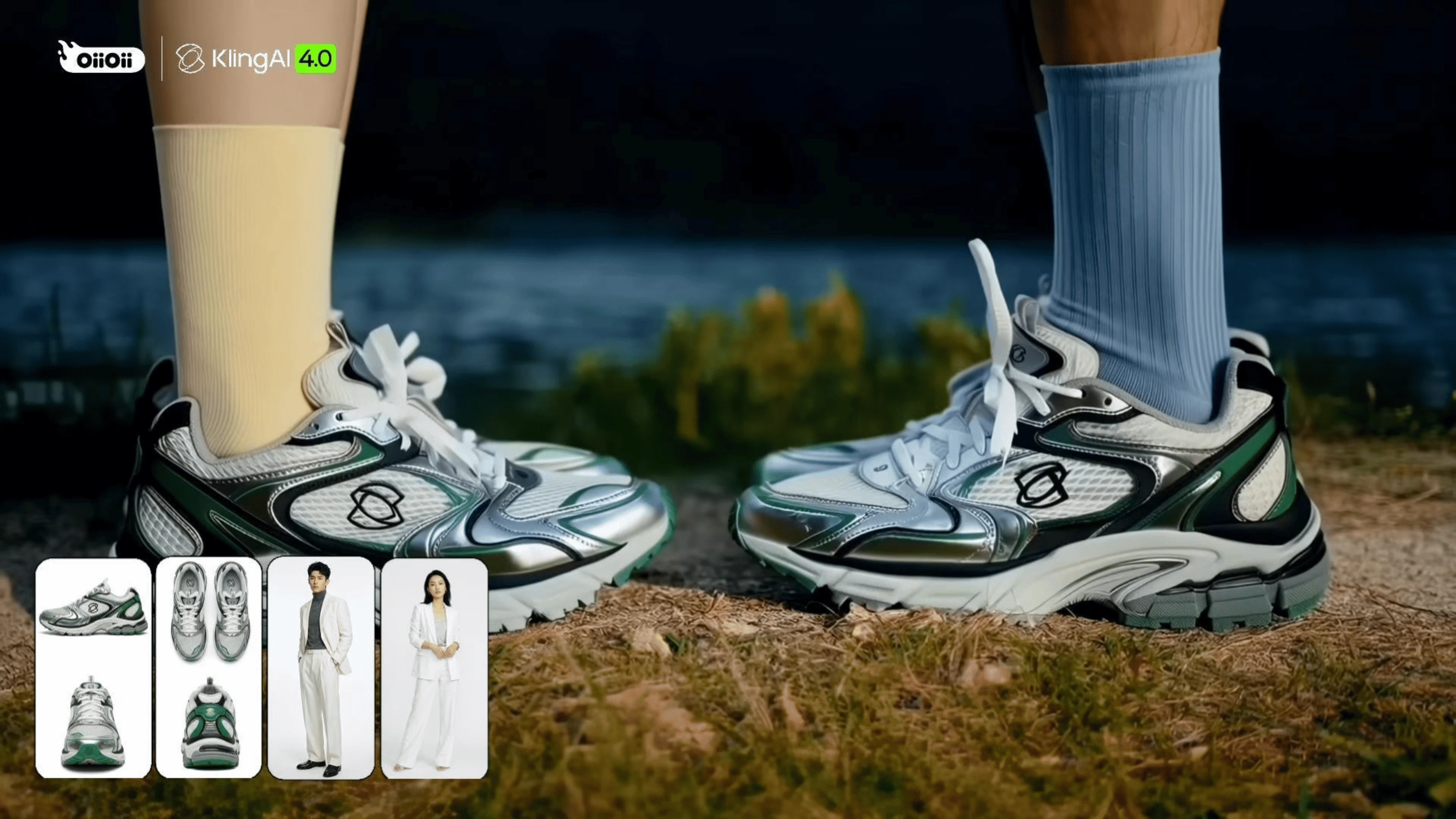
場所を変えながら、商品を主役にした広告案を制作。参考画像で商品や人物の見た目を指定し、細部のカットと日常の使用場面を組み合わせます。
似た場面を考えるための書き方のヒントです。作例をもとにした助言であり、実際に使用した元のプロンプトではありません。
まず演技を指定し、海の様子、服の動き、カメラの距離を加えます。漠然と映画的な細部を求めるのではなく、手にどんな動きをしてほしいか具体的に伝えましょう。
接近、スタント、着地のように動きを分けます。各カットの進行方向とカメラ位置を決め、接触、勢い、つながりを確認してから編集しましょう。
保ちたい商品の細部と人物の特徴を決めます。場所と動作を個別に説明し、対応する場合は同じ参考画像を使用。靴の形、色、服装をカット間で比べましょう。
“”
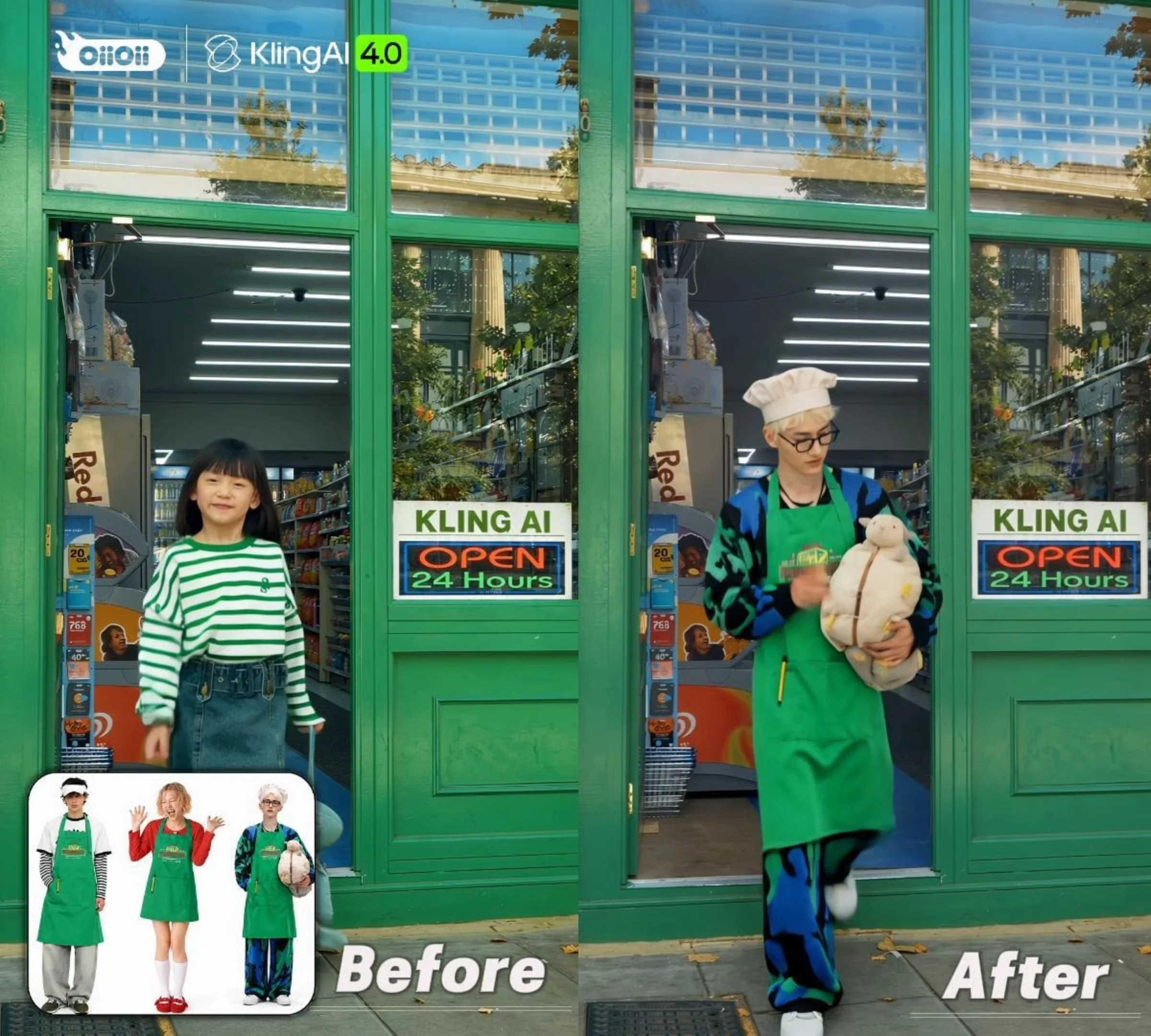
既存の場面に別の人物像を当てはめます。映像内の人物を差し替え、外見や動きが元の場所になじむか確認しましょう。
動画内で変更前後を並べて表示しています。
同じ人物参考画像、演技のプロンプト、10秒、720pで比較。細かな表情、視線の変化、手の動きの違いを見てください。
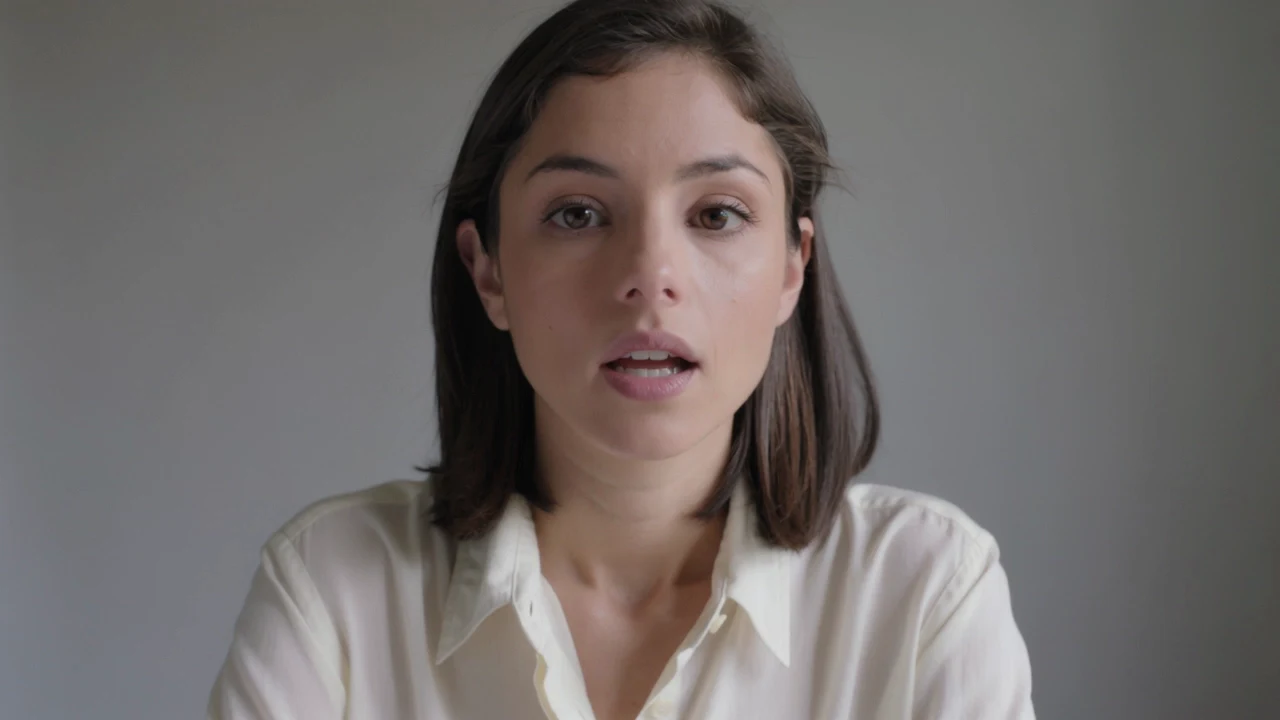
10秒 | 720p | 同じ人物参考画像・演技プロンプト
10秒 | 720p | 同じ人物参考画像・演技プロンプト
両動画には同じBGMを後から追加しています。同条件でのひとつのテストであり、あらゆる場面の性能評価ではありません。
テキストや画像から始めます。狙いどおりのカットに近づけるには、描きたい瞬間を示す参考画像を用意しましょう。
Kling 4.0と設定を選んで生成し、動作、構図、細部を確認してから調整します。
そのまま1カットで使うことも、OiiOii Canvasでほかのクリップと並べることもできます。音楽や音声を加えて物語を仕上げましょう。
どちらも動画を生成できますが、操作項目と仕上がりを比べて選ぶことが大切です。このページではKling 4.0のキーフレームを使った制作と動画編集を中心に紹介しています。短いテストと利用できる設定を比較し、新しいバージョンが全ての用途に適しているとは考えないようにしましょう。
OiiOiiでは、5秒の動画の生成に約30秒かかります。高解像度や長いクリップでは、通常さらに時間が必要です。まず短いテストでアイデアを確認してから、長い動画に進みましょう。
鮮明な画像を用意し、その後に起こる動きを伝えます。例:「波が甲板を洗うなか、ピアニストが演奏を続ける。カメラが手元に近づく」。画像の見た目を繰り返すより、動作を指定しましょう。最初はシンプルにし、後から動きやカメラを調整します。
はい。商品動画、広告案、物語映像のカット制作に活用できます。結果はモデル、参考画像、プロンプトや編集の経験によって変わります。細部、動き、つながりを点検し、調整してから完成作品に組み込みましょう。
新しい場面でも人物の参考画像を再利用できます。OiiOiiではキャラクターをAssetsに保存して再び選べるため、毎回ゼロから作り直す必要はありません。特徴や服装をそろえ、仕上がりのつながりを確認してください。
1回に生成できる長さはモデルや設定によって異なります。OiiOiiの完成動画は1クリップに限らず、追加のカットを作って長いシーケンスにまとめられます。
OiiOiiのKling 4.0で映像にしましょう。