誰にも気づかれなかったアーティスト
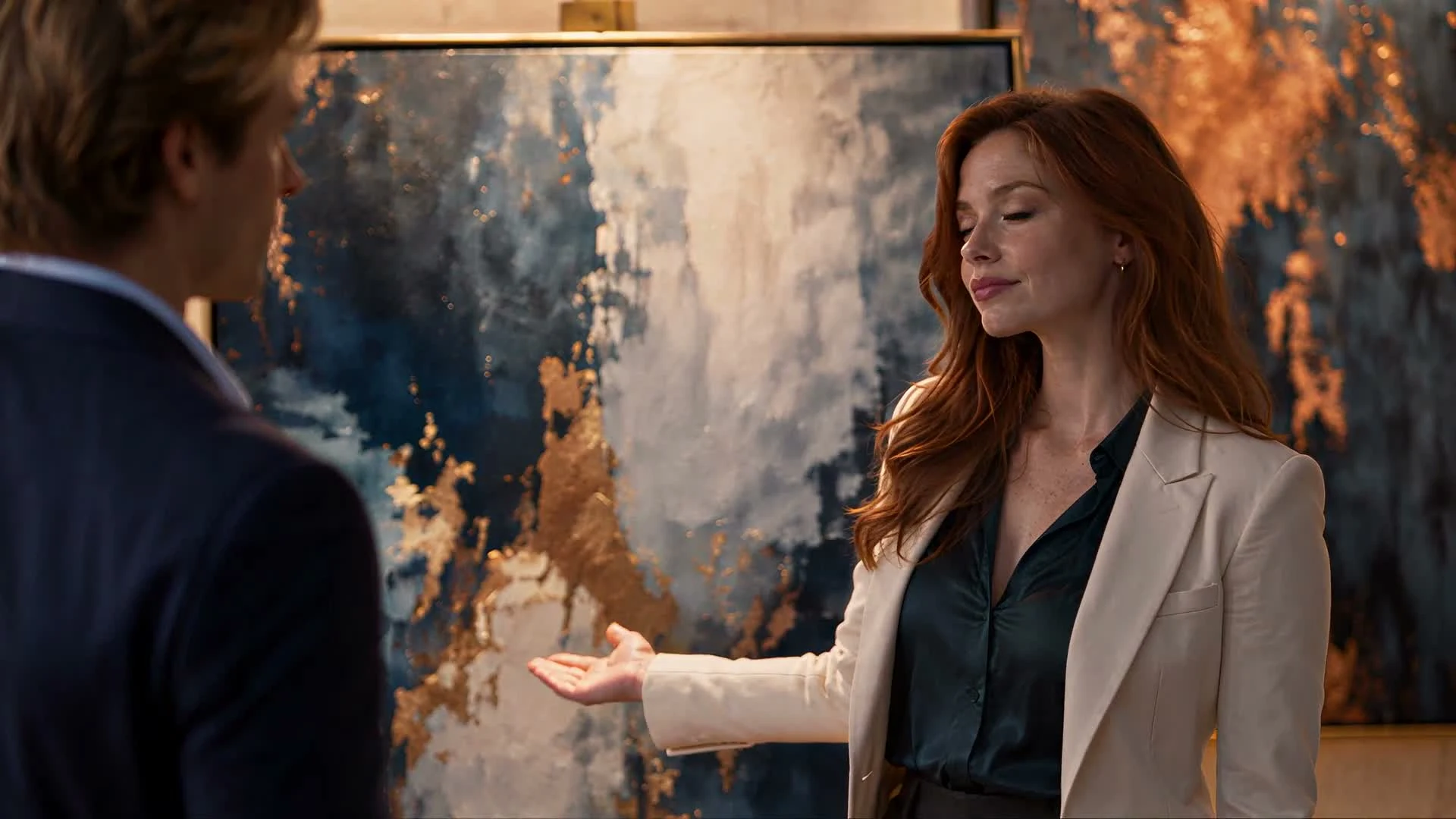
プライベートな展覧会のオープニングで、アーティストが自分の絵のそばに立っています。コレクターが彼女の居場所を問いただします。その返答が、場の主導権を変えます。割り込み、彼女の返答、彼の反応を軸にシーンを構成しましょう。
アイデアや脚本から、繰り返し登場するキャラクター、編集可能なショット、セリフを備えたショートドラマを制作できます。OiiOiiで種明かしを構成し、演技を磨き、各シーンをつないで一本の動画に仕上げましょう。
魅力的なシーンは、観客の思い込みを変えます。対立から始め、反応をしっかり見せてから、二人の関係を逆転させる事実を明かしましょう。
プライベートな展覧会のオープニングで、アーティストが自分の絵のそばに立っています。コレクターが彼女の居場所を問いただします。その返答が、場の主導権を変えます。割り込み、彼女の返答、彼の反応を軸にシーンを構成しましょう。
正面・側面・背面の三面図で、画廊の二人を再利用できる参考素材に。顔立ち、髪型、衣装を各ショットでそろえ、実際の結果を確認します。参考画像だけで一貫性が保証されるわけではありません。
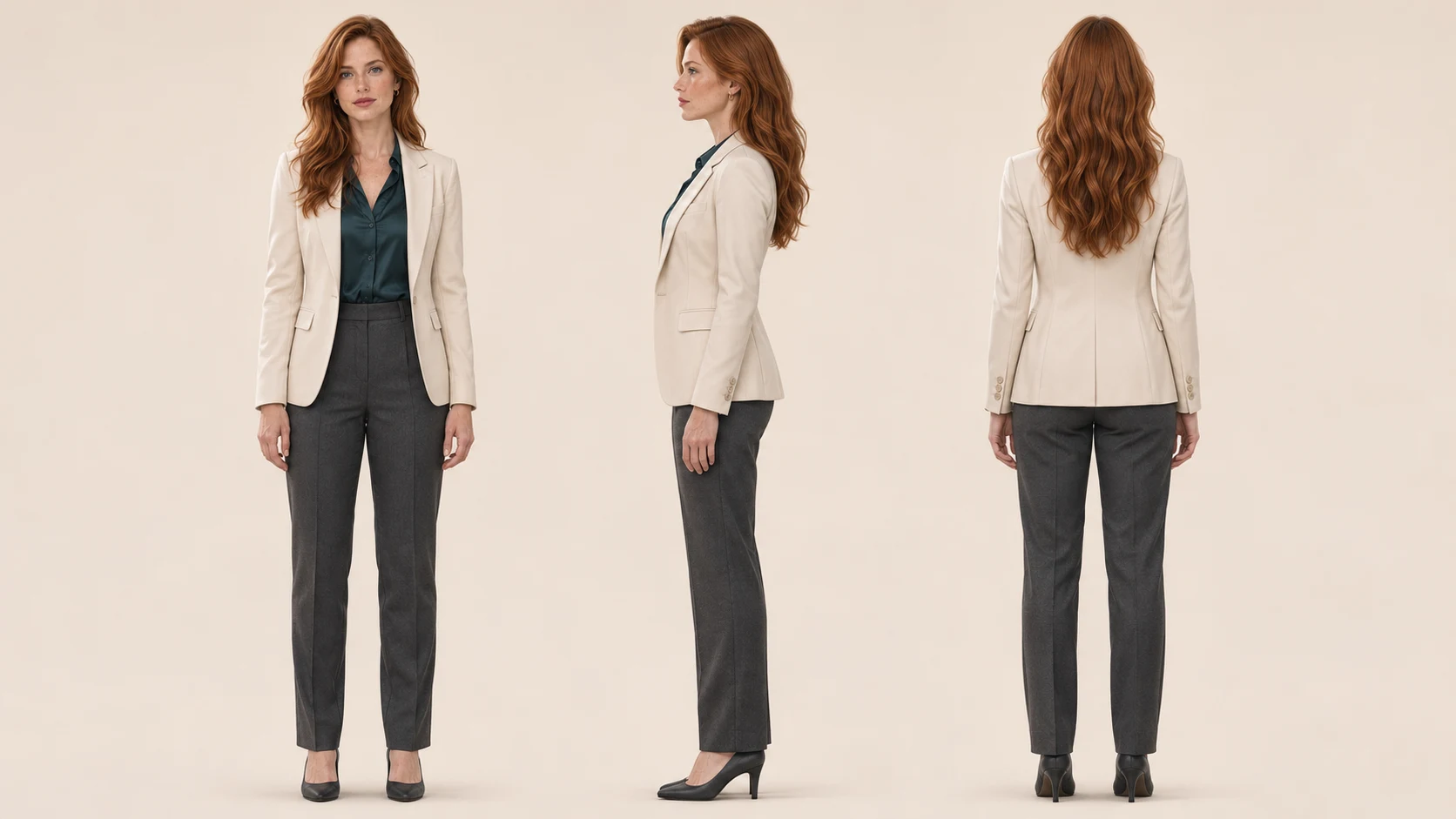
赤銅色の長い髪、クリーム色のジャケット、深い青緑のブラウス、チャコールのパンツがマラの特徴です。登場場面、クローズアップ、切り返しの計画に三面図を活用できます。
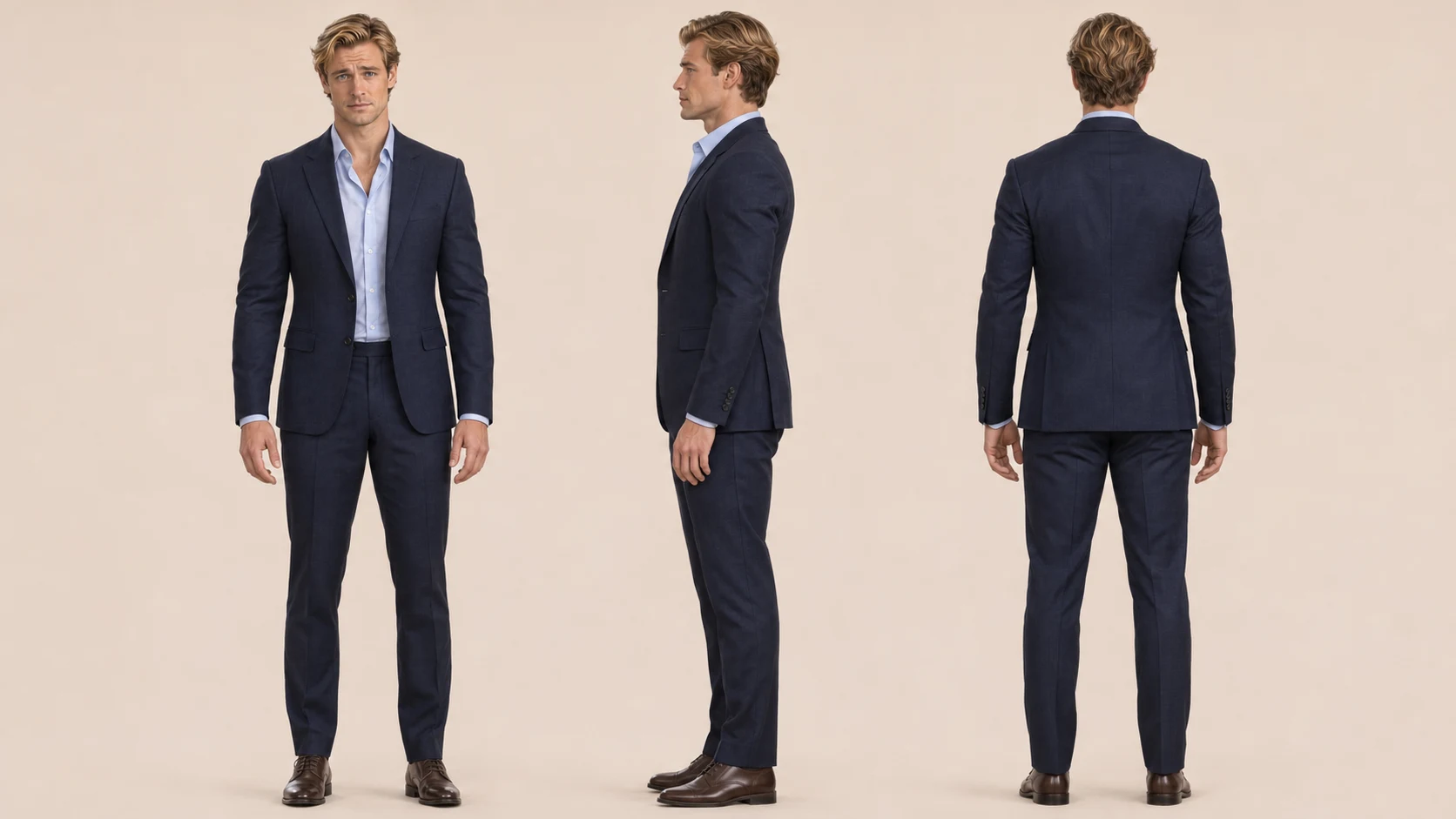
後ろになでつけた金髪、ネイビーのスーツ、襟を開けた淡いブルーのシャツが目印です。背後から撮るショットでも輪郭と衣装の細部を確認します。
OiiOiiではショットの説明を編集し、順序を変え、選んだショットを再生成しながら短編ドラマを演出できます。画廊ではマラの返答の後にコレクターの反応を置き、舞踏会では相手に気づく間を残します。宝石箱と離婚交渉では、重要な小道具を見せてから反応へつなぎます。組み上げる前に、修正したショットと前後のショットを比較します。
コレクターが、アーティストがオープニングにいる理由を問いただします。
寄りの映像に移る前に、二人と絵の位置関係を示しましょう。
マーラは足を止め、相手を見据え、ひるまずに立ちます。
間は短く保ち、意志のある返答に見せます。
マーラは絵を示し、自分が作者だと名乗ります。
身振りと絵をつなげてから、セリフを響かせましょう。
彼の確信が、気まずさに変わります。
その変化が伝わるまで映し、シーンを終えます。
このシーン分解を使い、すべてのカットに役割を持たせましょう。自分のドラマに応用できる物語設計の一例です。
物語の着想、あらすじ、完成した脚本のいずれからでも始められます。OiiOiiは執筆、ビジュアル素材、ショット、音声を、編集可能な制作ワークフローにつなげます。
誰が何を求め、何に阻まれ、シーンがどう終わるのかをOiiOiiに伝えます。映像を作る前に脚本とセリフを確認しましょう。
キャラクター、シーン、小道具の素材を作成または取り込みます。物語に合う映像スタイルと画角を選び、必要なショットで素材を参照します。
ショットリストと絵コンテ画像を確認します。ショットの追加、削除、並べ替え、修正を行い、使いたい動画クリップを生成します。
映像と一緒にセリフ、声、音楽をプレビューします。クリップを分かりやすい流れに編集し、つなぎを確認して完成動画をダウンロードします。
次のシーンが前のシーンから自然につながると、AIドラマ生成ツールはさらに役立ちます。長い脚本をエピソードに分け、登場人物と舞台を再利用し、各話の結末で何を未解決にするか決めましょう。
長編脚本のエピソード制作ワークフローで物語を整理します。各話の始まりと終わりを確認しましょう。発見、決断、その結果を受けて区切ると効果的です。
シーンと一緒に声と音楽をプレビューします。種明かしを聞き取りやすくし、相手が反応する間を取り、音楽が感情の変化を支えているか確認しましょう。
別の登場人物で、別の転機を。相手に気づく瞬間、ためらい、そして返答で関係を描きます。
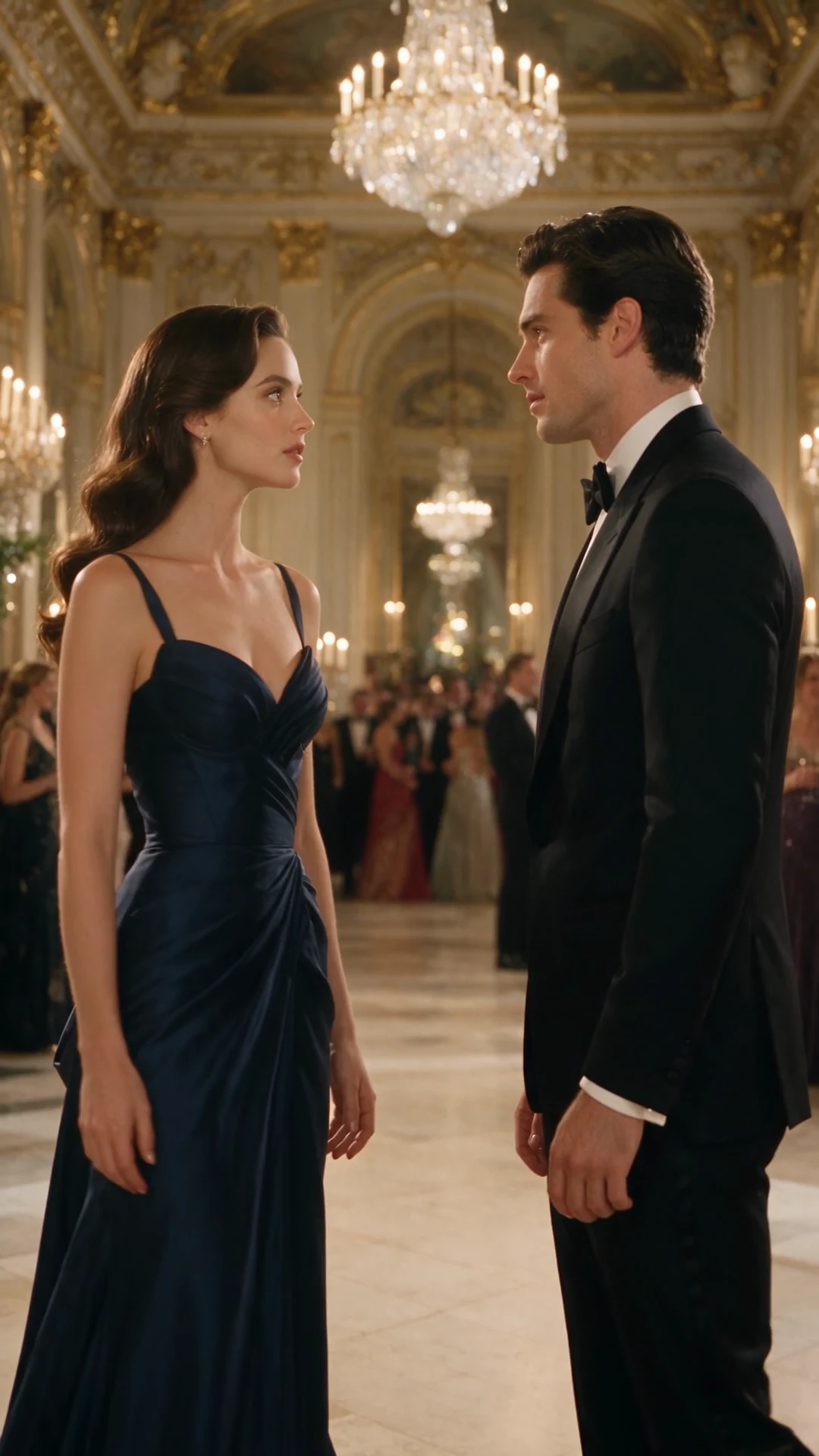
華やかな舞踏会で向かい合う二人。クローズアップが会場から表情へと視線を導き、台詞の間の沈黙が、まだ語られていない関係を伝えます。
重要な小道具を見せてから、人物の反応へ。対立を転機のある短編ドラマにします。それぞれ別の登場人物による独立した物語です。
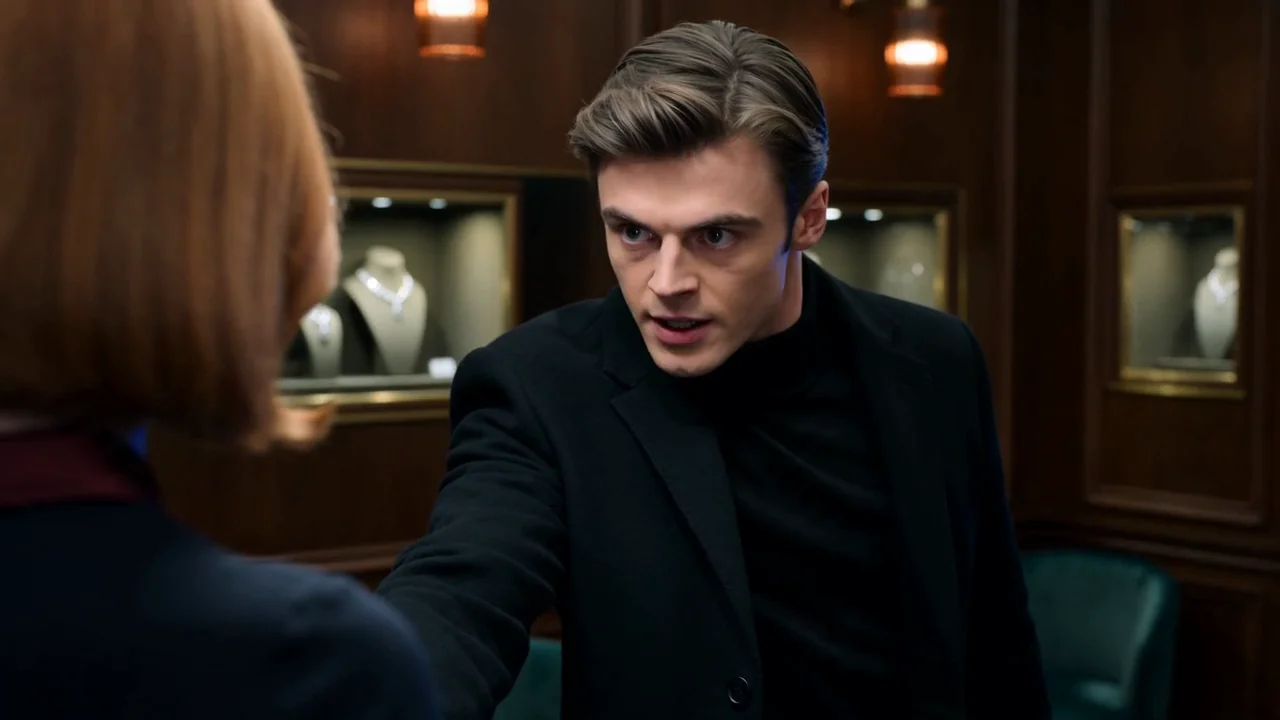
宝石箱を開けろという命令は、バッジが現れた瞬間に罠へと変わります。小道具、発見、侵入者の表情の変化を軸にショットを組み立てます。
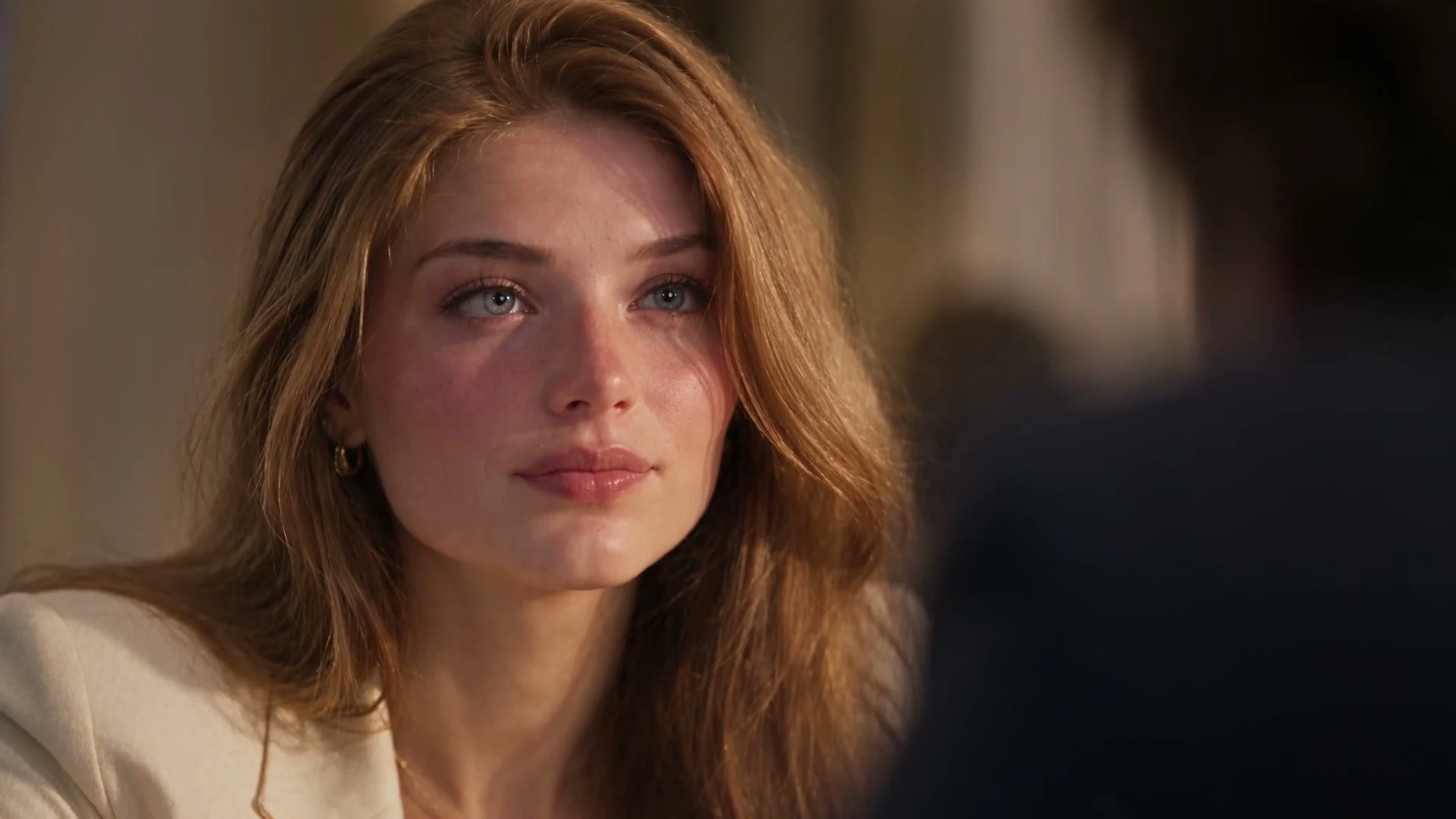
ホテルのテーブルで別れを交渉する二人。合意書とルームキーのカードが焦点となり、主導権が変わっていきます。台詞と反応をつなぎ、関係の逆転を伝えます。
アニメーションで物語を伝えたいですか? OiiOiiのAIアニメーション生成ツールで、キャラクターを中心としたアニメシーンを作りましょう。
アニメのキャラクターや背景で、物語を独自のスタイルに仕上げられます。
主人公、目的、障害、結末や種明かしから考えましょう。舞台、映像のスタイル、画面の向き、残したいセリフも加えます。短いアイデアからOiiOiiで脚本を発展させることも、既存の脚本とキャラクターの参考画像を持ち込むこともできます。
同じキャラクター素材を再利用し、必要なショットで参照します。髪型、衣装、アクセサリー、シーン間で意図的に変える点を明確に記録しましょう。生成したショットを並べ、顔、衣装、小道具の連続性を確認してください。参考素材は生成の指針になりますが、各ショットの確認は必要です。 正面・側面・背面の三面図は、異なるカメラ位置で同じ人物を描写する助けになりますが、生成した各ショットの確認は必要です。
OiiOiiではショットの説明を編集し、選んだショットを再生成して、生成履歴を比較できます。修正が必要なショットから始め、前後のショットも確認しましょう。立ち位置、小道具、セリフが変わると、周囲の流れも調整が必要になる場合があります。
はい。OiiOiiは、キャラクター、シーン、小道具の素材とともに、長い脚本をエピソード別に整理できます。各話の区切りを確認し、結末の後に何が変わるのかを記録しましょう。続きのエピソードでは関連素材を再利用し、登場人物を毎回ゼロから定義する手間を省けます。
OiiOiiの音声・音楽ワークフローを動画ショットと組み合わせます。選んだ声を試聴し、必要に応じてセリフを直して、編集映像と一緒に音声を確認しましょう。種明かしでは相手の反応を待つ間を取り、重要なセリフを音楽がかき消さないようにします。利用できる音声の調整項目は、選択したワークフローとモデルによって異なります。
OiiOiiでは個別のクリップと完成した動画をダウンロードできます。ダウンロード前に組み上げたシーンを見直し、カットのつながり、すべてのセリフ、画面内の文字を確認してください。プロジェクトで利用できる出力オプションを選びます。
アイデアを持ち寄り、登場人物を作り、ショットを演出してシーンを仕上げましょう。