一目で読める文字
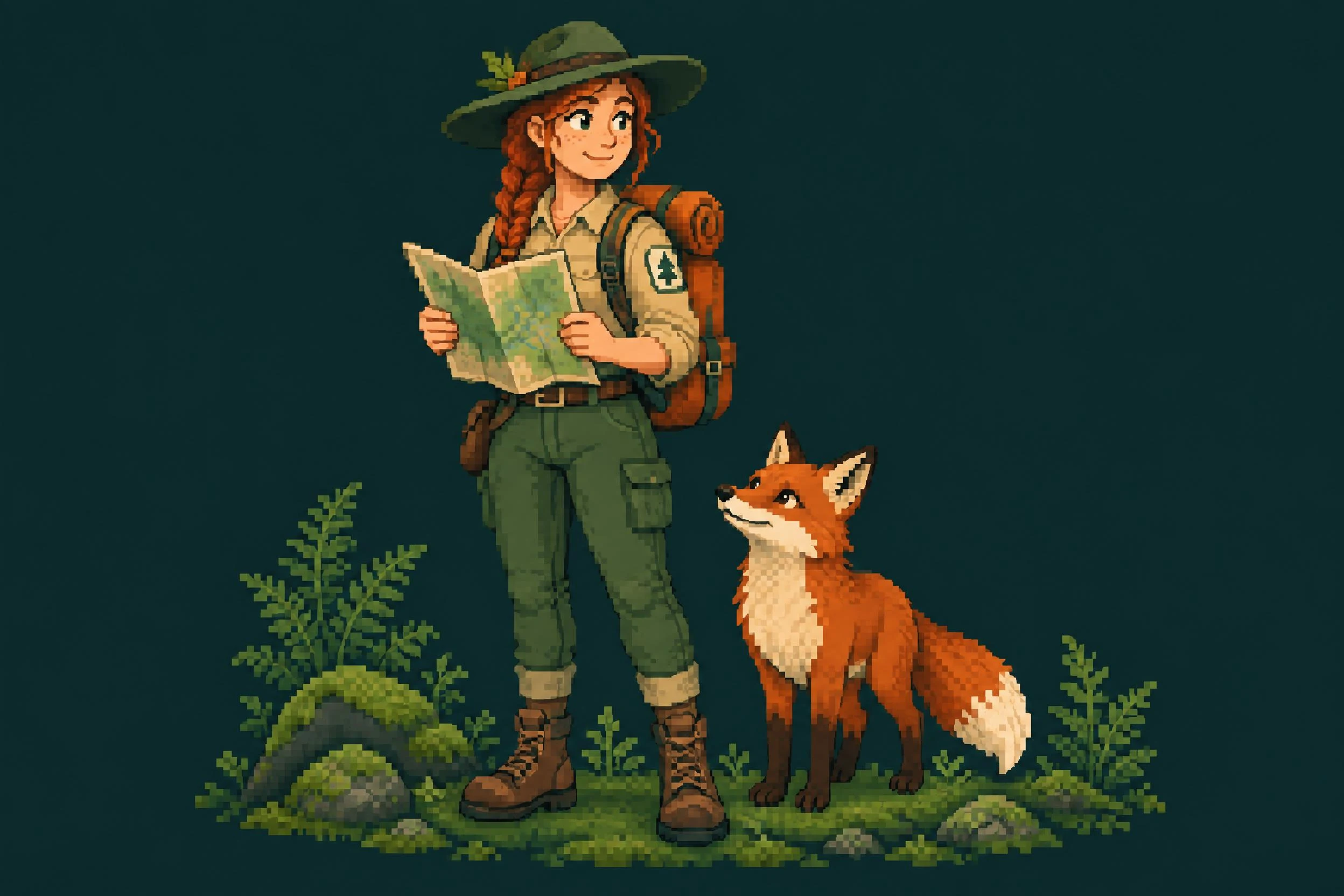
広い帽子、オレンジ色のバックパック、赤茶色の三つ編みが、このレンジャーに認識可能なシルエットを与えます。キツネは注目を競うことなく仲間を加えます。いくつかの特徴的な形から始めて、画像が小さいときに顔、手、小道具がまだ読めるかどうかを確認してください。
キャラクター、シーン、写真にインスパイアされたpixelアートを作成してください。
テキストまたは写真の参照からpixel-styleのキャラクター、レトロなシーン、イラストを作成します。視覚的な方向性を探索し、細部を洗練し、OiiOiiであなただけのものを作りましょう。
生成はクレジットを使用します。modelを選択し、作成する前にそのコストを確認してください。
Generationはクレジットを使用します。選択したmodelと設定のコストを確認してください。
pixel AI画像ジェネレータを使用して、キャラクター、置く物、またはオブジェクトのセットを探索します。以下の各例は、異なる設計決定を示しています。
広い帽子、オレンジ色のバックパック、赤茶色の三つ編みが、このレンジャーに認識可能なシルエットを与えます。キツネは注目を競うことなく仲間を加えます。いくつかの特徴的な形から始めて、画像が小さいときに顔、手、小道具がまだ読めるかどうかを確認してください。
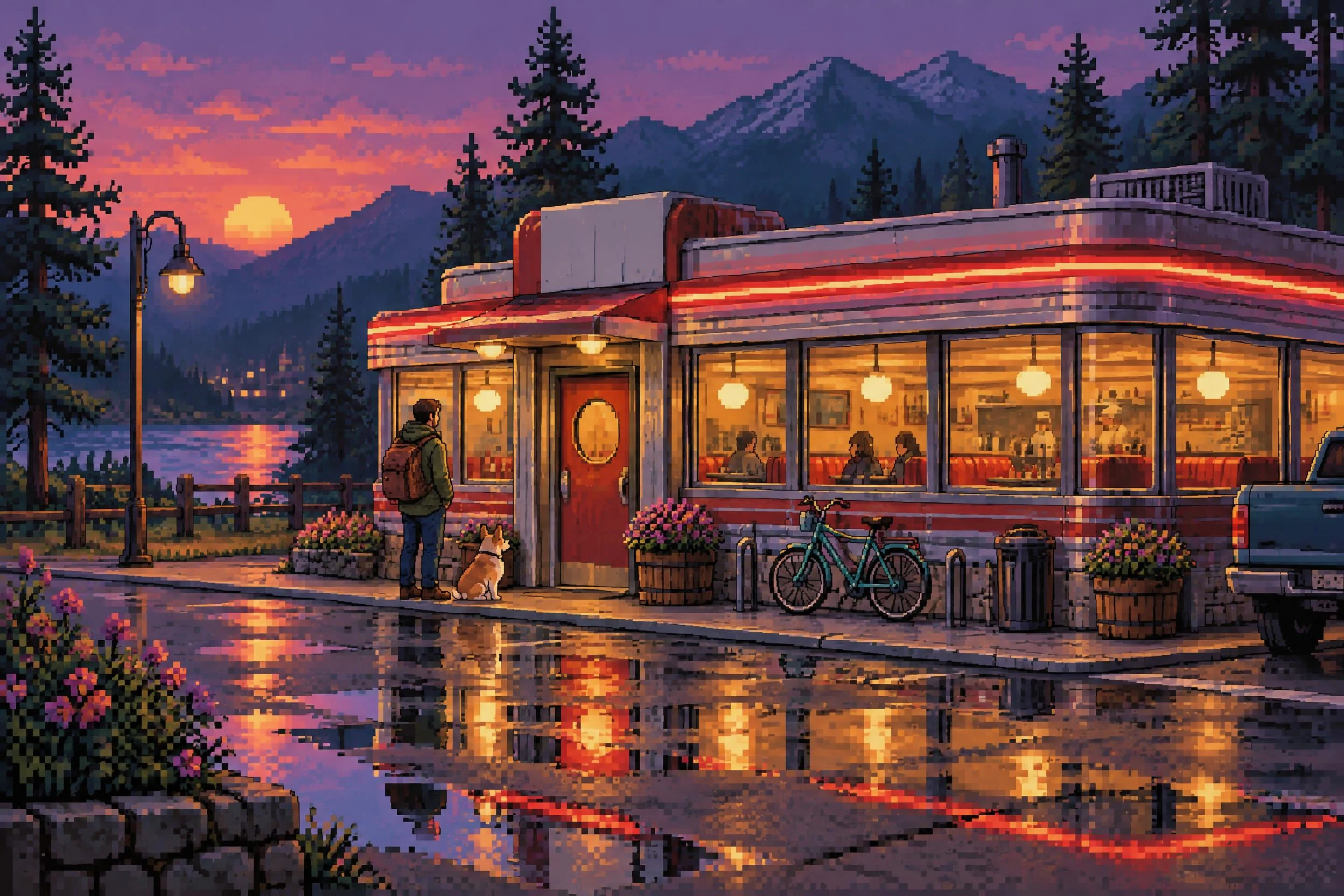
暖かいダイナーの窓は、涼しい木々と夕暮れに映えます。前景の反射、建物、そして遠くの丘が深みを生み出します。シーンが騒々しく感じられる場合は、詳細を追加する前に背景を簡略化してください。これはシーンのイラストであり、滑らかなゲームタイルではありません。
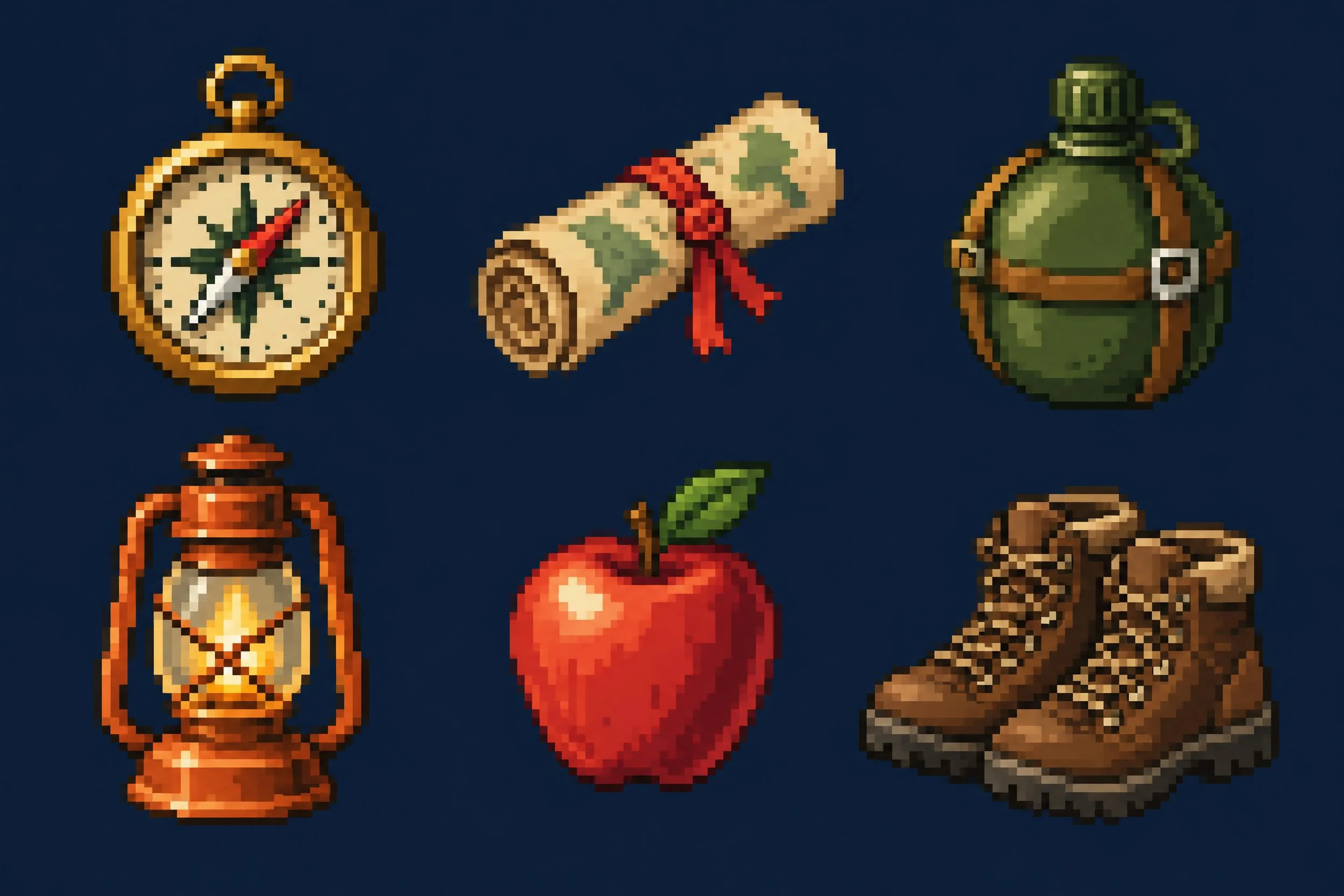
コンパス、地図、水筒、ランタン、リンゴ、ブーツは控えめな色の方向を共有しています。セット全体で照明とアウトラインの重さを同じに保ちます。実際の在庫については、各アイコンを最終的な体格で検査し、別々のファイルを準備してください。このコンセプトイメージはスライスされたスプライトシートではありません。
OiiOiiでGPT-Image2.5 Sunburstで生成されました。これらはpixel-styleのイラストとコンセプトイメージです。
明確な主題といくつかの特徴から始めてください。この例では、コーギー、赤いバンダナ、ティールマグ、湖畔の設定が変身を導きます。
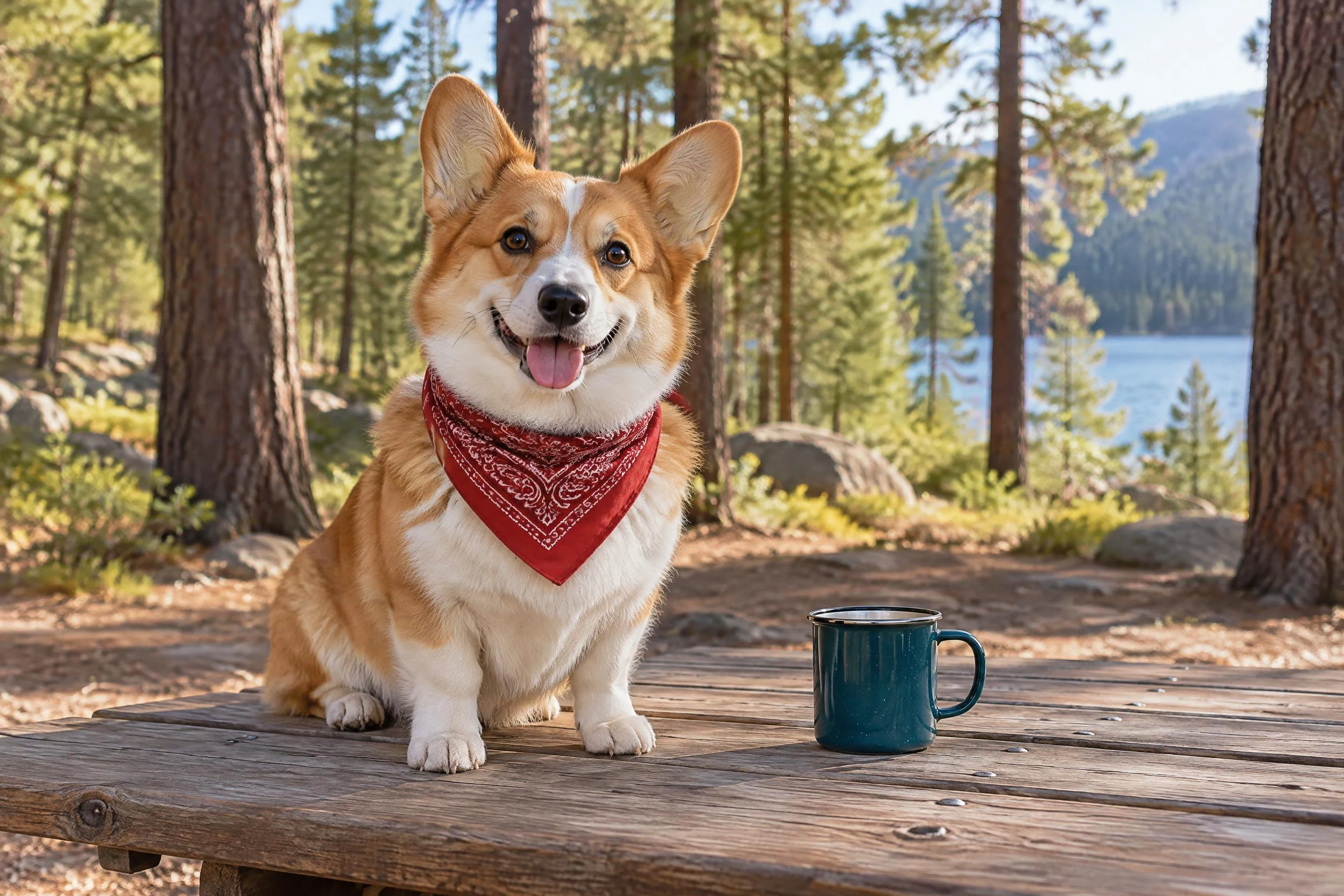
顔、バンダナ、マグカップ、ポーズは比較しやすいです。混雑したシーンよりも、シンプルで明るい参照の方が役立ちます。
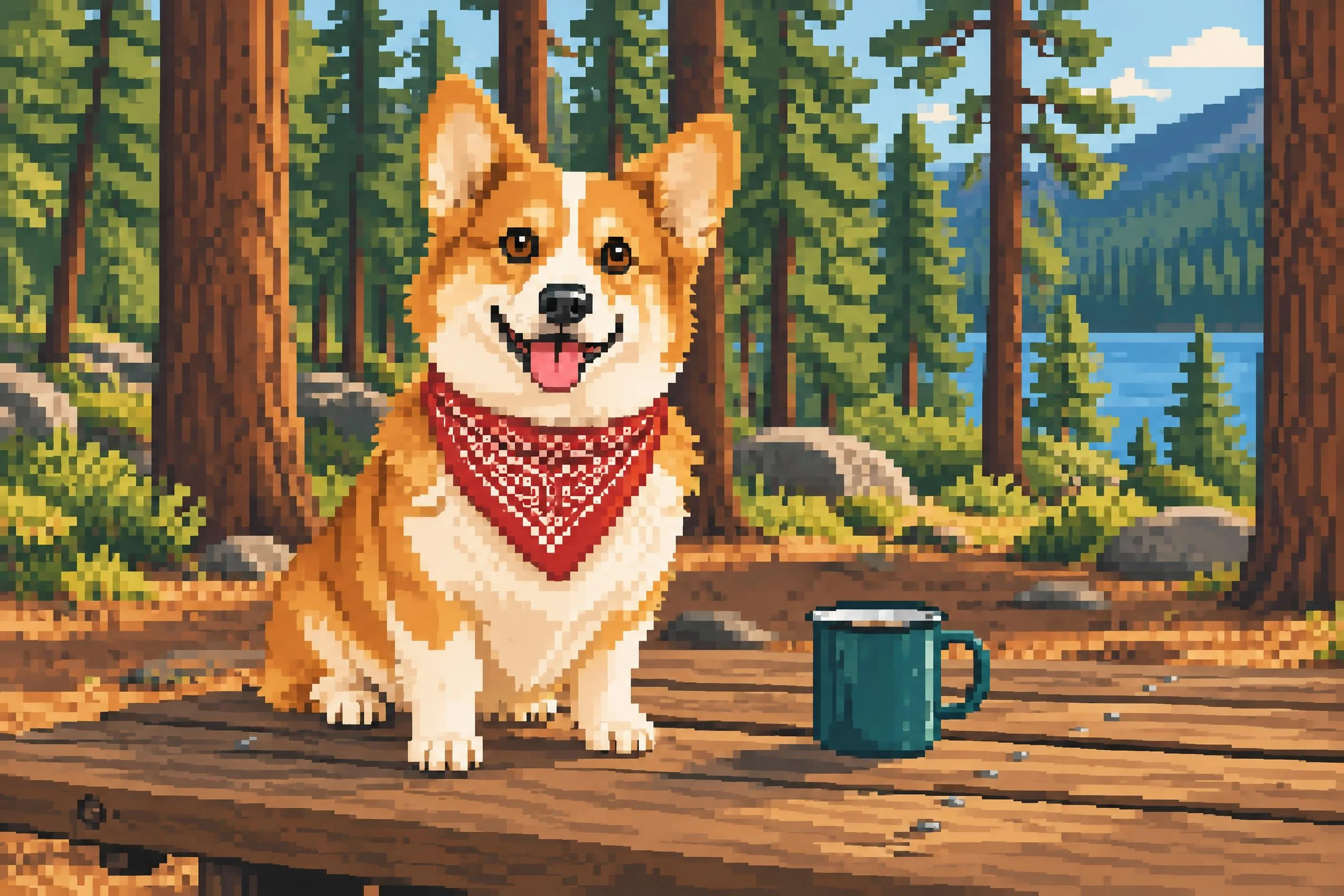
マーキング、ポーズ、プロップの位置を比較してください。画像が結果を導きます。忠実な一致は想定するのではなく、検査するものです。
ソース写真はAIによって生成されました。結果は、GPT-Image2.5 Sunburstを使用してその正確な画像から作成されました。
###8ビットにインスパイアされた:太字とシンプル
小さなカラーファミリー、分厚い形状、そして強いアウトラインを使用してください。シンプルなポートレートまたは単一のオブジェクトは、始めるのに良い置くです。このフレーズは視覚的な方向を表し、ダウンロードされたファイルを特定のビット深度に設定しません。
###16ビットにインスパイアされた:雰囲気のためのより多くの部屋
上のダイナーのように、より豊かな陰影とレイヤーのある風景を試してみてください。テクスチャが被写体を圧倒しないように焦点を合わせてください。
###視点と色の方向を設定する
生成する前に、サイドビュー、トップダウン、またはアングルシーンを選択してください。いくつかの色と光の方向を指定してください。関連する画像の参照を再利用し、アウトラインの太さ、スケール、色を比較してください。カラーリクエストは生成をガイドします。正確なインデックスパレットをロックしません。
キャラクター、オブジェクト、または小さなシーンから始めます。視点、メインカラー、およびpixelアートトリートメントを説明してください。馴染みのある被写体を保存したい場合は、クリアな写真を追加してください。
上記のクリエイターで画像modelを選択し、利用可能な設定を選択し、クレジットコストを確認してください。アスペクト比は構図を制御します。これは個々のpixelの体格ではありません。
シルエット、迷子の詳細、色、および参照機能を確認してください。一度に1つの問題を変更します。結果をダウンロードして、使用する予定の体格で確認してください。
pixelアートルックとプロダクションレディスプライトは異なる成果物です。このページの例はビジュアルデザインを示していますが、正確なグリッドアラインメント、固定パレット、透明度、アニメーションレディフレームを証明するものではありません。
###寸法とpixelエッジを確認してください
あなたのゲームが32 x 32のスプライトを必要とする場合は、ダウンロードした寸法を調べて、pixelエディタでそのグリッド上で再構築またはクリーンアップしてください。「32 x 32」として要求された高解像度の画像は、ファイルがその仕様を満たしていることを証明するものではありません。完成したpixelアートを拡大する際には、最近傍スケーリングを使用して、エッジを鮮明に保ちます。
###背景と繰り返しアセットを確認する
プレーンな背景は透明ではありません。インポートする前にアルファチャンネルを確認してください。タイルの場合は、繰り返しパターンですべての縫い目をテストしてください。アニメーションの場合は、フレームの体格、配置、動きの連続性を確認してください。
それが現れる場所で判断してください
拡大するだけでなく、意図した画面上の体格でアイコンを表示します。消える詳細を簡素化し、迷子のpixelを削除し、出荷前に残りのアートと一致させます。
あなたのプロジェクトに最適なpixelアートAIジェネレーターは、提供する必要があるものによって異なります。プロフィール写真やレトロイラストの場合は、被写体の認識、構図、修正の容易さを比較してください。ゲームの場合は、正確な寸法、パレットの制御、透明なエクスポート、必要なクリーンアップの量も確認してください。
オンラインOiiOiiアートジェネレータとしてpixelを使用して、テキストまたは写真の参照からアイデアを探索します。セット全体を拡張する前に、意図した使用目的と結果を比較してください。ワークフローとクレジットコストを判断できるように、1つの代表的なアセットから始めます。
1つの明確な主題から始めて、8ビットにインスパイアされた外観を求めてください:太い形状、小さなカラーファミリー、そしてシンプルなシェーディング。最初のバージョンを生成し、小さなサイズで不明確になる詳細を削除してください。厳密なpixelグリッドまたはインデックスカラーファイルが必要な場合は、pixelエディタで仕上げて確認してください。8ビットビジュアルstyleは、8ビットファイル形式とは異なります。
生成画像modelは、テキストまたは参照画像を解釈し、要求された主題、構図、およびstyleに基づいて新しいアートワークを生成します。pixelアートを求めることは、ブロック状の形状や段差のあるエッジを促進します。この視覚的な処理だけでは、正確なpixelグリッド、固定された色の数、またはゲームに適したスプライトを保証するものではありません。
pixel-styleアートをOiiOiiで作成するには、上記のクリエイターに主題を入力するか、参照画像を追加してください。pixelの外観、視点、色を説明し、画像modelを選択し、クレジットコストを確認してください。1つの問題を生成し、詳細を比較し、改良してください。最終的な画像をダウンロードして、使用目的に合わせて検査してください。
互換性のある画像modelを使用し、明確な参照をアップロードしてください。顔のマーキング、衣服、または特徴的な小道具など、認識可能なものを説明してください。上記のコーギーの例では、pixel-styleの結果に同じソース画像を使用しています。参照は完全一致を保証しないため、出力を確認してください。
pixel体格を書くことが出力寸法を設定すると仮定しないでください。利用可能な解像度とアスペクト比の設定は、選択したmodelに依存します。厳密なスプライト寸法の場合は、ダウンロードしたファイルを確認し、pixelエディタでターゲットグリッドに準備してください。ここに示す例は、より大きなpixel-style画像です。
滑らかなシェーディング、一貫性のないブロックサイズ、またはスムージングによるリサイズは、結果を柔らかくする可能性があります。よりシンプルな形状や段差のあるエッジを求め、元のダウンロードを調べてください。完成したpixelグリッド画像については、最近傍スケーリングを使用して整数倍に拡大してください。生成されたアートワークがオフグリッドの場合、クリーンアップが必要になる場合があります。
OiiOiiでキャラクターやシーンを開発し続けてください。
再想像する価値のあるキャラクター、置く物、または写真から始めます。