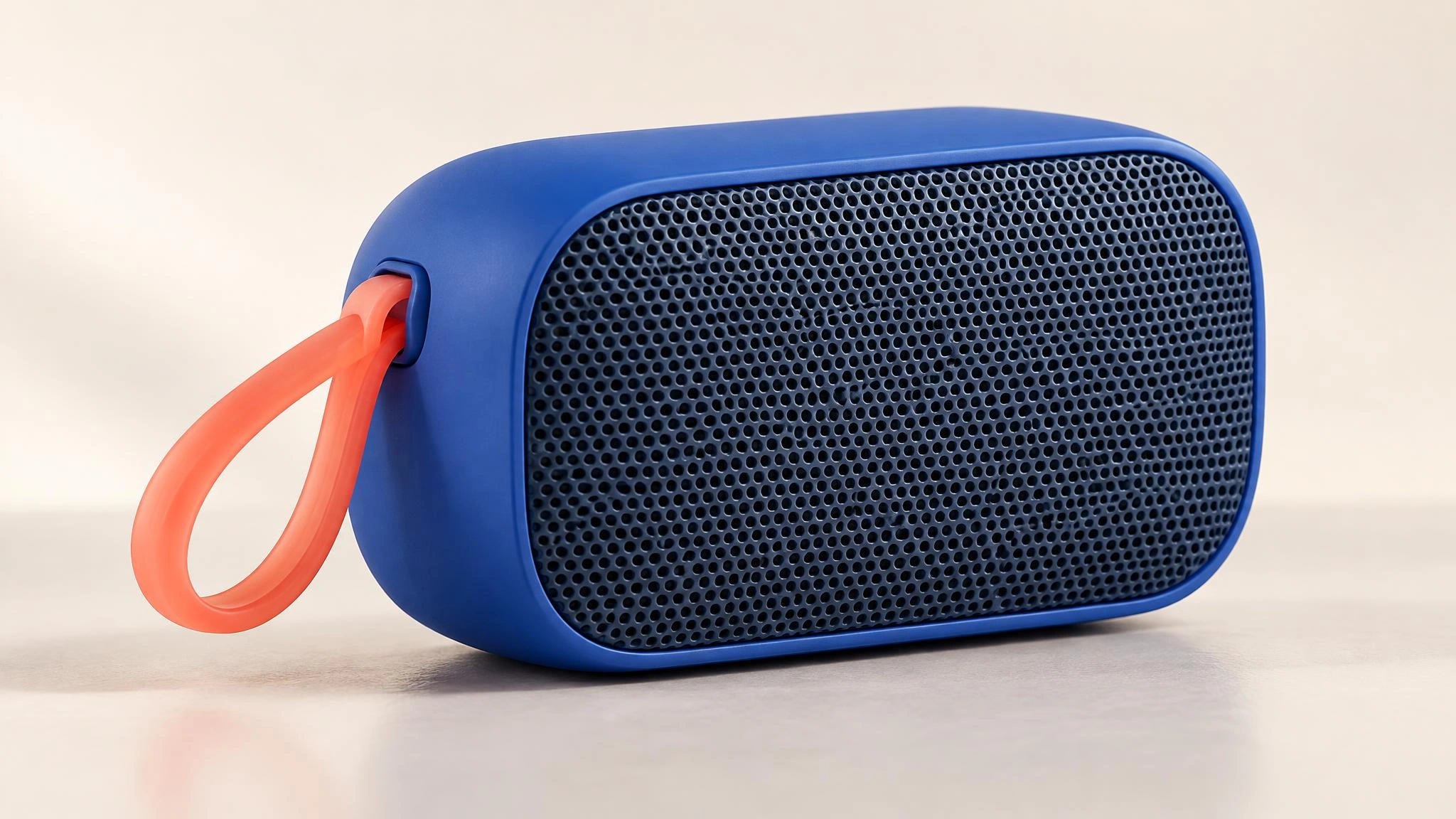
アイデアに素材、形、場面を与える
GPT Image 2.5 で製品のコンセプトを、さらに発展させられる画像にします。物の形状、表面の仕上げ、カメラの角度、光をまとめて説明すると、シーンの視覚的な方向性が明確になります。
携帯スピーカーなら、コバルトブルーの本体、コーラル色の持ち運び用ループ、穴の開いた前面グリル、明るいスタジオの台を指定します。既存の製品を表現したい場合は、文章だけで再現させようとせず、その製品の参照画像から始めましょう。
文章のアイデアや参照画像を、製品ビジュアル、ポスター、イラストに。OiiOii の GPT Image 2.5 で制作し、キャンバスで仕上げましょう。
文章で説明するか、参照画像を追加して編集を始めましょう。
GPT Image 2.5 で製品のコンセプトを、さらに発展させられる画像にします。物の形状、表面の仕上げ、カメラの角度、光をまとめて説明すると、シーンの視覚的な方向性が明確になります。
携帯スピーカーなら、コバルトブルーの本体、コーラル色の持ち運び用ループ、穴の開いた前面グリル、明るいスタジオの台を指定します。既存の製品を表現したい場合は、文章だけで再現させようとせず、その製品の参照画像から始めましょう。
元の画像を出発点に、新しいシーンへ。OiiOii のキャンバスに画像を置き、変更したい内容を説明します。スピーカーなら、青い本体、コーラル色のループ、グリル、見る角度を参照すべきディテールとして伝え、暖かな雰囲気のピクニックテーブルに置くよう依頼します。
編集元となる、明るいスタジオの台に置かれたスピーカーのコンセプト画像。
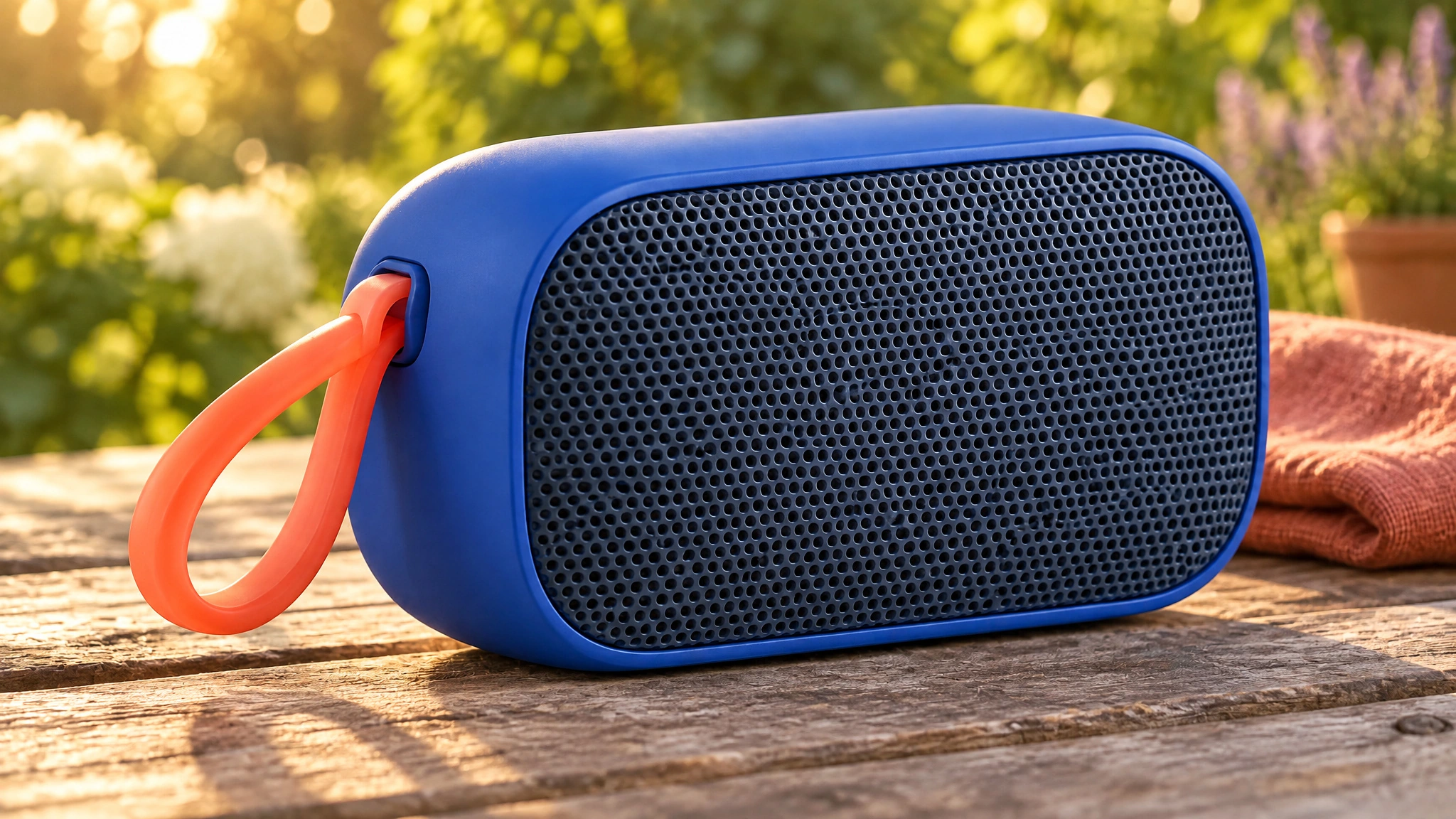
変えたい部分と、見た目の特徴を残したい部分を分けて伝えます。結果を元の画像と比較し、特にループの接続部分やグリルの模様を確認しましょう。参照画像を使った編集は修正の出発点になります。使用前に製品の重要なディテールを確認してください。
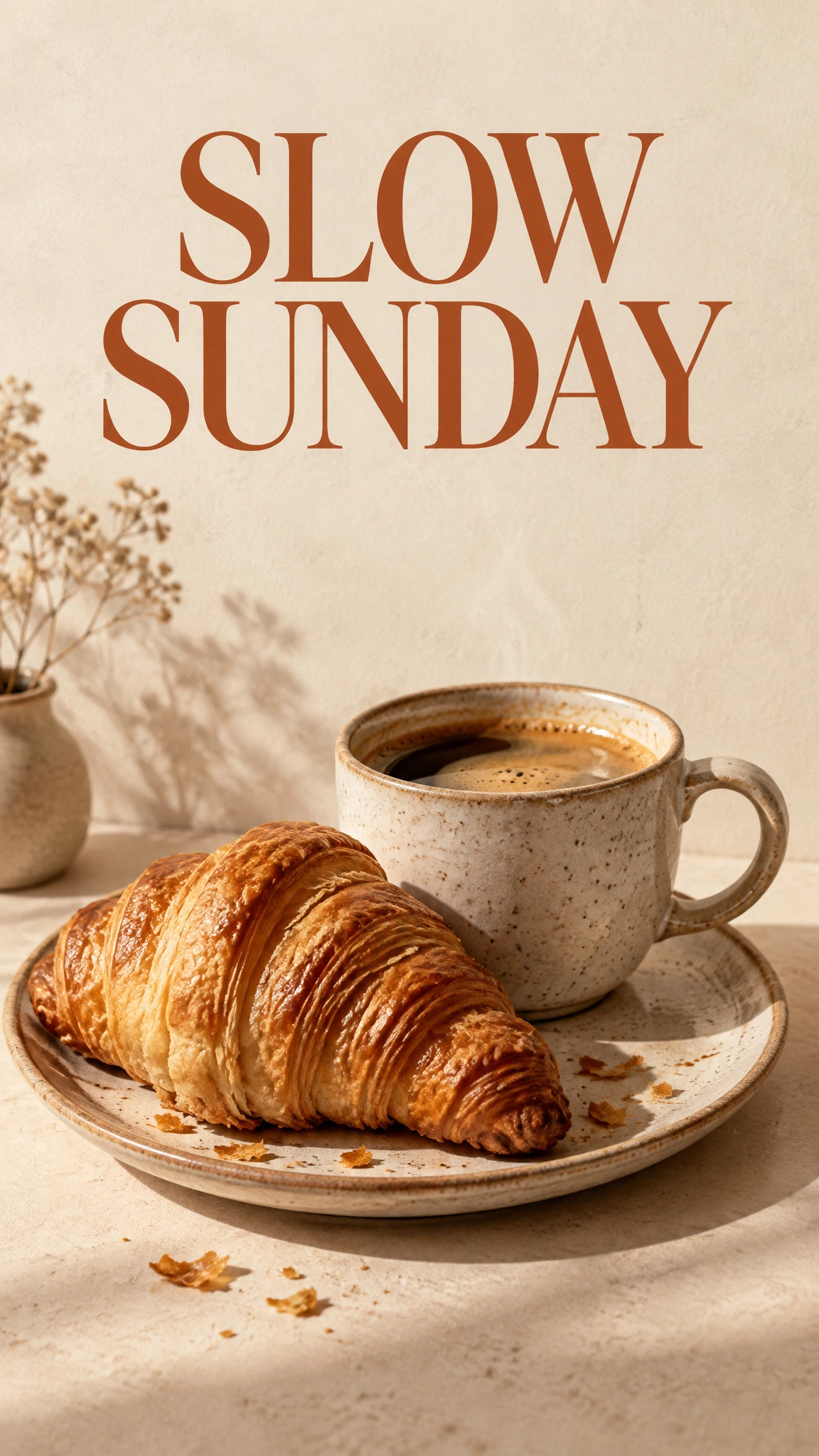
カフェのポスターなら、正確な見出し「SLOW SUNDAY」、暖かなクリーム色とテラコッタの配色、コーヒーとクロワッサンの静物構成を指定します。見出しを置く位置と、必要な余白も伝えましょう。
スマートフォンの画面いっぱいに表示する場合は、縦長の構図を選びます。文言は短くし、生成結果の一文字ずつ、文字間隔、意図しない追加の文字まで確認してください。共有する前に、実際の表示サイズでデザインを確認しましょう。
被写体、構図、用途を説明します。既存の物やキャラクターが重要な場合は参照画像を追加し、結果に残したいディテールを伝えます。
制作エリアで選択されている GPT Image 2.5 モデルを使います。掲載先に合わせて構図を決め、画像を生成します。これらの作例では Sunburst バリアントを使用しています。
生成結果を確認し、さらに仕上げたい画像を選んで、具体的な変更を依頼します。比較できるよう参照画像を手元に置き、制作意図に合うバージョンを保存します。
被写体、素材、画角、光、用途を文章で伝えます。
元の画像、変更したい内容、残したい主なディテールを用意します。
各参照画像の役割を明確にします。どの画像が被写体を示し、どの画像が見た目の参考なのかを伝えます。
正確な文言、配置、読む順序、表示形式を指定します。制作指示は一つの明確な視覚的目標に絞りましょう。既存の被写体を文章だけで伝えきれない場合は、参照画像を追加します。
静止画をさらに仕上げたり、別の動画制作ワークフローの出発点として使ったりできます。
制作エリアに指示を入力し、選択されている GPT Image 2.5 モデルを使います。既存の被写体をもとにする場合は、参照画像を追加してください。最初の画像を生成したら、OiiOii のキャンバスで確認し、具体的な修正を依頼します。このページの作例では Sunburst バリアントを使用しています。
被写体と残したいディテールがはっきり見える画像を用意します。不要に重複する参照画像は避けましょう。複数の画像を使う場合は、一枚は製品、別の一枚は背景やビジュアルスタイルの参考というように、それぞれの役割を説明します。指示文でファイル名に触れるだけでなく、実際に参照画像を添付してください。
元の画像を選び、変更する内容と残す内容を分けて指示します。例えば、青い本体、コーラル色のループ、グリル、見る角度を残しながら、スピーカーを日差しのあるピクニックテーブルに移すよう伝えます。次の編集に進む前に、新しい画像と元の画像を比較してください。重要なディテールが変わった場合は元の画像に戻り、変更範囲を絞ります。参照画像を使っても、変更対象以外のすべての細部が完全に同じになるとは限りません。
スペル、文字の重複や欠落、間隔、位置揃え、コントラストを確認します。指示した正確な文言と比較し、実際に表示するサイズでも確認してください。カフェのポスターなら、SLOW SUNDAY が欠けずに表示され、余計な言葉が追加されていないかを確認します。文字が間違っている場合は、その点に絞って修正を依頼し、画像全体をもう一度確認しましょう。
制作したい内容や参照画像を用意して、OiiOii の GPT Image 2.5 で制作を始めましょう。