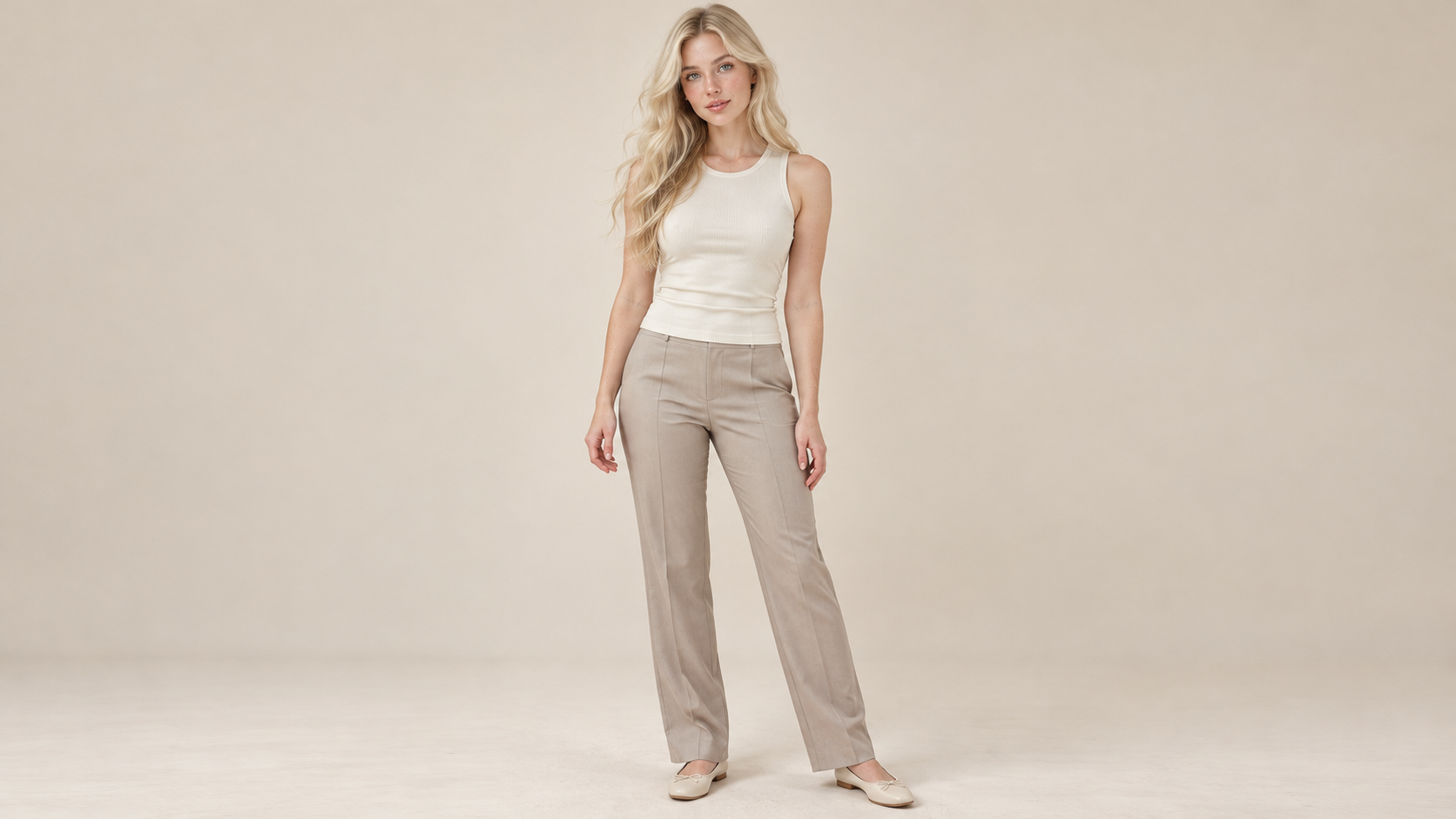
AI画像から画像ジェネレーター
一枚の画像から、新しい表現へ。AIの画像から画像生成で写真の画風を変えたり、複数の参考画像を組み合わせたり、新しいシーンを試したりできます。変えたい部分と残したい部分を伝えましょう。
参考画像を追加し、変更したい内容を説明してください。
すべての制作機能を使いたい方は
ひとつの画像から、広がる表現
写真、スケッチ、複数の参考画像を用意しましょう。それぞれの画像の役割を明確にし、テキストプロンプトで仕上がりの方向を伝えます。
写真をイラストに変える
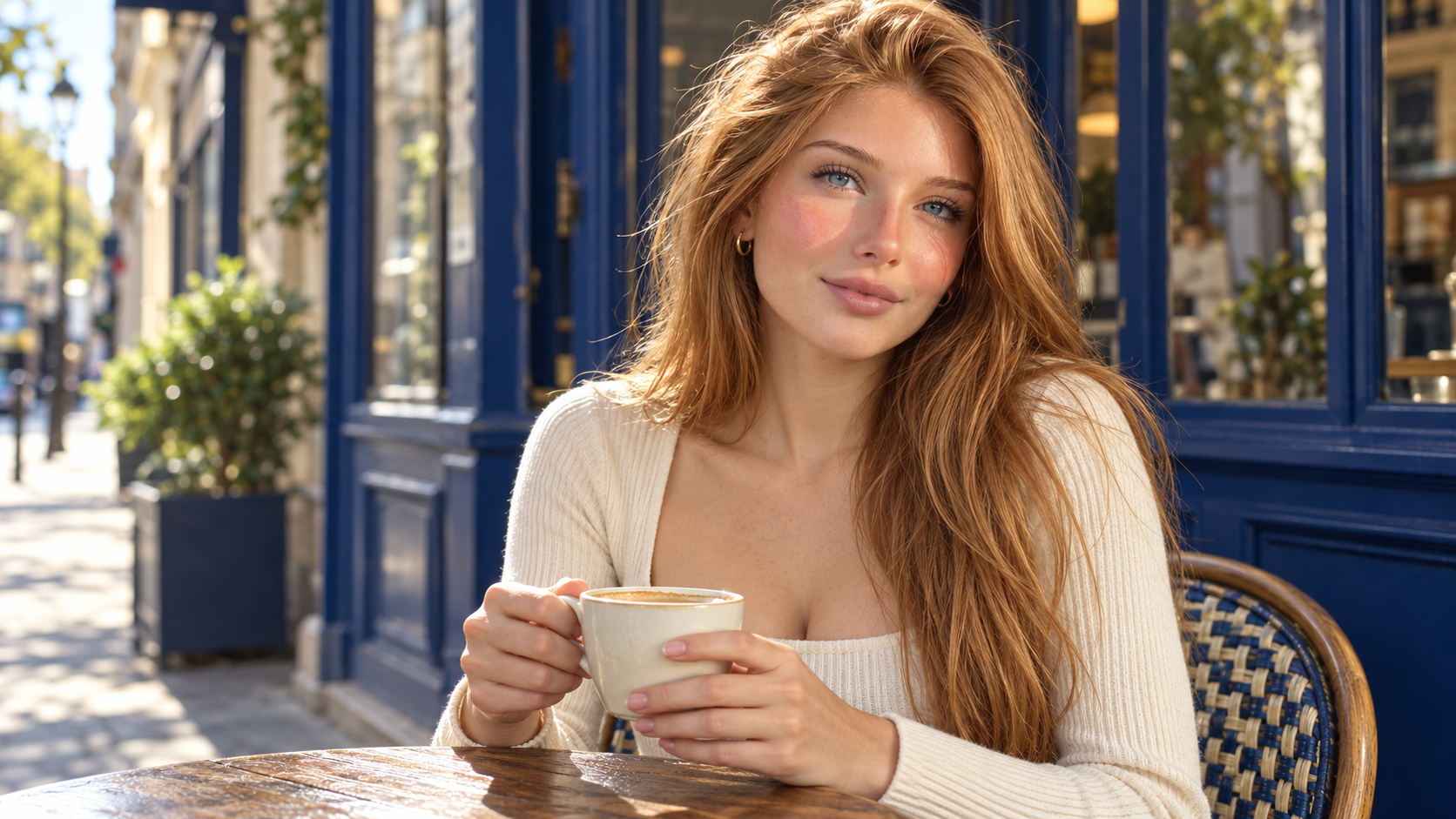
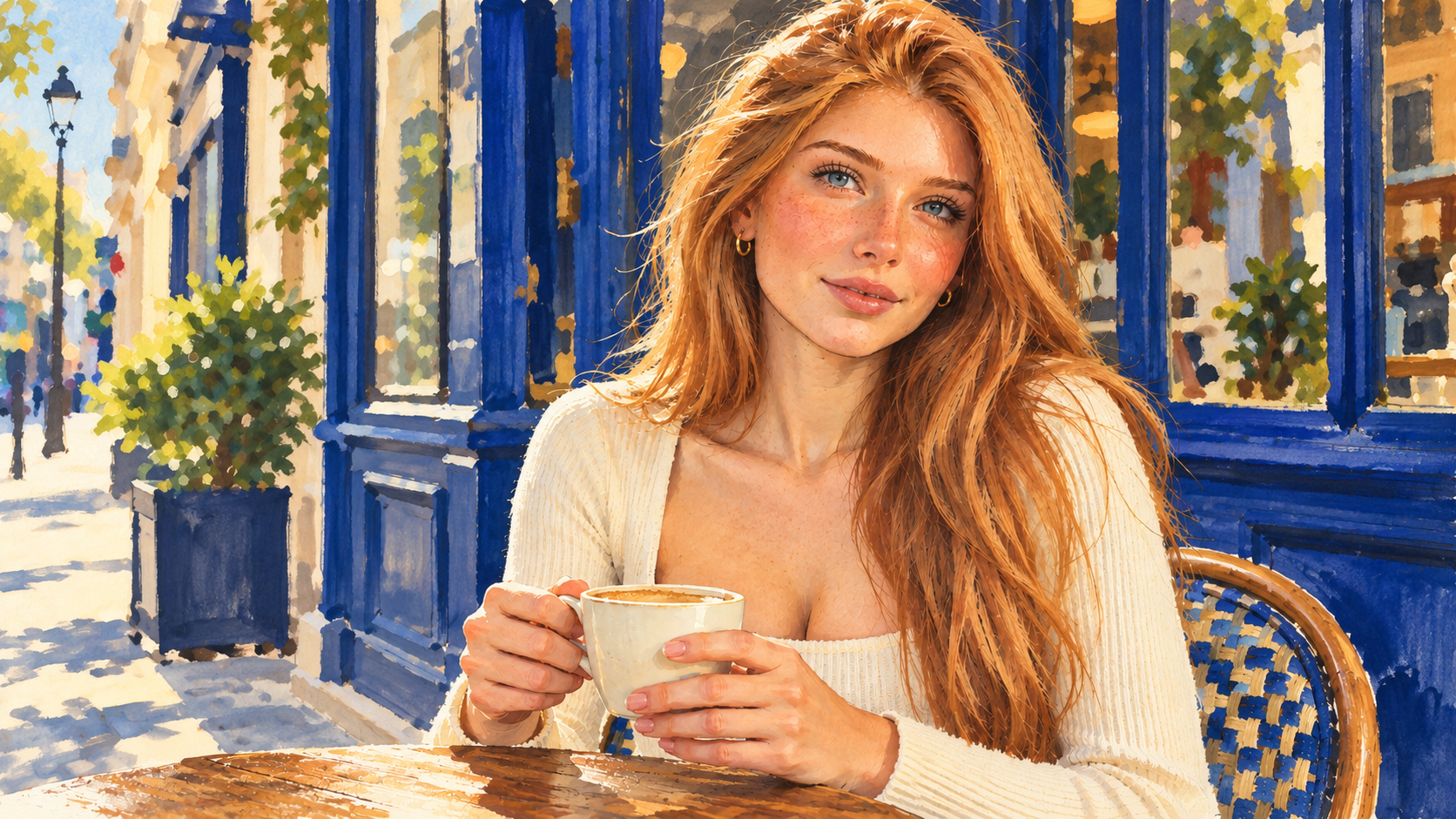
参考写真 → イラストのポートレート
最初から作り直さずに、別の表現方法を試せます。描画スタイル、配色、質感を指定し、被写体らしさを保つために大切な特徴を伝えましょう。
服と小物の参考画像をひとつのコーディネートに
モデルの参考画像に服や小物の画像を組み合わせ、全身のコーディネートを試せます。トップス、パンツ、ベルト、ネックレス、靴、バッグ、サングラスをそれぞれどの画像から取り入れるか指定し、結果を各参考画像と見比べましょう。
モデル + 服 + 小物
8枚の独立した参考画像
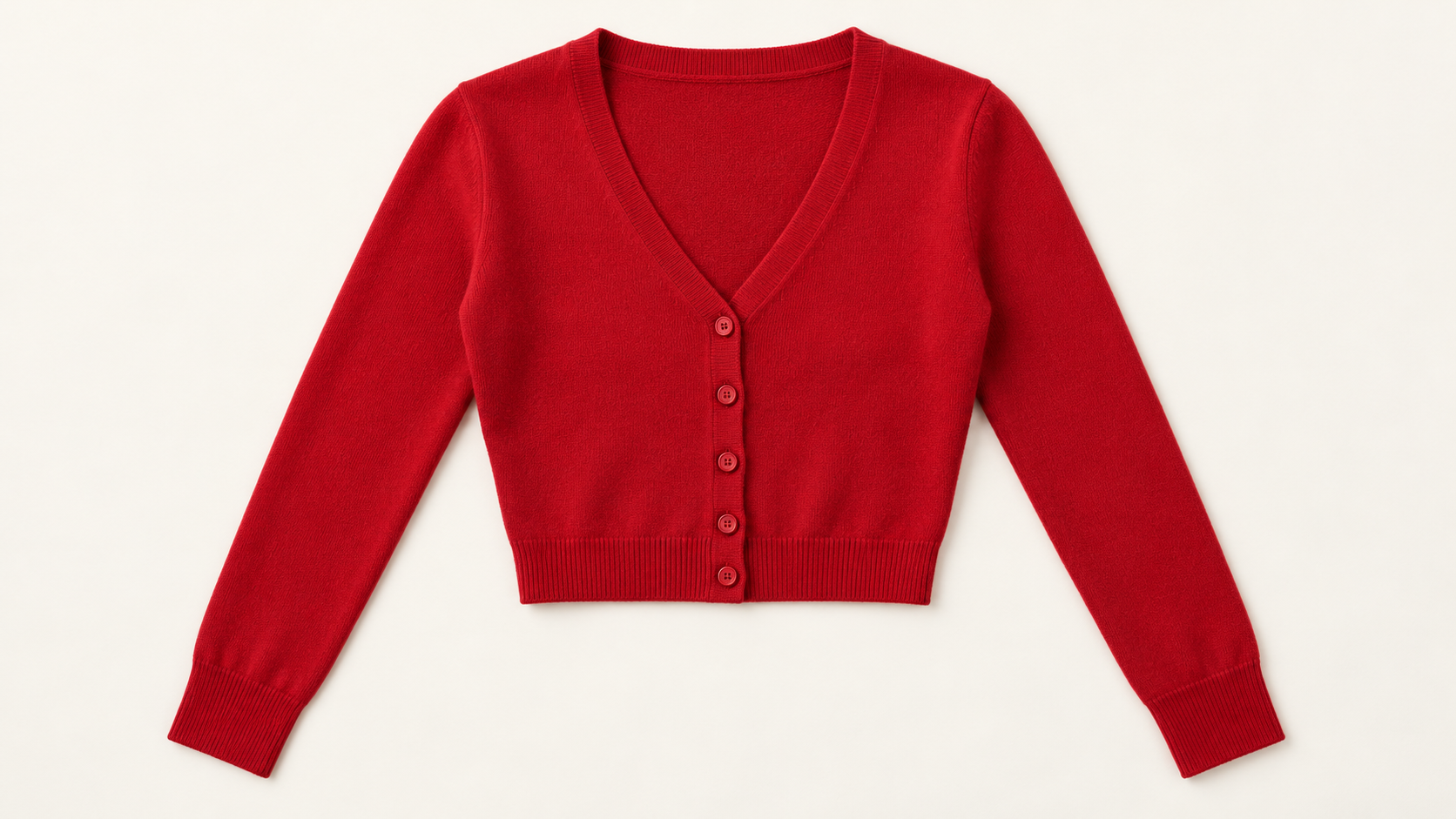
チェリーレッドのニットカーディガン
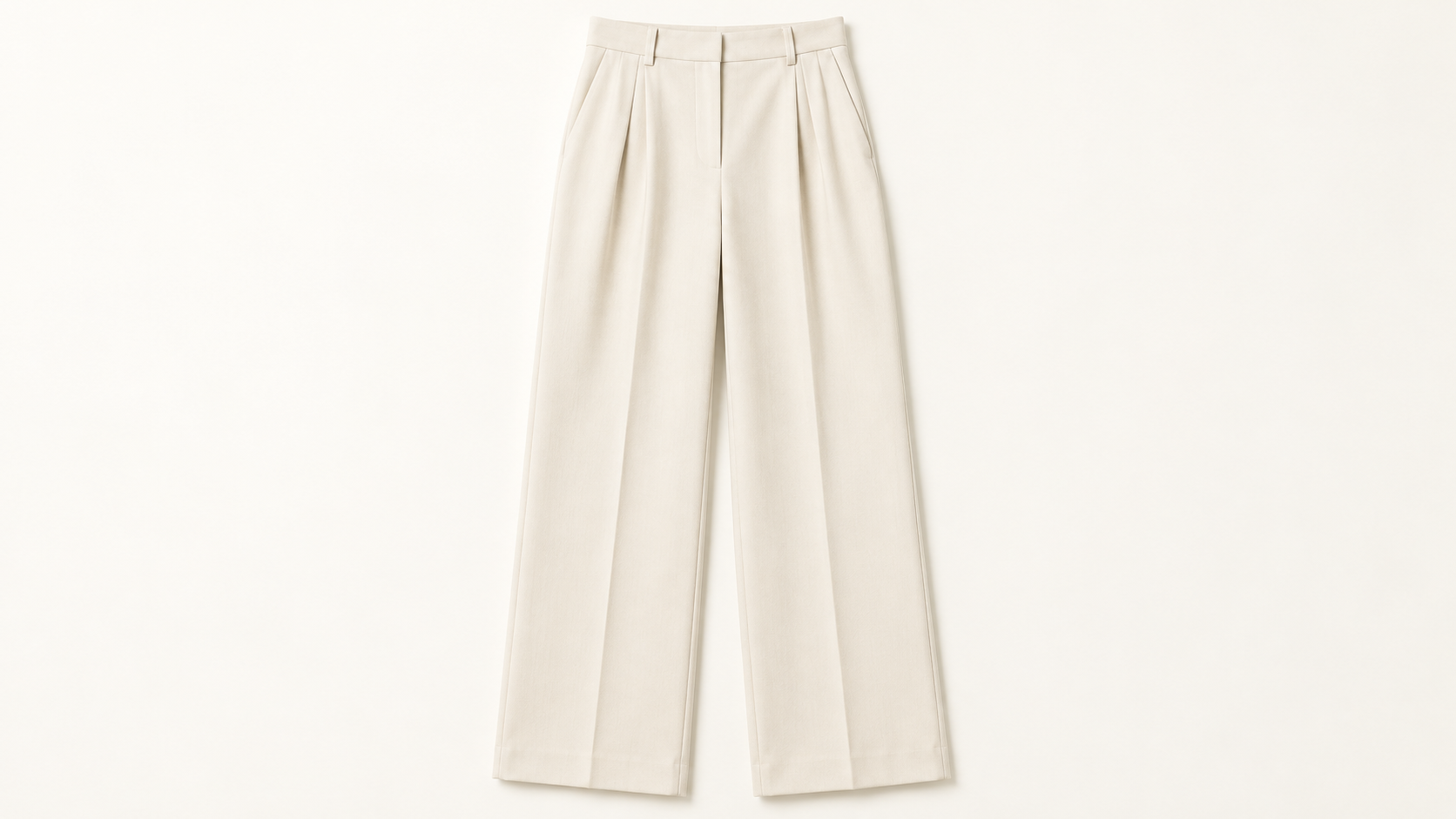
アイボリーのワイドパンツ
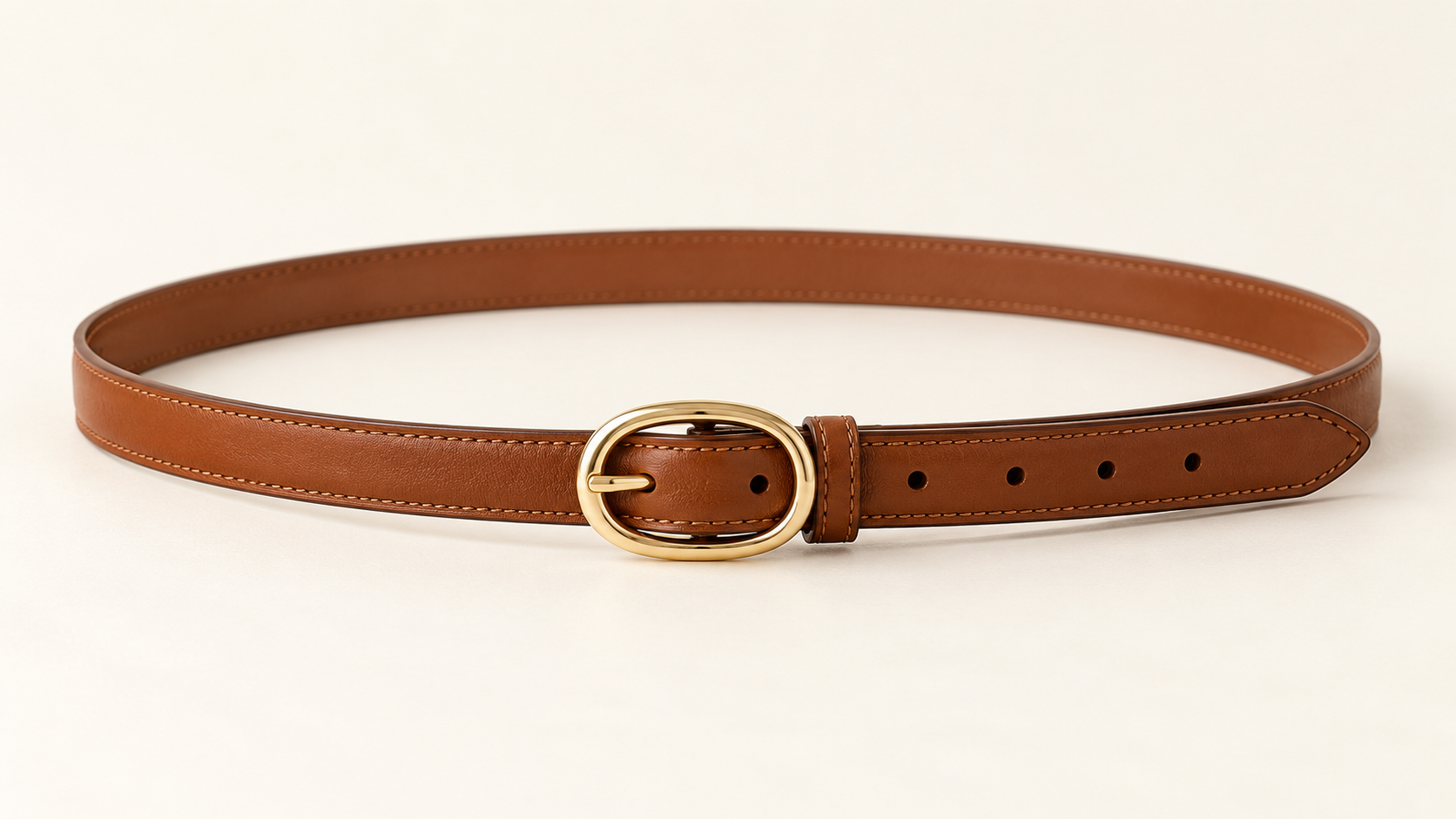
楕円形バックル付きのキャラメルブラウンのベルト
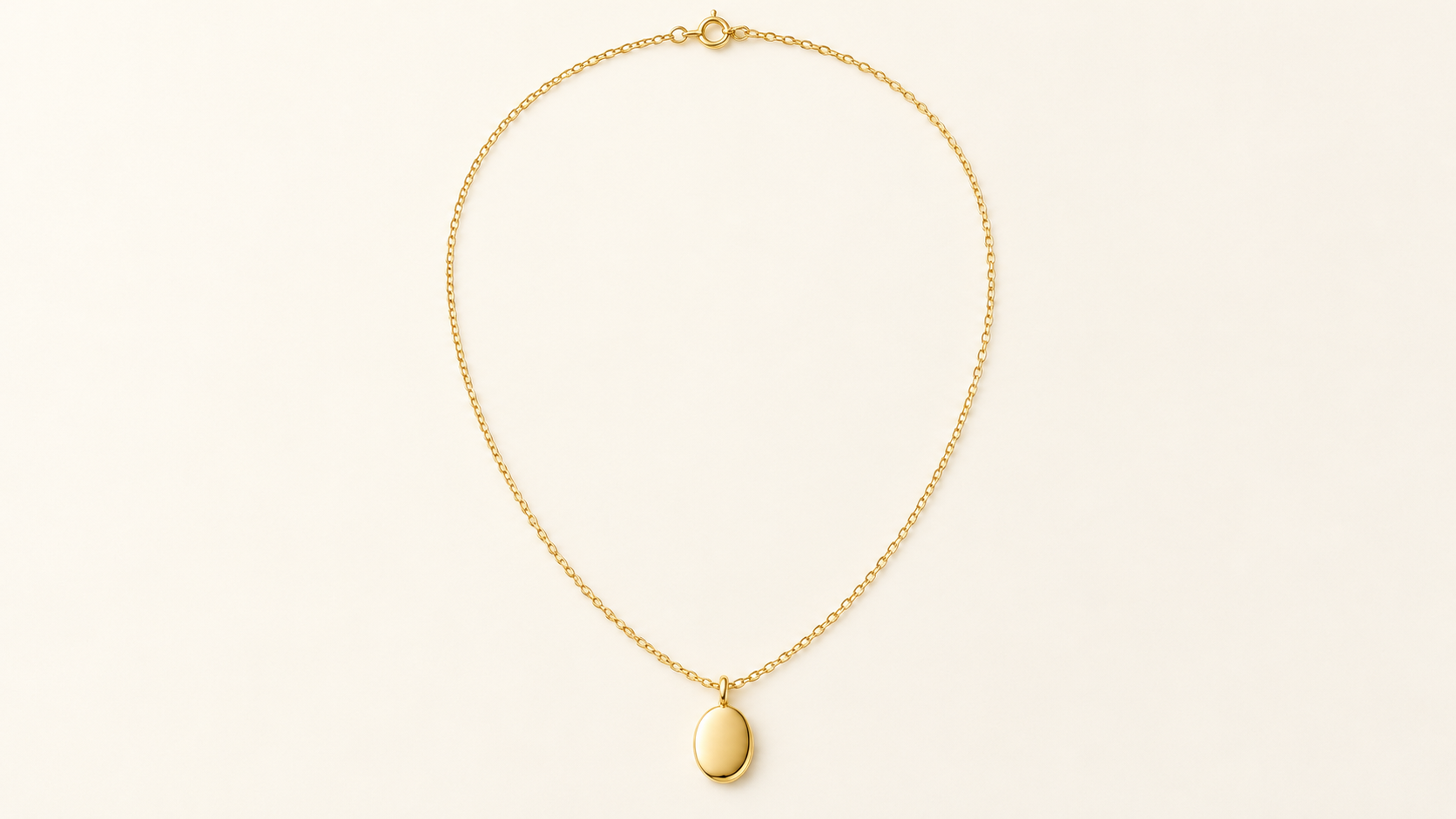
楕円形ペンダント付きのゴールドネックレス
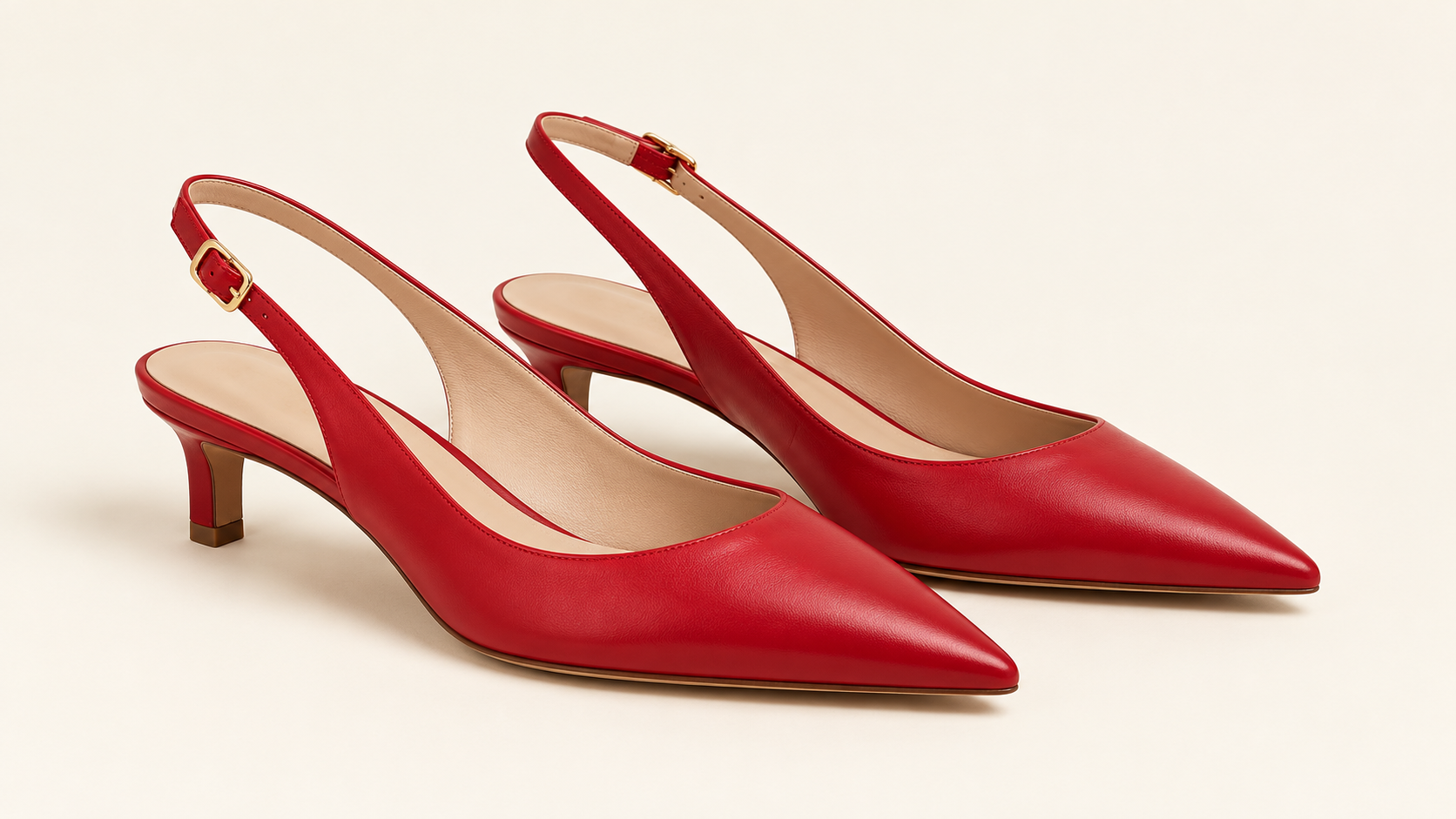
チェリーレッドのスリングバックシューズ
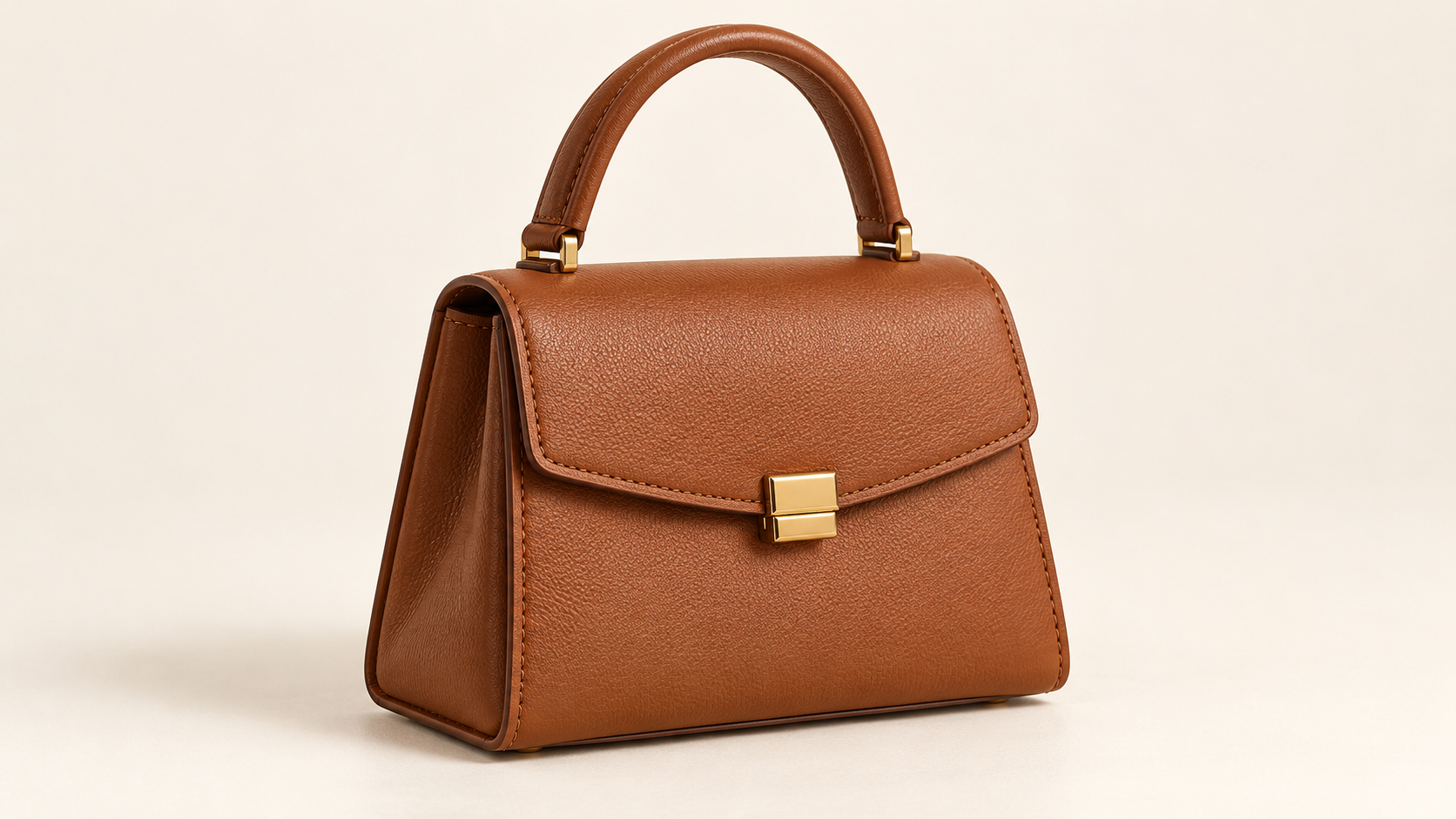
キャラメルブラウンのハンドバッグ
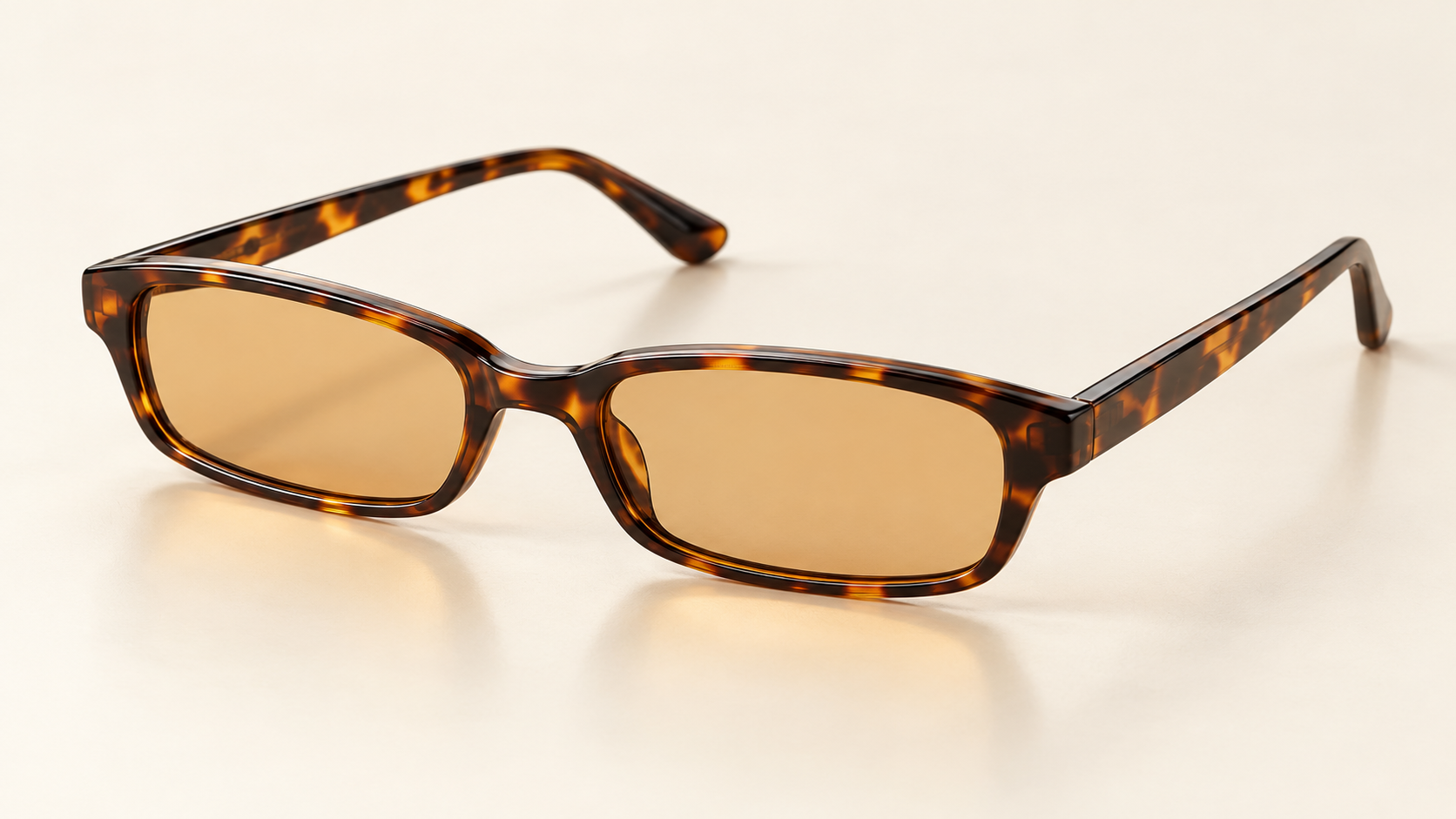
琥珀色レンズのべっ甲柄サングラス
完成したコーディネート
モデル + 服 + 小物 → 全身のコーディネート
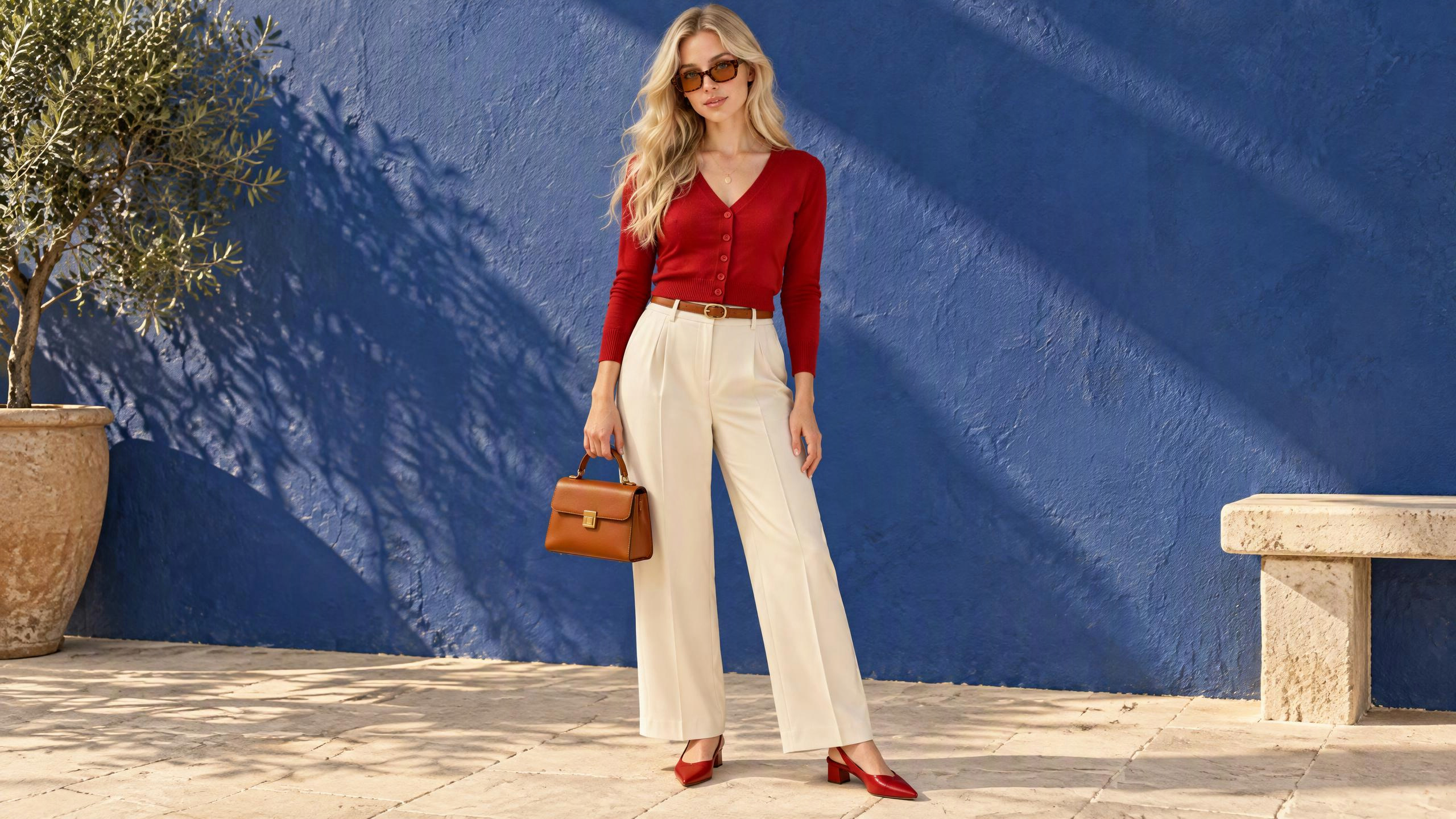
赤とアイボリーの服にブラウンの小物を合わせ、街中に立つ金髪の女性
商品を新しいシーンへ
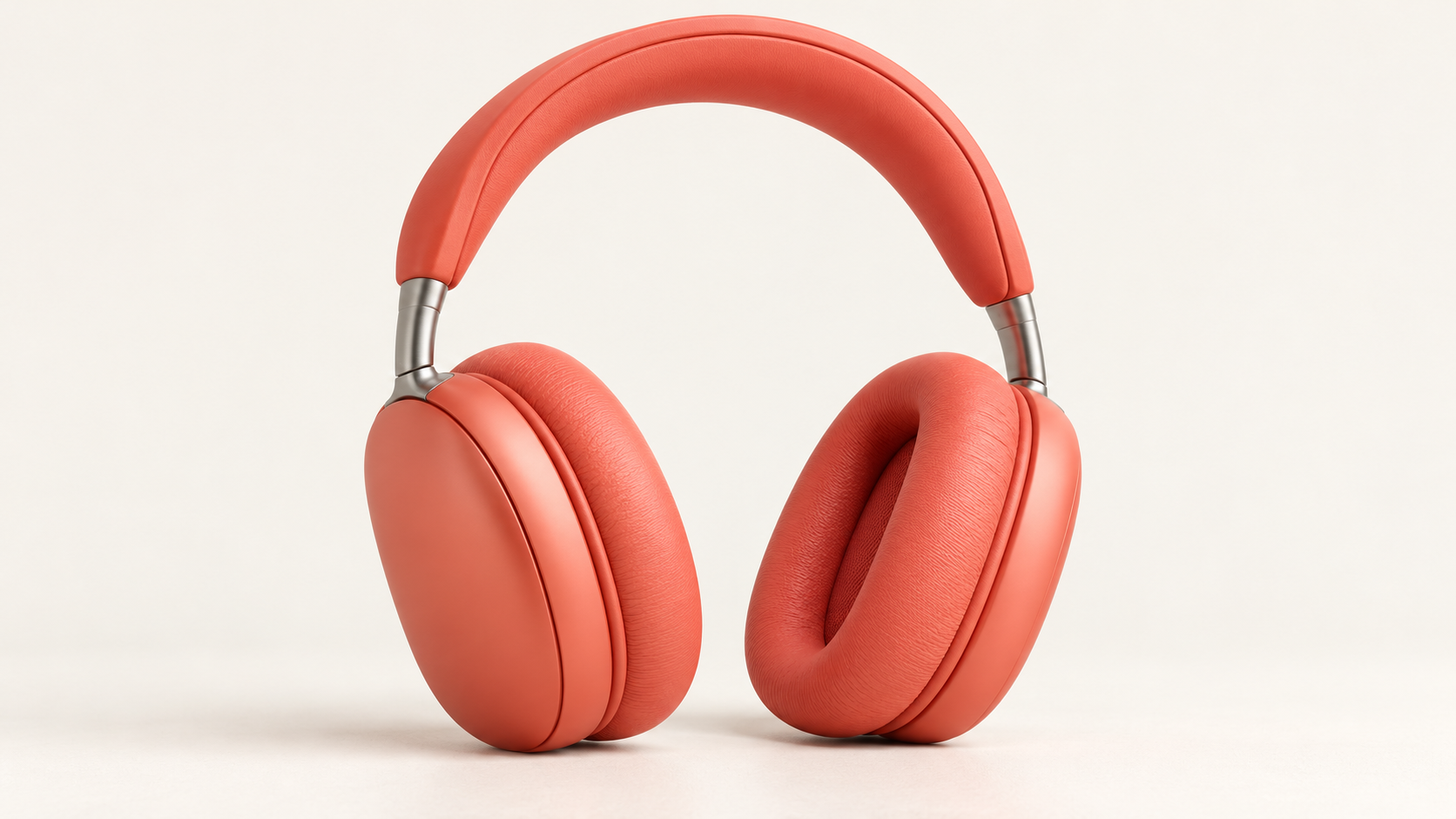
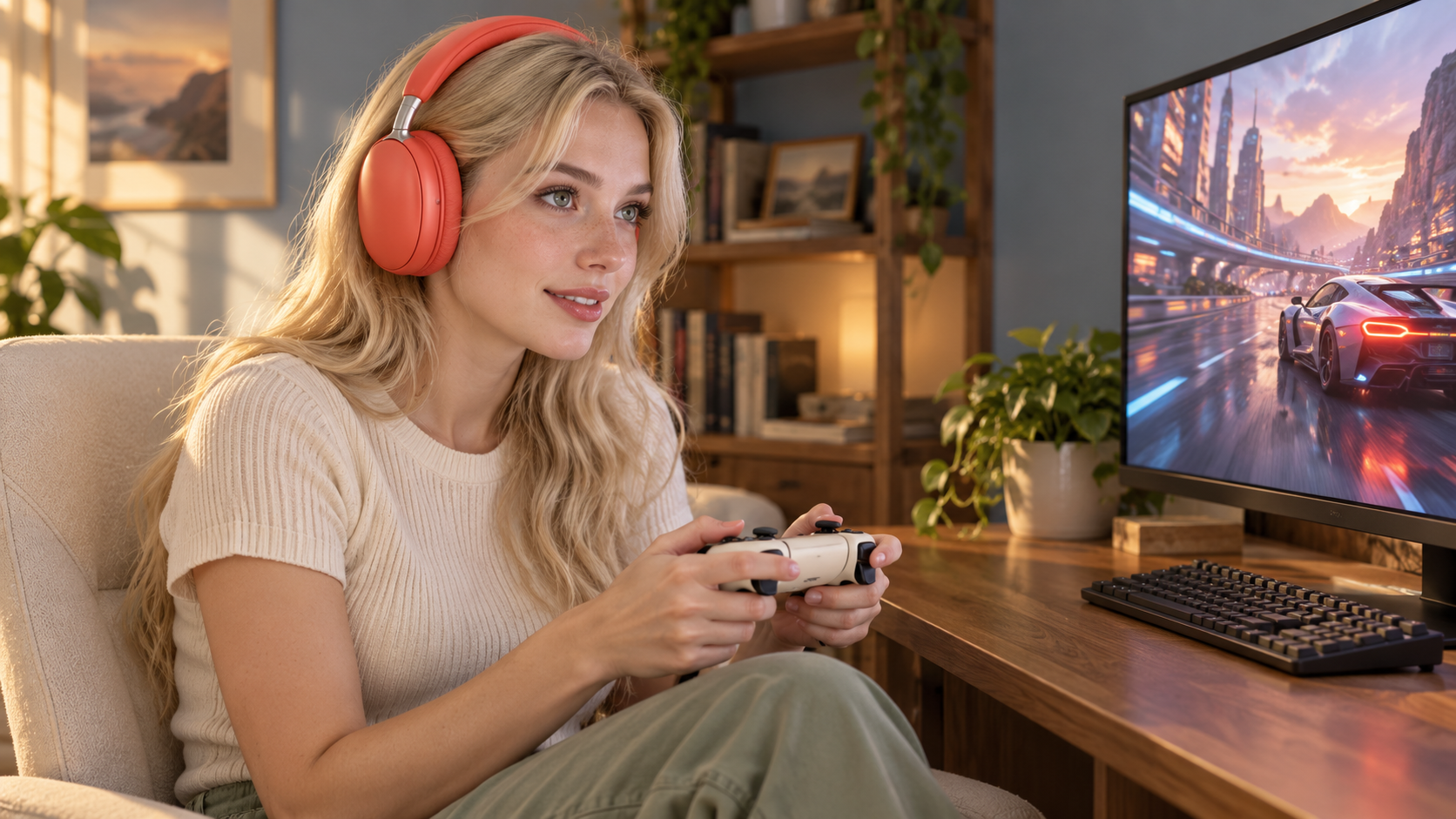
商品参考画像 → 新しい商品シーン
商品の参考画像から、新しい見せ方を探れます。シーンや照明を説明しながら、保ちたい形、色、細部を指定しましょう。使用する前に、生成画像を元画像と見比べてください。
スケッチを完成イメージに発展させる
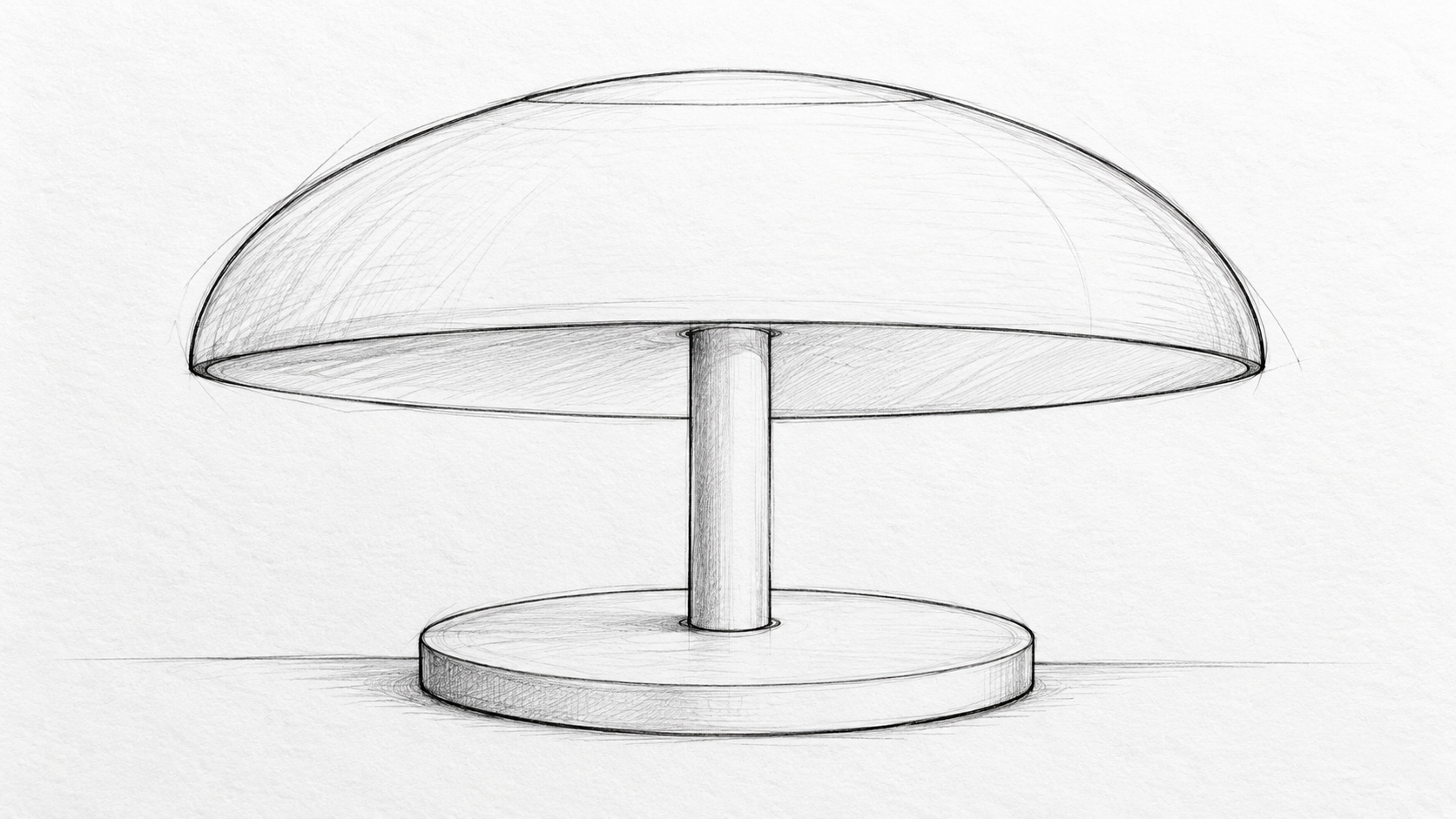
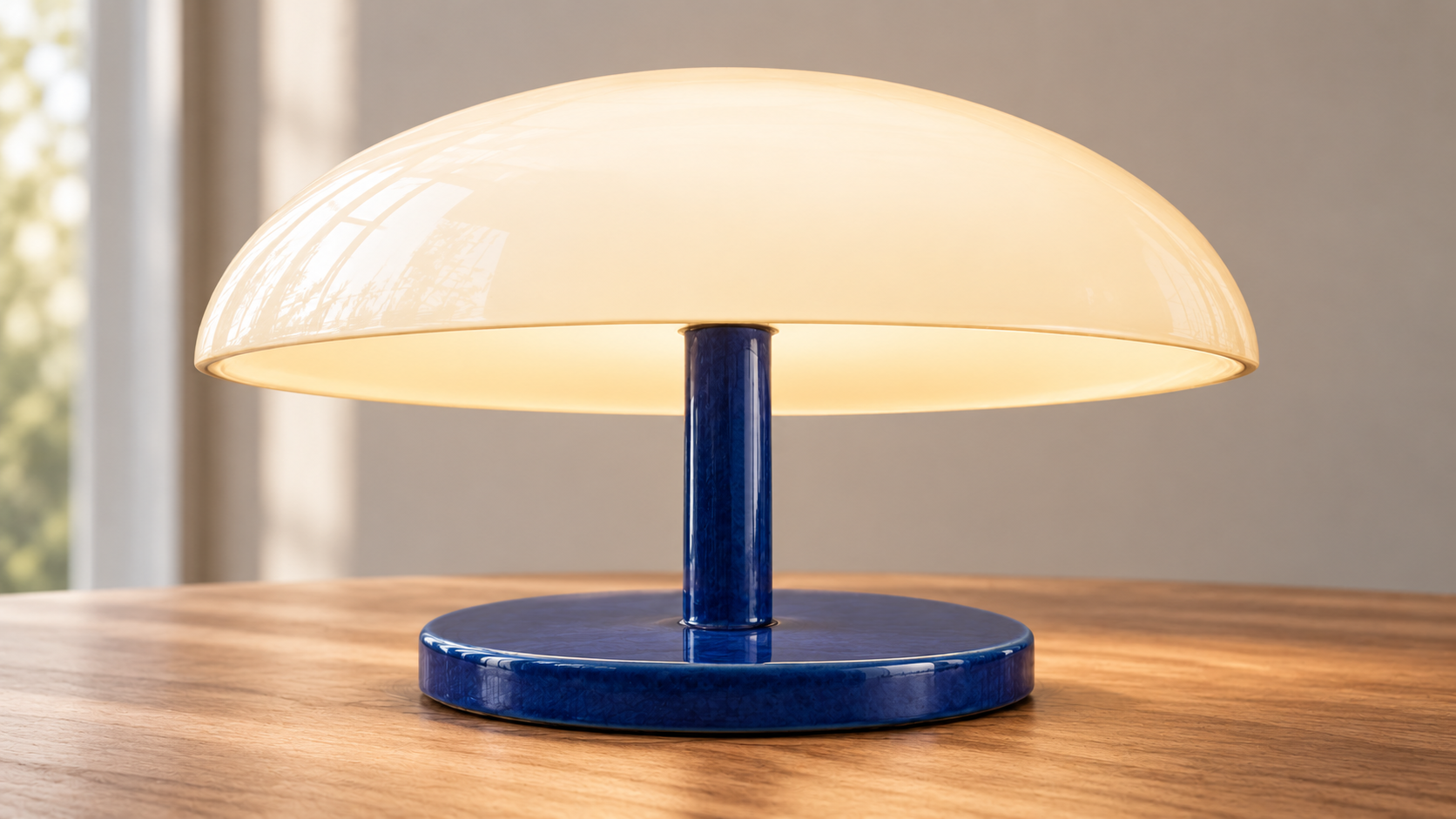
元のスケッチ → コンセプトイメージ
スケッチを輪郭や構図の手がかりにします。素材、色、照明、雰囲気を伝え、アイデアが完成したときの見え方を探りましょう。
AIで画像から画像を生成する手順
1. 参考画像を追加する
鮮明な画像を用意しましょう。複数の参考画像を使う場合は、対応するモデルを選び、それぞれの画像から何を取り入れるか説明します。
2. 変更したい内容を伝える
まず変更点を伝え、次に残したい細部を指定します。必要に応じて画風やシーンも説明しましょう。画像の設定は、選んだモデルで利用できる項目から選択します。
3. 生成して見比べる
生成結果と参考画像を並べて確認します。顔、商品の形、小さな装飾品、文字をチェックし、細部が変わってしまった場合は指示を具体的にしましょう。
変える部分と残す部分を伝える
AIの画像編集では、関連のない変更を長く列挙するより、ひとつの目的に絞った指示のほうが結果を評価しやすくなります。
変える部分
新しい画風、シーン、素材、コーディネートを説明します。
残す部分
被写体の特徴、ポーズ、比率、構図など、大切な要素を指定します。
プロンプト例
このコーラル色のヘッドホンを着けた成人女性が、暖かな日差しの入る自宅のデスクでゲームをしている様子を描いてください。参考画像のコーラル色、楕円形のイヤーカップ、クッション付きヘッドバンド、シルバーの接続パーツを保ってください。耳まわりへのフィット感とコントローラーの持ち方を自然にしてください。
まずはひとつの明確な変化から始め、方向性が合ってからほかの修正を加えましょう。
できた画像から、次の制作へ
画像を次の編集の参考にしたり、より大きなプロジェクトのキャラクターや背景づくりに使ったりできます。動きを付けたいときは、OiiOiiの動画モデルで制作を続けましょう。画像生成と動画生成は、それぞれ別のステップです。
よくある質問
AIの画像から画像生成とは何ですか?
画像から画像生成はimg2imgとも呼ばれ、既存の画像を視覚的な参考として新しい画像を作る方法です。テキストプロンプトで画風、背景、素材などの変更を伝えます。画像は新たに生成されるため、細部が変わることがあります。
手持ちの画像からAI画像を生成するには?
参考画像をアップロードし、入力に対応する画像モデルを選んで、編集内容を説明します。残したい細部を指定し、新しい画像を生成したら元画像と見比べましょう。さらに調整する場合は、目的を絞った指示を追加します。
画像から画像生成とテキストから画像生成の違いは?
テキストから画像生成は、文章による説明から始めます。画像から画像生成では視覚的な参考を加え、被写体、構図、見た目を誘導します。発展させたい写真やスケッチがある場合に参考画像を使うと便利です。
画風を変えても被写体らしさを保つには?
鮮明な参考画像を使い、特徴的な形、色、比率を指定しましょう。画風の変更と、残したい要素は分けて説明します。参考画像はモデルを導く助けになりますが、顔や細部が完全に一致するとは限らないため、結果を丁寧に確認してください。
スケッチを参考画像にできますか?
はい。スケッチを参考画像としてアップロードし、希望する完成イメージを説明してください。明確な輪郭と読み取りやすい比率が、モデルへの手がかりになります。保ちたい形や構図を指定し、結果にどう反映されたか確認しましょう。
生成結果が参考画像と違うのはなぜですか?
モデルは画像と指示の両方を解釈します。大まかなプロンプト、矛盾する参考画像、同時に多くの変更を求める指示は、結果が元画像から離れる原因になります。編集内容を絞り、重要な細部を明確にして、毎回の結果を見比べながら進めましょう。
画像に、新しい方向性を
参考画像を用意して、変更したい内容を伝えましょう。OiiOiiで創作を始めよう。