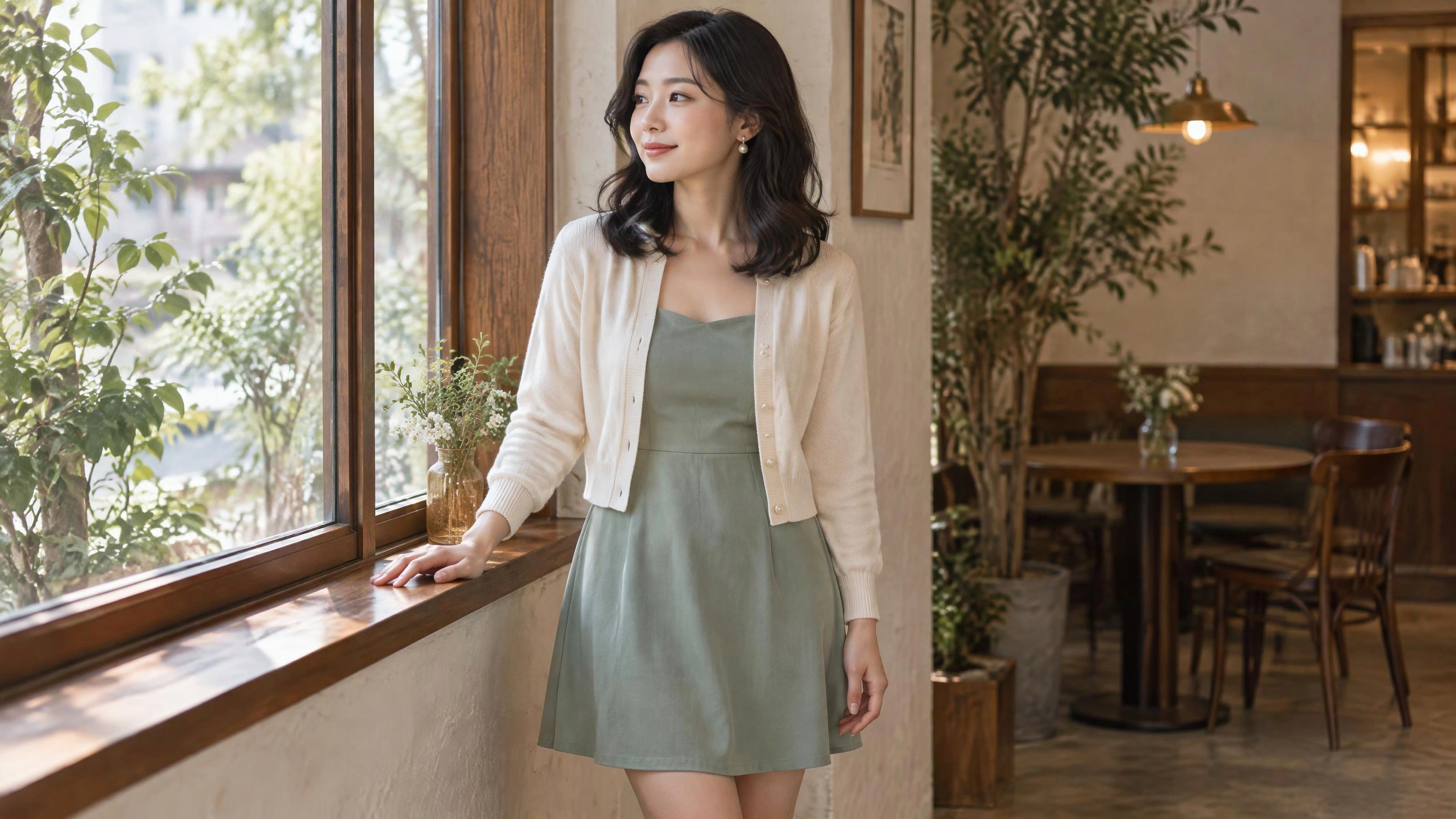
画像から動画を生成、写真に動きを
一枚の画像と一つの動作から、写真を動画に。OiiOiiのAI画像動画生成で、人物に手を振らせたり、カメラの動きで商品の細部を見せたり、イラストの小さな物語を動かしたりできます。
画像内の被写体の動きと、カメラの動きを説明してください。
画像をアップロードして、明確な動作を一つ説明してください。
すべての制作機能を使いたい方は
写真に動きを加えて、生き生きとした瞬間に
静止したポートレートに反応を加える
窓辺の女性が振り向き、手を上げて挨拶し、ほほえみます。写真を出発点に、はっきりした小さな動作を一つ指定すると、静かな場面に反応が生まれます。
写真を動かすには、顔と両手がはっきり見える画像を選びましょう。カメラを固定し、手を振る動作を一度だけ指定すると、画像から動画への変化を確認しやすくなります。
商品画像を動きのある紹介動画に
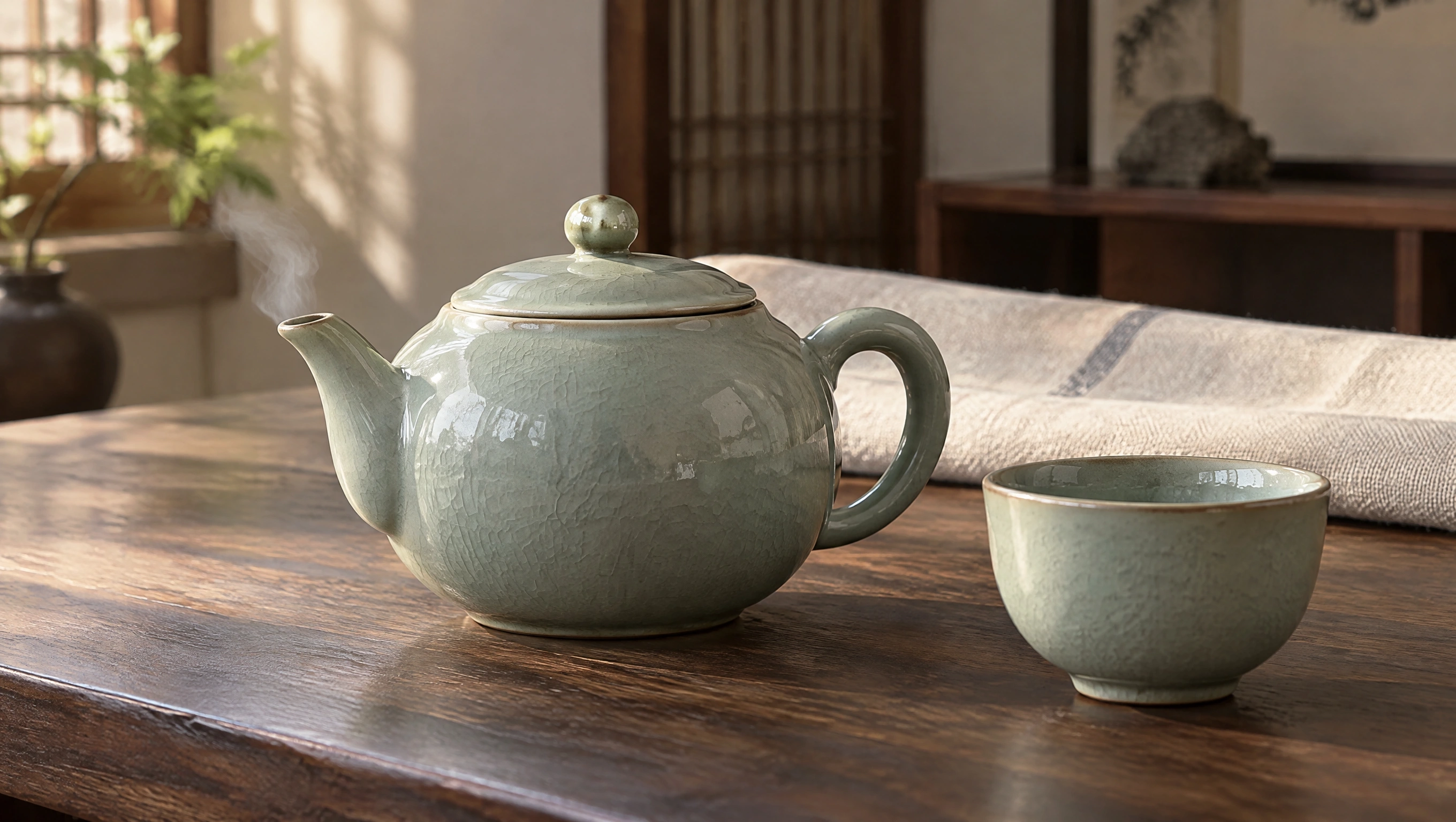
元の画像
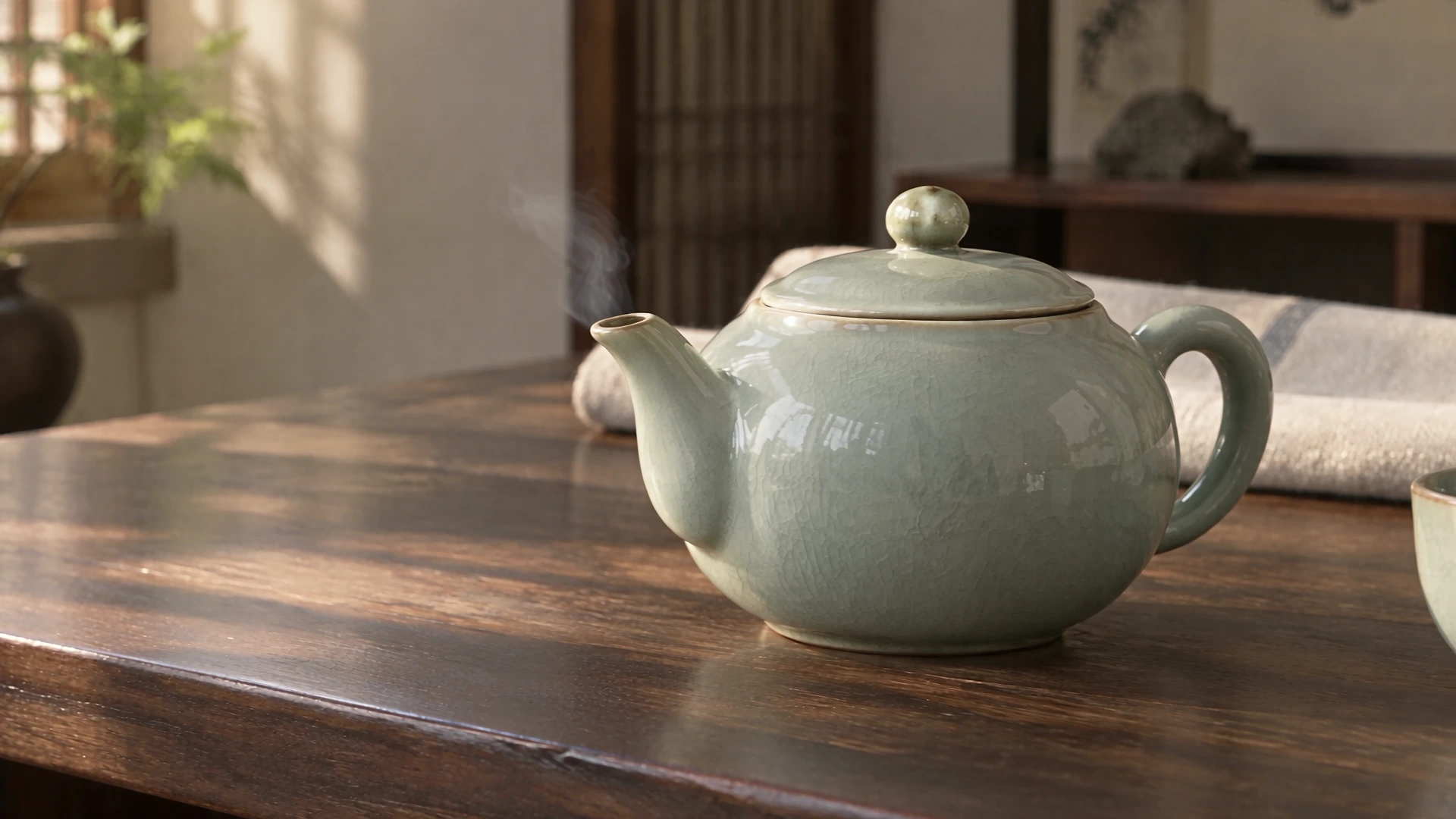
カメラの動きで青磁の輪郭と質感を見せる
青磁の急須の写真を出発点に、カメラをゆっくり横へ動かして、胴体、注ぎ口、持ち手の立体感を見せます。立ち上る湯気が、静止した商品画像に暮らしの気配を添えます。
商品の動きとカメラの動きを分けて説明しましょう。急須はテーブルに置いたまま、カメラが横に移動します。完成後は元の画像と比べ、注ぎ口、持ち手、釉薬の細部を確認してから、使う部分を選びましょう。
イラストに、小さな出来事を起こす
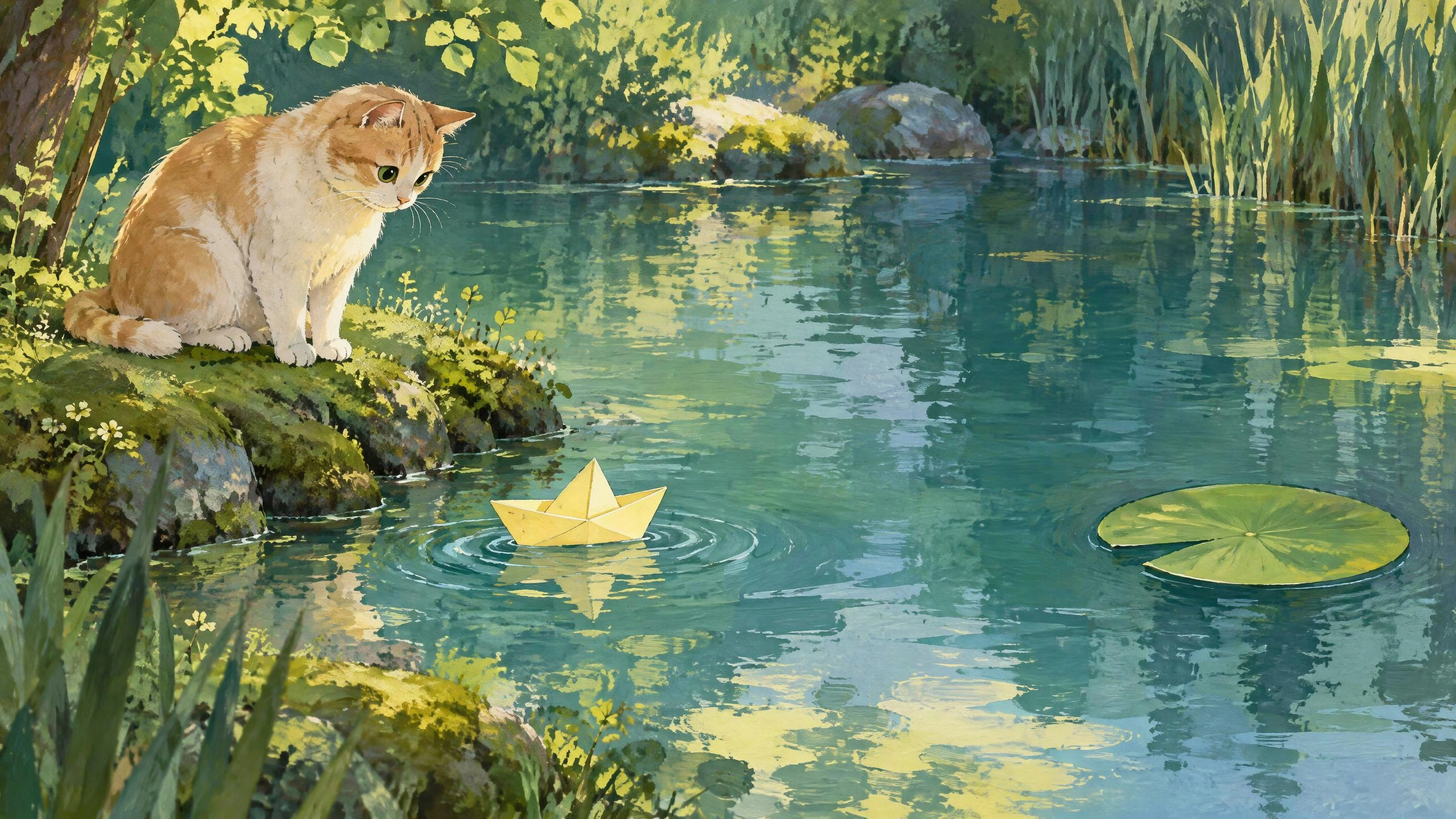
元の画像
元の画像からAIアニメーションを始める
紙の舟が池をゆっくり進み、岸辺の猫が目で追います。キャラクター、配色、舞台はイラストを土台にして、一続きの動作で静止画を展開のある小さな物語に変えましょう。
動作には簡単な終わりを設けます。舟はハスの葉に近づいてゆっくり止まり、猫は岸辺に残る、といった指定です。動く物だけでなく、その場にとどめる部分も説明しましょう。
画像から動画を作るには?
1. 出発点となる画像をアップロード
動かしたい写真、商品画像、イラストを選びましょう。被写体を明瞭にし、構図には動作のための余白を残します。
2. 被写体とカメラの動きを説明
まず人物や物の動作を説明し、次にカメラを動かすかどうかを指定します。広い場面には16:9、縦長の構図には9:16を選べます。長さと解像度は操作画面にある選択肢から設定してください。
3. AIで動画を生成し、全体をプレビュー
OiiOiiで生成したら、最初から最後まで再生しましょう。元の画像と比べながら、主な動作、顔、両手、物の形を確認し、次に調整する点を決めます。
写真に合った動きを選ぶ
人物:表情が伝わる動きに
まずは一つの表情やジェスチャーから始めましょう。顔が小さすぎたり髪で隠れていたりする場合は、動きを大きくする前に、被写体が明瞭な写真に変えてみてください。
商品:物の動きとカメラの動きを分ける
商品自体を動かすのか、カメラを商品の横に沿って動かすのかを決めましょう。短い横移動なら輪郭を確認しやすく、元の画像にない背面を補う必要も少なくなります。
イラスト:動作に終わりを設ける
紙の舟が岸に着く、キャラクターが顔を上げる、ドアがゆっくり開くなど、場面に合う小さな出来事を選びましょう。その場に残すキャラクターや物も指定します。
構図:動くための余白を残す
元の画像の構図を動画の比率に合わせましょう。人物が手を振る場合や商品を動かす場合は、顔や手、物を画面の端に寄せすぎず、動作が収まる余白を残してください。
画像から動画を生成する際のよくある質問
動画生成にはどのような画像が向いていますか?
被写体が識別しやすい、鮮明な画像を選びましょう。人物写真は顔と動かす予定の両手が見えるもの、商品画像は形が分かり、重要な部分が隠れていないものが適しています。イラストには動作のための余白が必要です。OiiOiiに画像を追加したら、元の場面に合った動作を説明してください。新しい出来事を一度にたくさん加えるより、結果を判断しやすくなります。
写真の被写体とカメラの動きをどう指定すればよいですか?
二つの動きを分けて説明します。例えば、カメラは固定したまま人物が振り向いて手を振る、または茶器をテーブルに置いたままカメラがゆっくり横に移動する、といった指定です。まずは主な動作を一つに絞り、生成後は動画全体を再生して、動く方向や注目点が意図に合っているか確認しましょう。
画像から動画を作る場合、横長と縦長のどちらがよいですか?
テーブルに沿った商品紹介など、場面や動作に左右の空間が必要なら16:9を選べます。背の高い被写体や縦型SNS向けの構成には9:16が適しています。予定する比率に合わせて元の画像を用意し、顔や両手、商品の縁に余白を残しましょう。
生成後に顔や物の形が崩れたら、何から確認すればよいですか?
最初に異常が現れるフレームを見つけ、元の画像と比べましょう。顔が小さすぎないか、手が隠れていないか、動作によって画像にない細部が見える必要がないかを確認します。より鮮明な画像に変えるか、動作を簡単にして試してください。新しい結果も全体を再生し、特に手の接触、振り向き、物の縁を確認しましょう。
元の画像を整える、アニメーションの構想を広げる
次の制作工程に合うツールを選びましょう。
あなたの画像から、次の場面を
写真をアップロードして、次に何が起こるかを説明しましょう。