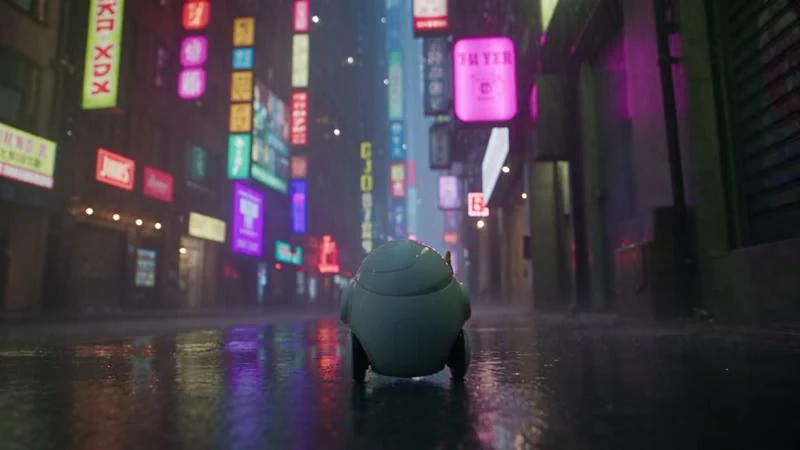
プロンプト:小さなロボットが雨に濡れた通りに足を踏み入れ、輝く看板を見上げ、黄色い傘を開きます。スロートラッキングショット。
テキストから動画
SNS向けストーリー
シンプルなシーンを次のソーシャルビデオのビジュアルフックに変えましょう。
プロンプトや画像から、次の動画を作りましょう。
OiiOiiでKling AI 3.0を使って制作。1つのショットから新しい映像表現を試したり、クリップをCanvasに取り込んでストーリーを広げたりできます。
登録は無料です。生成にはクレジットを使用します。
SNSへの投稿、商品紹介、アニメーションのアイデアから始めましょう。各クリップの入力内容を確認し、プロンプトを参考に自分の作品を作れます。
プロンプト:小さなロボットが雨に濡れた通りに足を踏み入れ、輝く看板を見上げ、黄色い傘を開きます。スロートラッキングショット。
シンプルなシーンを次のソーシャルビデオのビジュアルフックに変えましょう。
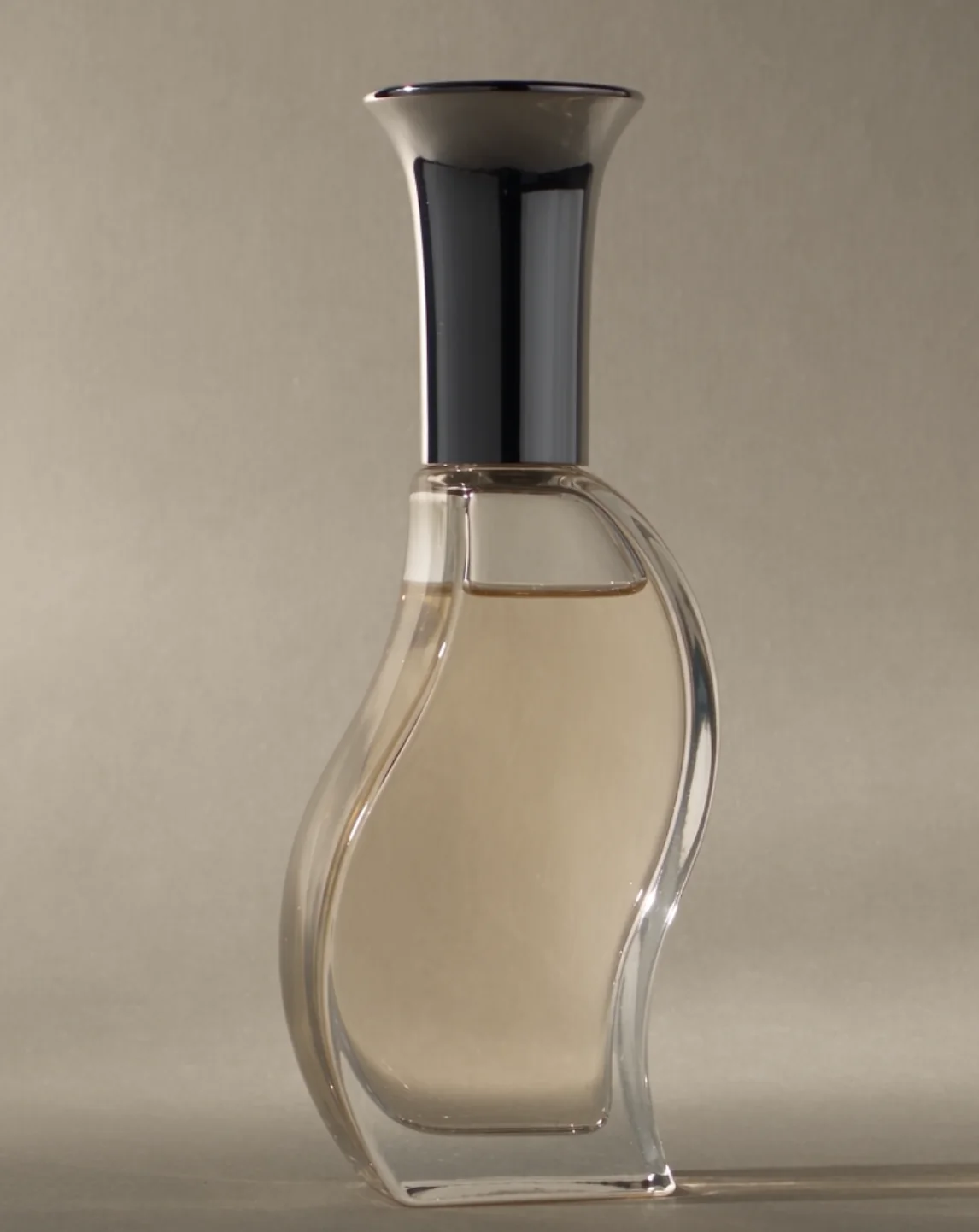
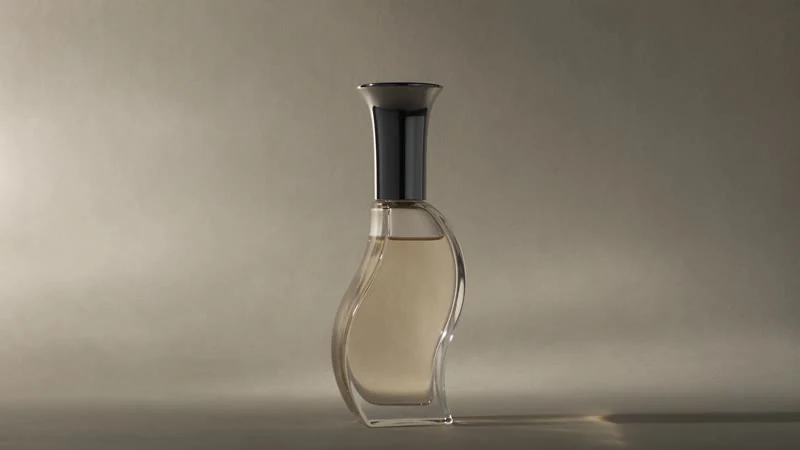
プロンプト:カメラがゆっくりと近づくにつれて、香水瓶を中央に保ちます。柔らかい窓の光が薄い背景に対してガラスを横切ります。
製品画像から始めて、望む動き、照明、フレーミングを説明してください。
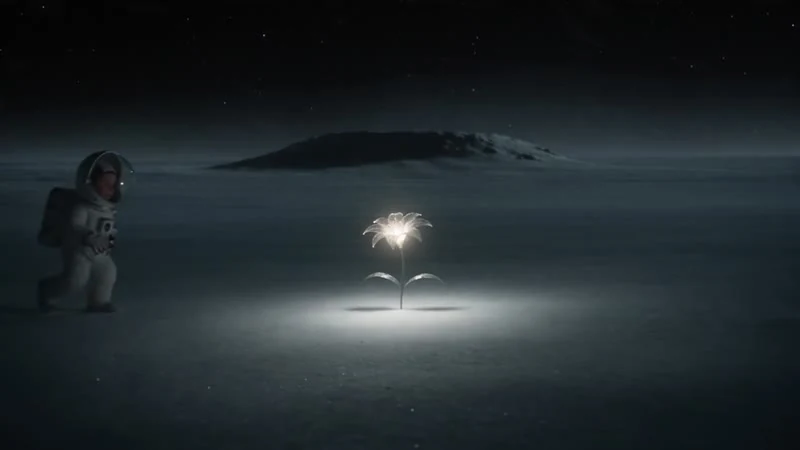
プロンプト:小さな宇宙飛行士が静かな月に輝く花を発見します。カメラがそっと近づくにつれて、宇宙飛行士はそのそばに跪きます。
ストーリーの残りを構築する前に、キャラクターの瞬間を探索してください。
プロンプトのコツ:明確な動作を1つ指定し、場面やカメラワークを加えます。画像から動画を作る場合は、画像のどの部分を動かすかに注目しましょう。
プロンプトを入力するか、画像をアップロードします。完全な脚本や絵コンテを用意しなくても、1つのクリップを作れます。
選択済みのStandardモデルで、利用可能な生成設定を指定します。試したい動作や構図を説明しましょう。
結果をプレビューし、プロンプトを調整し、別のバージョンを生成します。お気に入りのショットを保持するか、Canvasでプロジェクトを続けます。
Kling 3.0 AIビデオ作成をより大きなワークフローに組み込みましょう。クリップ、キャラクター、シーンをOiiOiiにまとめ、音楽と声でストーリーを組み立てましょう。

アイデアに複数のシーンが必要な場合は、スクリプトとストーリーボードを作成します。また、個々のクリップから始めて、後で拡張することもできます。
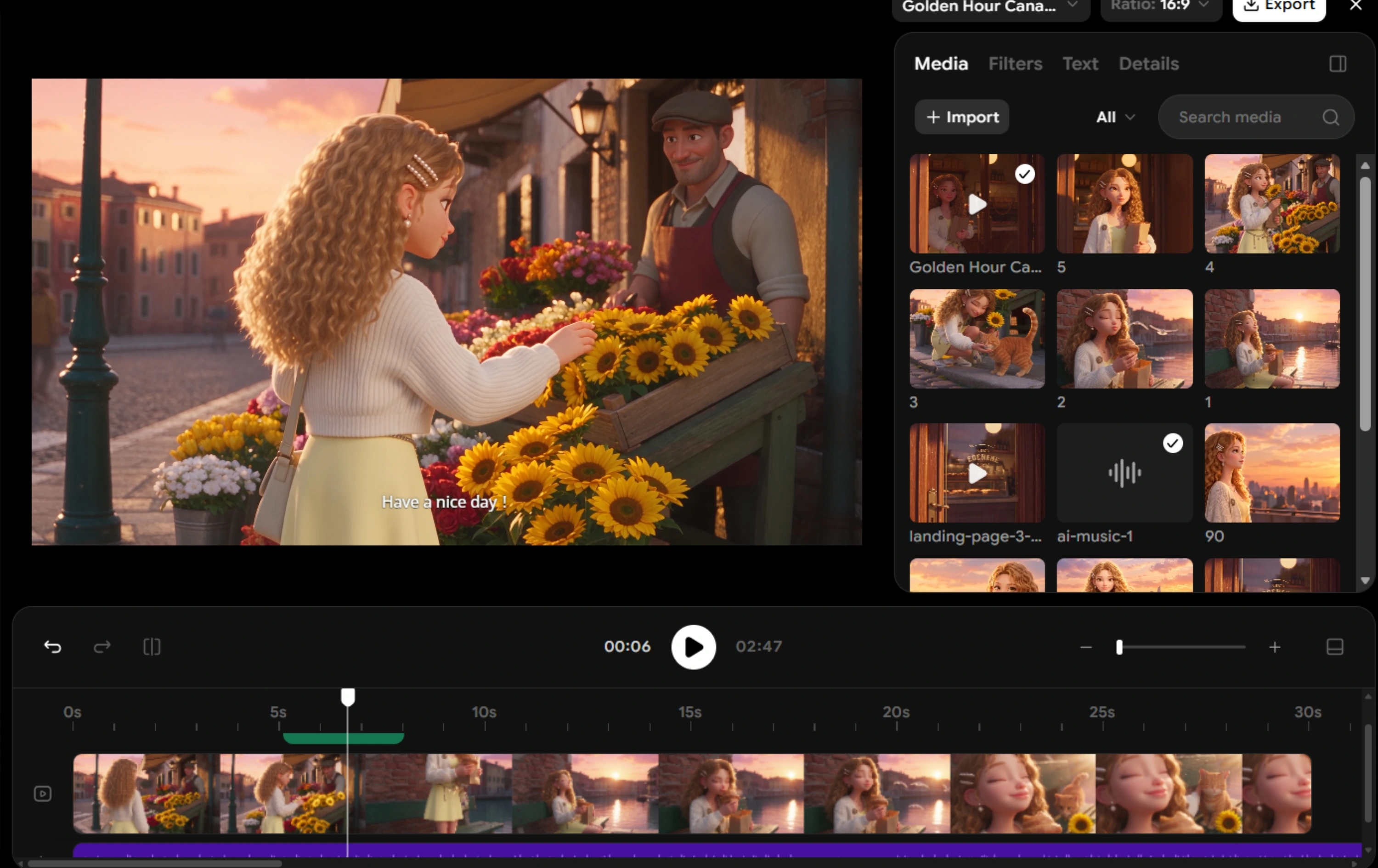
同じワークスペースでショットを整理し、シーケンスを編集し、音楽や音声を追加できます。これらは、ビデオ生成に使用できるOiiOiiツールです。
テキストの説明や参考画像からクリップを作るAI動画モデルです。このページでは、OiiOiiを通じてStandard版を利用できます。
OiiOiiは無料で始められ、毎日のチェックインでクレジットを獲得できます。絵コンテや動画の生成にはクレジットを使用します。追加のクレジットは有料で購入できます。
はい。「テキストから動画」で説明文から作成するか、「画像から動画」でアップロードした画像に動きを付けられます。プロンプトで必要な動きを指定してください。
被写体と明確な動作を1つ指定し、場面・照明・カメラワークを加えましょう。上のプロンプト例を参考に、生成結果を見ながら調整できます。
同じOiiOiiの制作フローで選べる別々のモデルです。このページではStandardを使用します。ほかの生成方法を試したい場合は、利用可能な別のモデルを選んでください。OiiOiiの編集フローは引き続き利用できます。
Kling 3.0で最初のショットを作り、OiiOiiで制作を続けましょう。