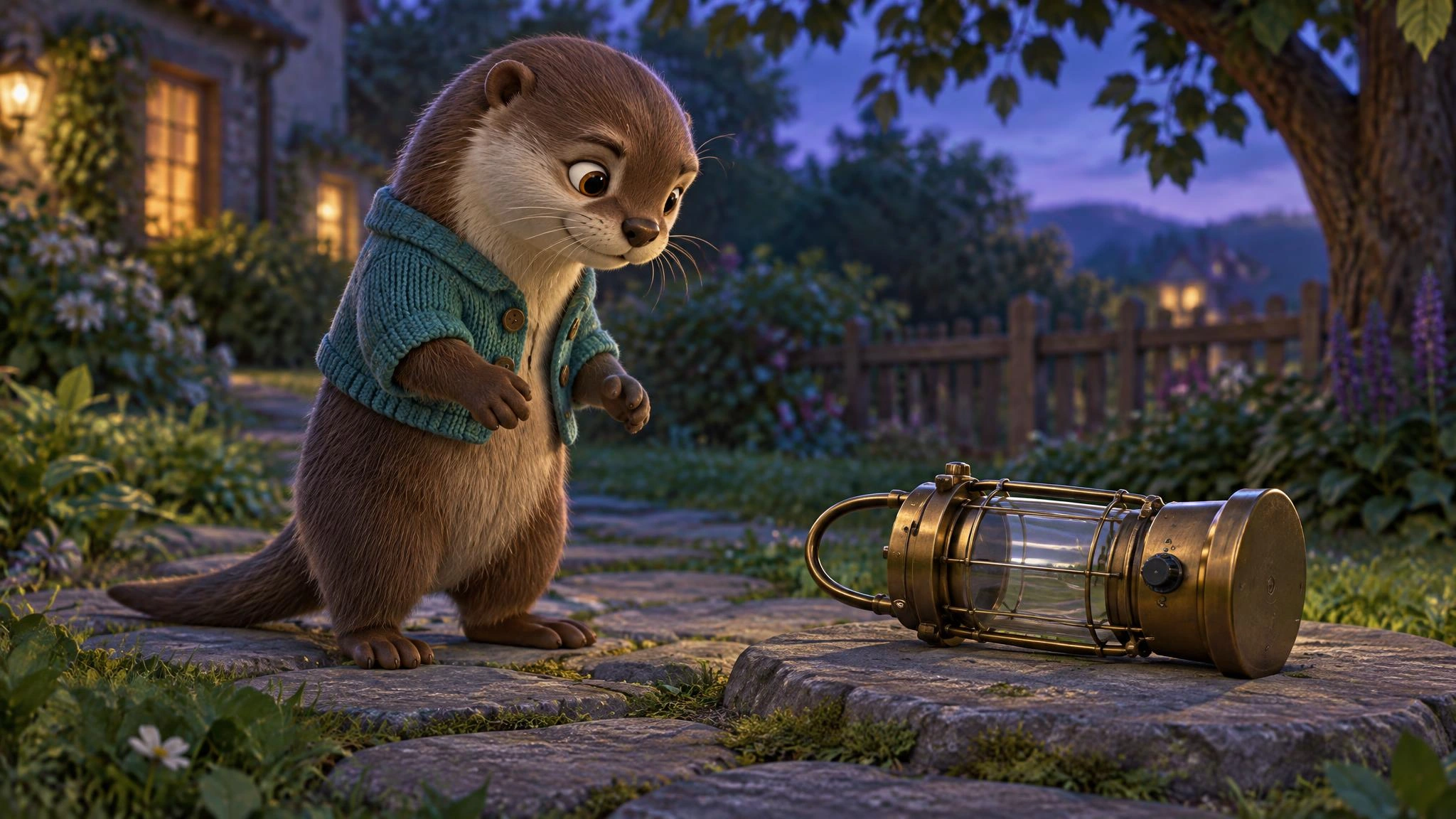
元のキャラクター画像
カワウソ、青緑色のジャケット、真ちゅうのランタンが見た目の参考になります。
物語のアイデアやキャラクター画像を3D風アニメーション動画に。OiiOiiで見た目を整え、動作を演出し、ショットごとに仕上げましょう。
鮮明なキャラクター画像を追加し、次に起こることを説明してください。
手元のキャラクターから始める
鮮明なキャラクター画像をアップロードし、動画の依頼でその画像を参照してください。このランタンの物語では、カワウソの参考画像がキャラクター、服装、舞台を定めています。その後に起こることは別に説明し、画像で見た目を、指示で動作を導きましょう。
カワウソ、青緑色のジャケット、真ちゅうのランタンが見た目の参考になります。
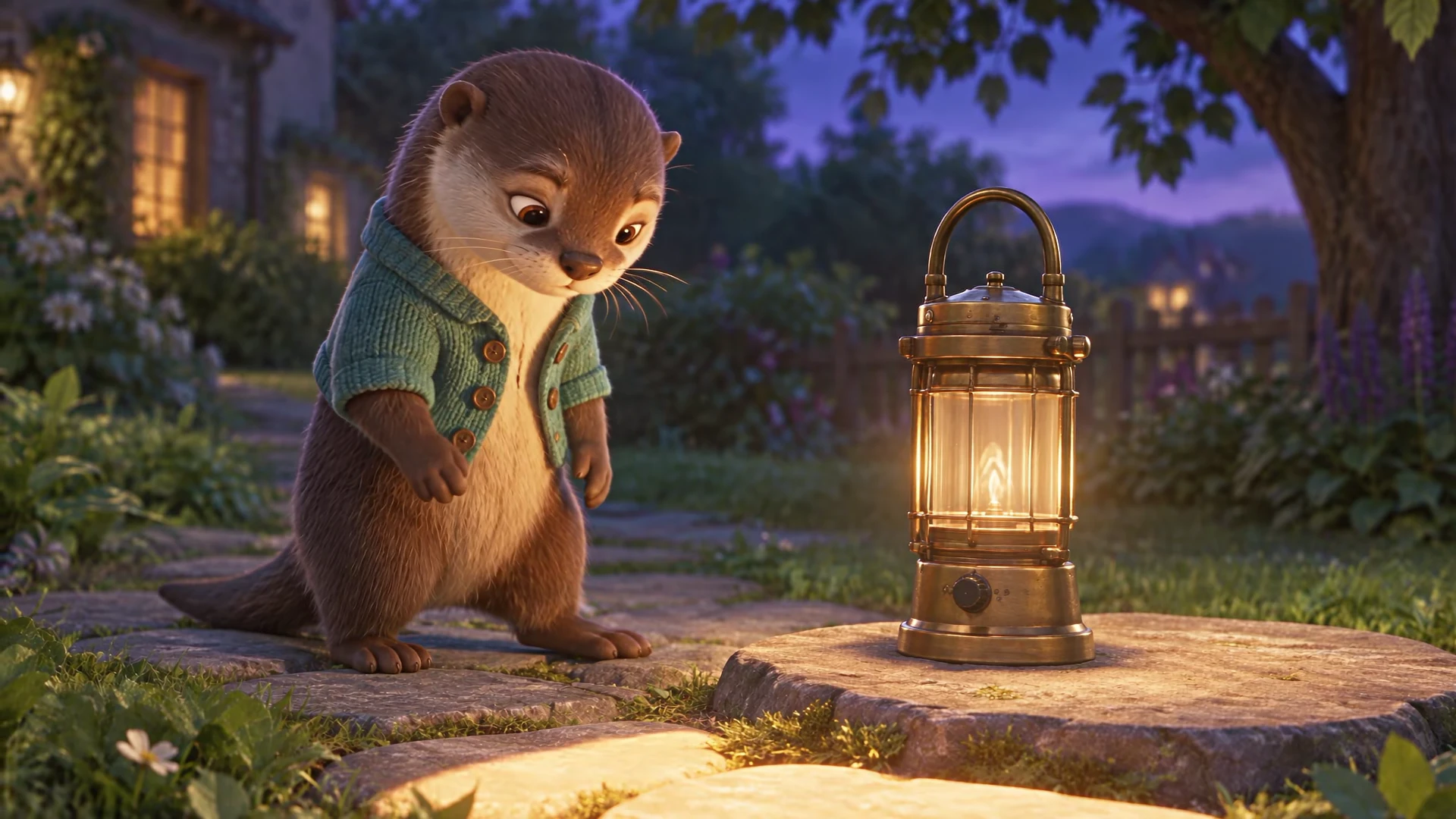
アニメーションを元の画像と比較し、カワウソのシルエット、ジャケット、ランタンのデザインを確認しましょう。AI 3D動画生成ツールで場面を作り、動きや小道具との接触を確認してから、使用するショットを選びます。
“”
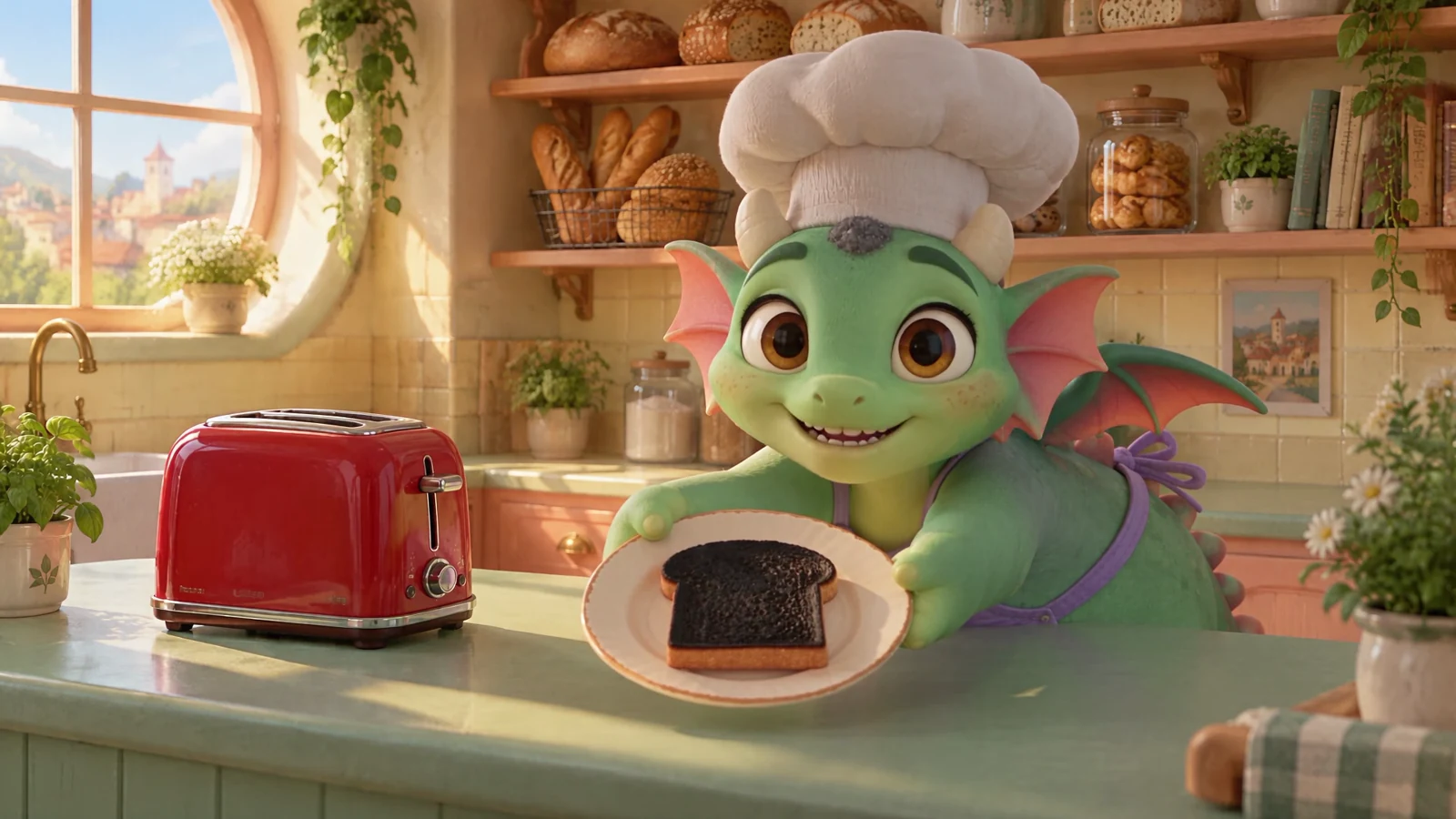
ミントグリーンのドラゴンがパンを焼こうとして、火加減を強くしすぎてしまいます。この独立した物語の例は、日常の小さな作業が、AI 3Dアニメーションでキャラクターの個性を見せる瞬間になることを示しています。場面には、明確な目的、動作、目に見える結果を設定しましょう。
自分の場面を作るときは、キャラクター、取り組むこと、見せたい反応を説明してください。重要な小道具が見える状態を保ち、動作と結果が現れるタイミングを確認しましょう。次のアニメーションを計画する際は、ドラゴンの例を物語作りのヒントにしてください。
ストーリー制作フローの中で、OiiOiiをAI絵コンテ生成ツールとして活用します。アイデアをショット一覧にし、各場面で何が起こるかを確認して、動画制作の前に順番や内容を調整しましょう。
各ショットでキャラクター、場面、小道具の参考素材を再利用します。カメラの位置が変わっても、カワウソのジャケット、ランタンのデザイン、小道の方向がつながっているか確認しましょう。
前足がランタンに届かなかったり、結果が早く出すぎたりしたら、そのショットの説明を修正して再生成します。各バージョンを比較してから、差し替えるショットをシーケンスに組み込みましょう。
選んだクリップをCanvasにまとめます。音楽、声、タイミングを追加・調整し、静かな導入、ランタンのカチッという音、最後の反応をひとつの場面に仕上げましょう。
見せるもの:暗い小道で、カワウソのそばに倒れているランタン。
確認すること:キャラクターがランタンに視線を向けていること。小道とランタンの位置が変わらないこと。
見せるもの:カワウソがランタンを持ち上げ、底を地面に置いてからハンドルを回す動作。
確認すること:前足が道具に触れ続けていること。ランタンがひとつだけで、支える面が明確なこと。
見せるもの:暖かな光が小道を照らし、カワウソが反応する様子。
確認すること:ハンドルを回した後で光が点くこと。ランタンが直立していること。
短い3D風ストーリーの構成例です。ショットを増やす前に、導入、動作、結果が分かりやすく伝わるようにしましょう。
アイデア、短い脚本、キャラクター画像から始めます。3Dの見た目を選び、質感、舞台、主な動作を説明してください。動画をひとつの瞬間にするか、つながりのある物語にするかを決めましょう。
物語を作る場合は、キャラクターと場面のアセットを確認し、ショット一覧と絵コンテ画像を見直します。各動画ショットを生成する前に、カメラの角度と動作を明確にしましょう。
各クリップを最初から最後まで見ます。前足や手、小道具との接触、移動方向、ショットの最後に起きる変化を確認してください。分かりにくい動作を書き直し、該当するショットを再生成します。
選んだクリップを並べ、テンポを調整し、物語に必要な音を加えます。シーケンス全体をプレビューしてから、完成した動画をダウンロードしましょう。
まずキャラクターが何をするかを書き、その後でカメラについて説明します。ランタンの場面では、カワウソがランタンを持ち上げている間はカメラを固定し、ランタンが安定して直立してから近づけましょう。
キャラクターの移動経路やカメラワークが重要な場面では、AI 3Dプリビジュアライゼーションを使い、簡易的な白いモデルのアニメーションで位置と動きを計画します。最終的なスタイルの動画を作る際の、空間的な参考にしましょう。
プロジェクトの次に取り組みたい部分に合わせて、ツールを選びましょう。
キャラクター、舞台、主な動作、ビジュアルスタイル、カメラの動きを含めます。例えば、柔らかな毛並みのカワウソが庭の小道に倒れた真ちゅうのランタンを持ち上げ、ハンドルを回す様子を説明します。動作は順番に書き、カメラがいつ動くかも指定しましょう。関連のない出来事をいくつも詰め込むより、ひとつの分かりやすい動作から始めるのがおすすめです。
はい。キャラクター画像をアップロードして依頼の中で参照すると、OiiOiiが見た目のガイドとして利用できます。顔や体の重要な部分がはっきり見える画像を選びましょう。希望する動作を説明し、結果の確認時にも参考画像を見比べられるようにしておきます。3D風の場面なら、目指す形や質感がすでに表れている参考画像を使うと、方向性を明確に伝えられます。
同じキャラクターアセットと参考画像を再利用し、ショットの説明でも服装、プロポーション、主な特徴をそろえます。前後のショットを比較し、顔、シルエット、服装、小道具の変化を確認しましょう。参考画像は連続性を保つ手がかりになりますが、生成されたフレームも確認し、気になる違いがあるショットは再生成してください。
はい。ストーリー制作フローでは、ショットの説明を編集し、ショット一覧での位置を変え、そのショットを再生成できます。差し替えるショットは前後のショットと一緒に確認してください。物語のほかの部分が同じでも、カメラの角度や最後のポーズが変わると、つながりに影響することがあります。
キャラクターがどこから始まり、どこへ移動し、カメラで何を見せたいかを指定します。被写体の動きとカメラの動きは分けて説明してください。複雑な経路やカメラワークでは、AI 3Dプリビジュアライゼーションを使うと、最終的なスタイルの場面を生成する前に位置と動きを整理できます。完成したショットが意図した方向に進み、重要な動作が見える状態を保っているか確認しましょう。
ひとりのキャラクター、ひとつの明確な動作、見たくなる瞬間から始めましょう。