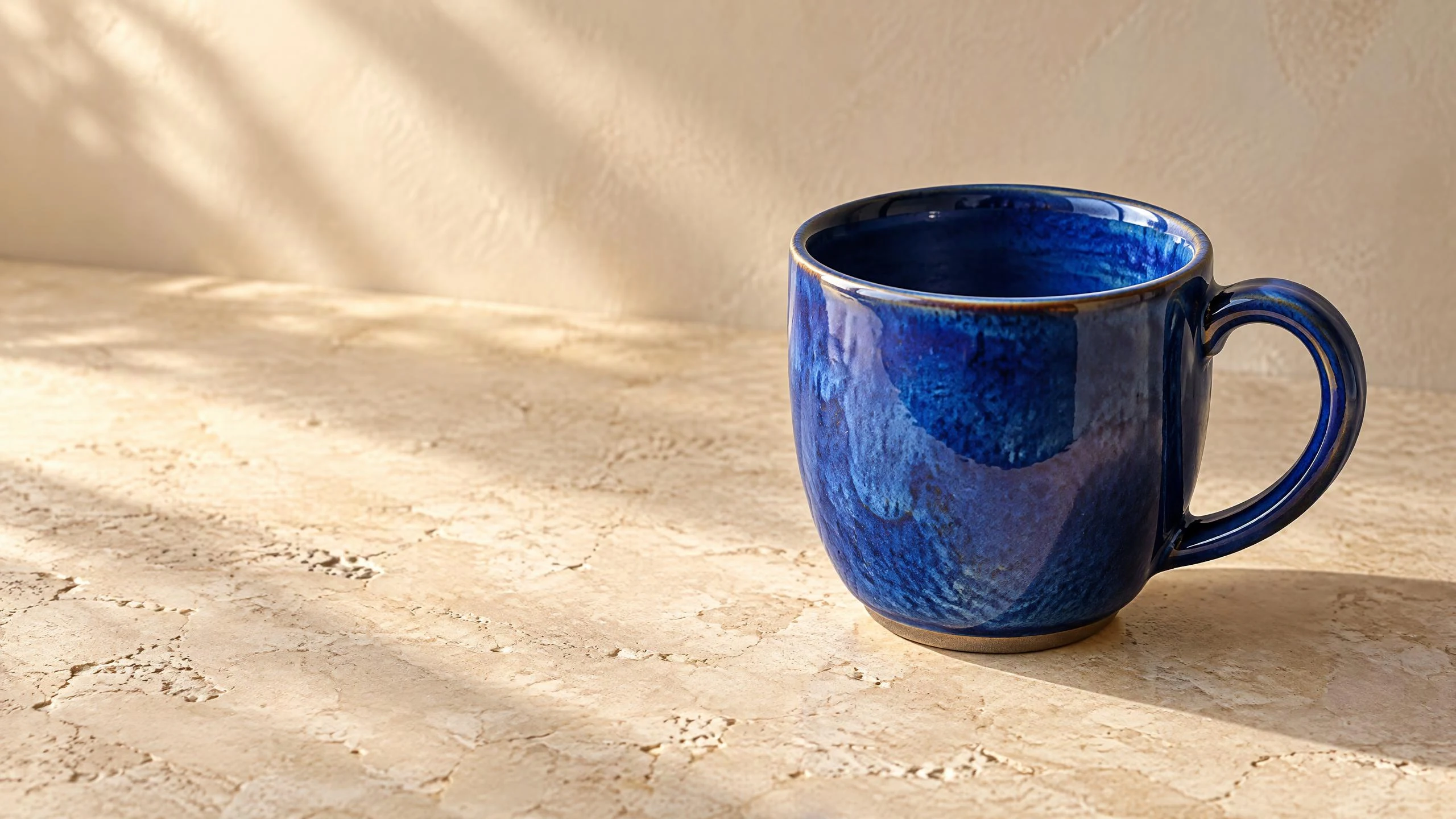
見出しの余白を確保した商品発表ビジュアル
暖色の石灰岩の上にコバルトブルーの陶器のコーヒーカップを置き、柔らかな朝の影と左側の余白を指定します。取っ手の向きとカメラの角度を明示し、広告のレイアウトに合う構図にしましょう。
OiiOiiのSeedream 5.5で、説明文や参照画像から画像を作成。広告ビジュアルを制作し、新しい構図を探り、選んだ画像をキャンバスでさらに仕上げられます。
Seedream 5.5は、Seedream画像モデルシリーズの一つです。OiiOiiでは、テキストや参照画像から制作を始め、生成結果をワークスペースに持ち込んで選択、比較、編集できます。画像タスクを始める際に、画像モデルの選択欄でこのバージョンを選んでください。
Seedream 5.5での画像制作では、用途と構図を明確にしましょう。以下のクリエイティブコンセプトは、制作の出発点となる2つの方向性を示しています。
暖色の石灰岩の上にコバルトブルーの陶器のコーヒーカップを置き、柔らかな朝の影と左側の余白を指定します。取っ手の向きとカメラの角度を明示し、広告のレイアウトに合う構図にしましょう。
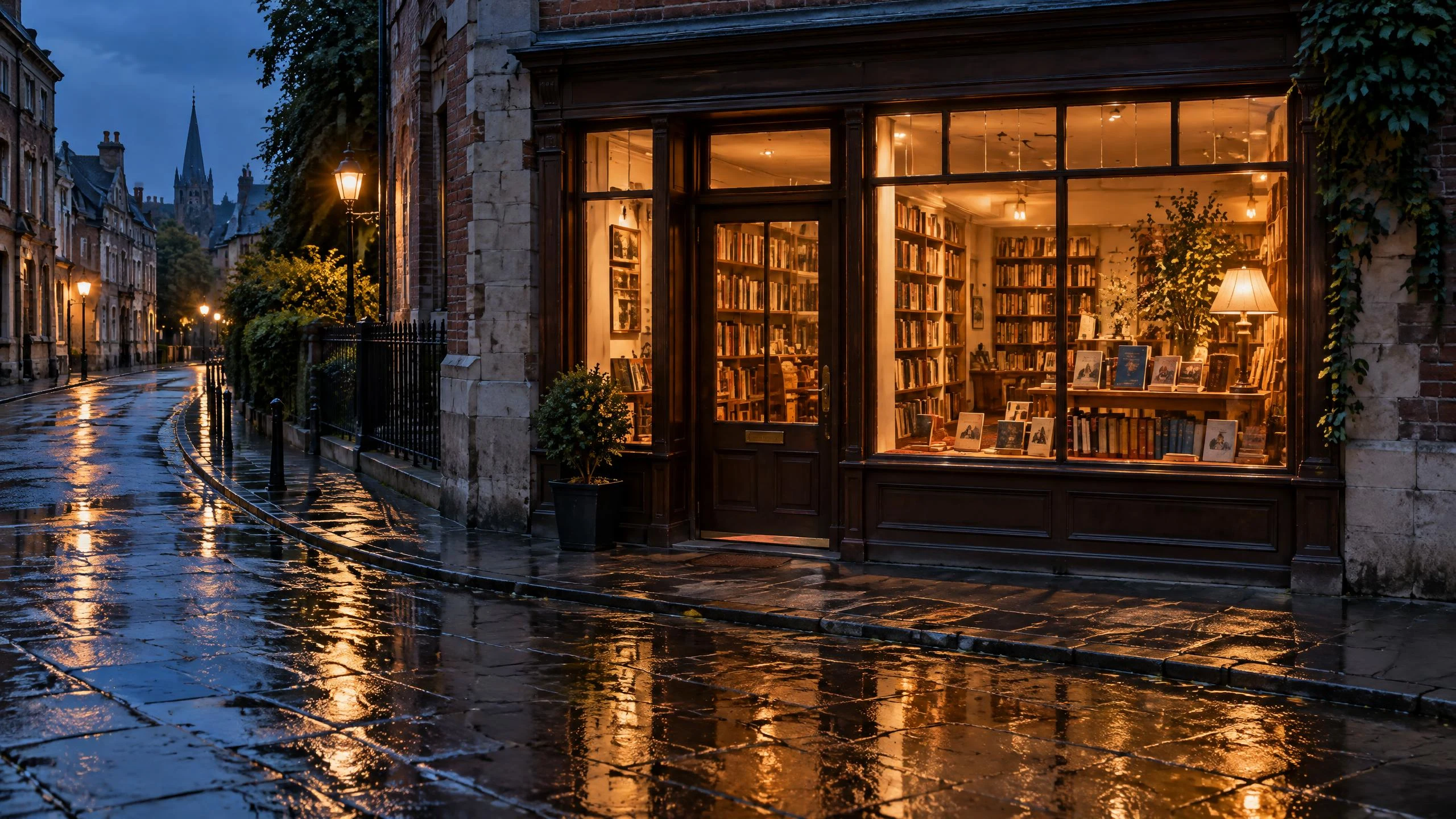
ブルーアワーの小さな書店を描写し、雨で暗くなった路面に琥珀色の窓明かりが映る様子を伝えます。入口の位置を明確にし、前景の物を少なくして、見る人の視線を導きましょう。
Seedream 5.5のタスクに参照画像を添付し、どの要素を参考にするかを説明します。商品発表なら、カップのシルエットと青い釉薬を指定したうえで、新しい朝食のシーンを描写します。風景なら、入口の位置と暖かな窓明かりを指定してから、時間帯の変更を依頼します。結果を選ぶ際には、それらの細部を参照画像と比較しましょう。
画像制作にSeedream 5.5を選択します。文章による説明から始めるか、参照画像を添付してその役割を説明します。
効果的なSeedreamのプロンプトでは、被写体、構図、素材、照明、用途を指定します。コーヒー商品の発表なら、青い釉薬、石灰岩の表面、横からの光、見出し用の余白を説明しましょう。
使用場所に合うアスペクト比を、利用可能な選択肢から選びます。気に入った画像を選ぶ前に、物の形、繰り返し現れる細部、輪郭の品質、指定した文字を確認しましょう。
OiiOiiのキャンバスで画像を選択し、カップの位置と青い釉薬を保ちながら影を柔らかくするなど、変更点を絞って依頼します。次の変更を加える前に、新しい結果と以前のバージョンを比較しましょう。
OiiOiiのキャンバスで、発展させたい画像の制作を続けます。書店のシーンなら、入口と暖かな窓明かりを保ち、視線を遮る前景の看板を取り除き、路面の反射を抑えるよう依頼します。リクエストを送る前に、対象の画像を選択してください。新しいバージョンを以前の状態と比較し、シーンに最も合う結果をもとに制作を続けましょう。
生成する前に、見出しや商品コピーの配置を決めましょう。意図的に余白を確保し、実際の掲載サイズで最終的なトリミングを確認します。
画像に文字が必要な場合は、正確な文言と配置を指定します。結果の文字、アクセント記号、改行を一つずつ確認してください。重要な広告コピーを後から編集できるようにする場合は、画像とは分けて扱いましょう。
参照画像で欠かせない細部と、変更してよい部分を伝えます。商品のシルエット、素材の仕上がり、背景の雰囲気はそれぞれ別の要件なので、個別に説明しましょう。
まず被写体を説明し、続いて構図、素材、照明、画像の用途を伝えます。見出し用の余白が必要なら、その位置も指定してください。修正時には、残すべき細部と変更したい内容を明確にします。
はい。画像タスクに参照画像を添付し、被写体の外見や構図など、それぞれの画像で参考にする要素を説明します。鮮明な画像を使い、さらに編集する前に生成結果と参照画像を比較してください。
OiiOiiのキャンバスで画像を選び、変更点を絞って説明します。光を柔らかくする、背景の状況を変える、気になる物を取り除くといった依頼ができます。新しいバージョンを以前のものと比較し、重要な細部と依頼した変更の両方を確認しましょう。
正確な文言と配置を指定してください。最終的な表示サイズで、綴り、句読点、読みやすさを確認します。広告企画や言語ごとに文言を変える場合は、最終レイアウトに編集可能なコピーを配置する余白を確保しましょう。
テキストや参照画像からの画像制作を幅広く知りたい方は、OiiOiiのAI画像生成ツールをご覧ください。
AI画像生成ツール - 単一のモデルにとどまらない画像制作の流れを紹介します。
明確な説明や参照画像を用意し、OiiOiiで選んだ結果をさらに仕上げましょう。