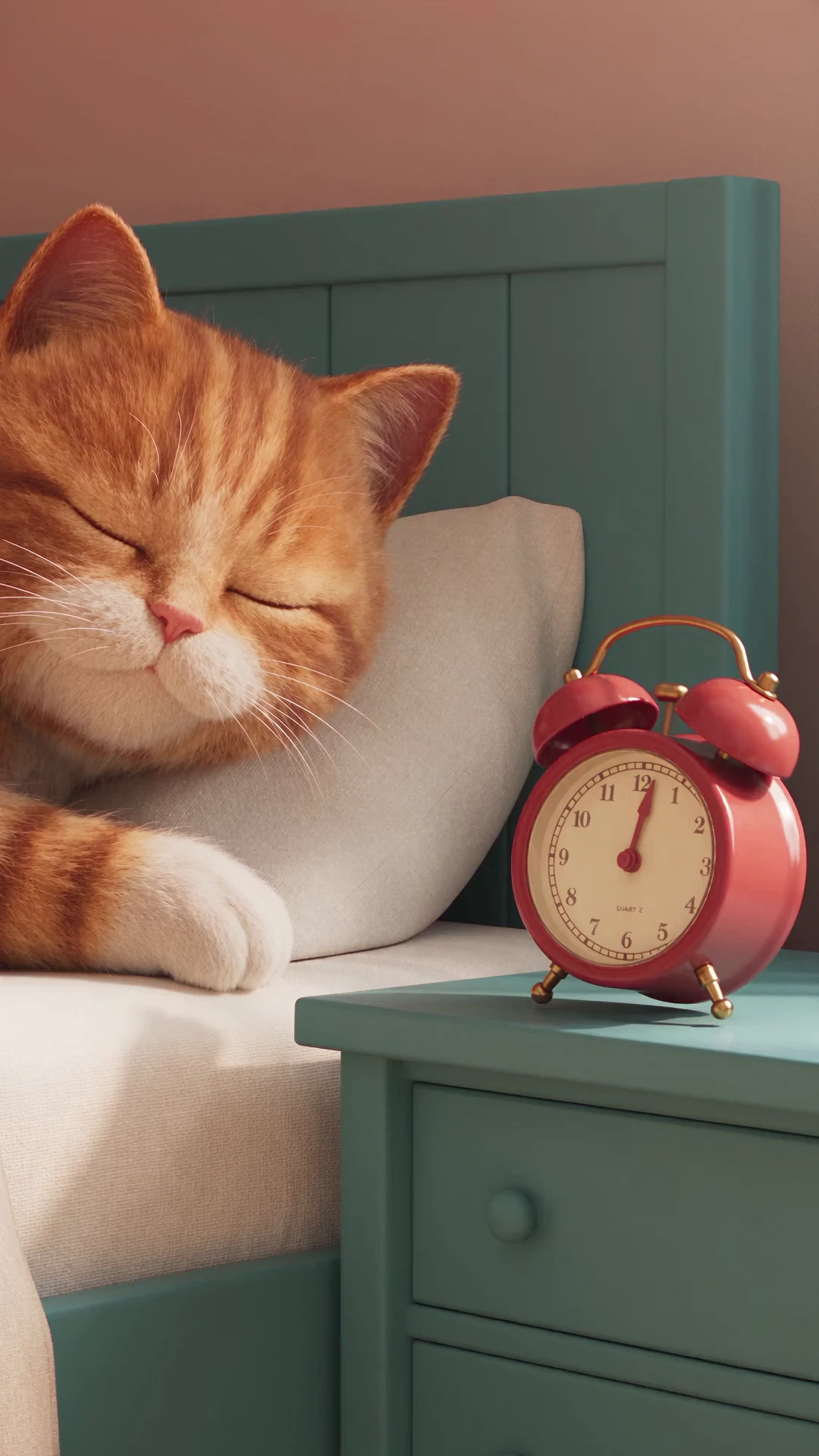
驚きのある小さな物語
目覚まし時計が逃げ出しても、猫は眠ったまま。落ち着きのない物と動じないキャラクターの対比が、この小さな物語の見せ場になります。
OiiOiiで、テキストのアイデアや画像を縦型TikTok動画に。商品の見せ場や短い物語、映像だけで伝わるシーンを作りましょう。
最初に何が見えるか、次に何が起きるか、最後にどう終わるかを説明してください。
OiiOiiで、明確なアイデアを見応えのあるシーンにしましょう。スマートフォンでも分かりやすい、小さな動きから始められます。
目覚まし時計が逃げ出しても、猫は眠ったまま。落ち着きのない物と動じないキャラクターの対比が、この小さな物語の見せ場になります。
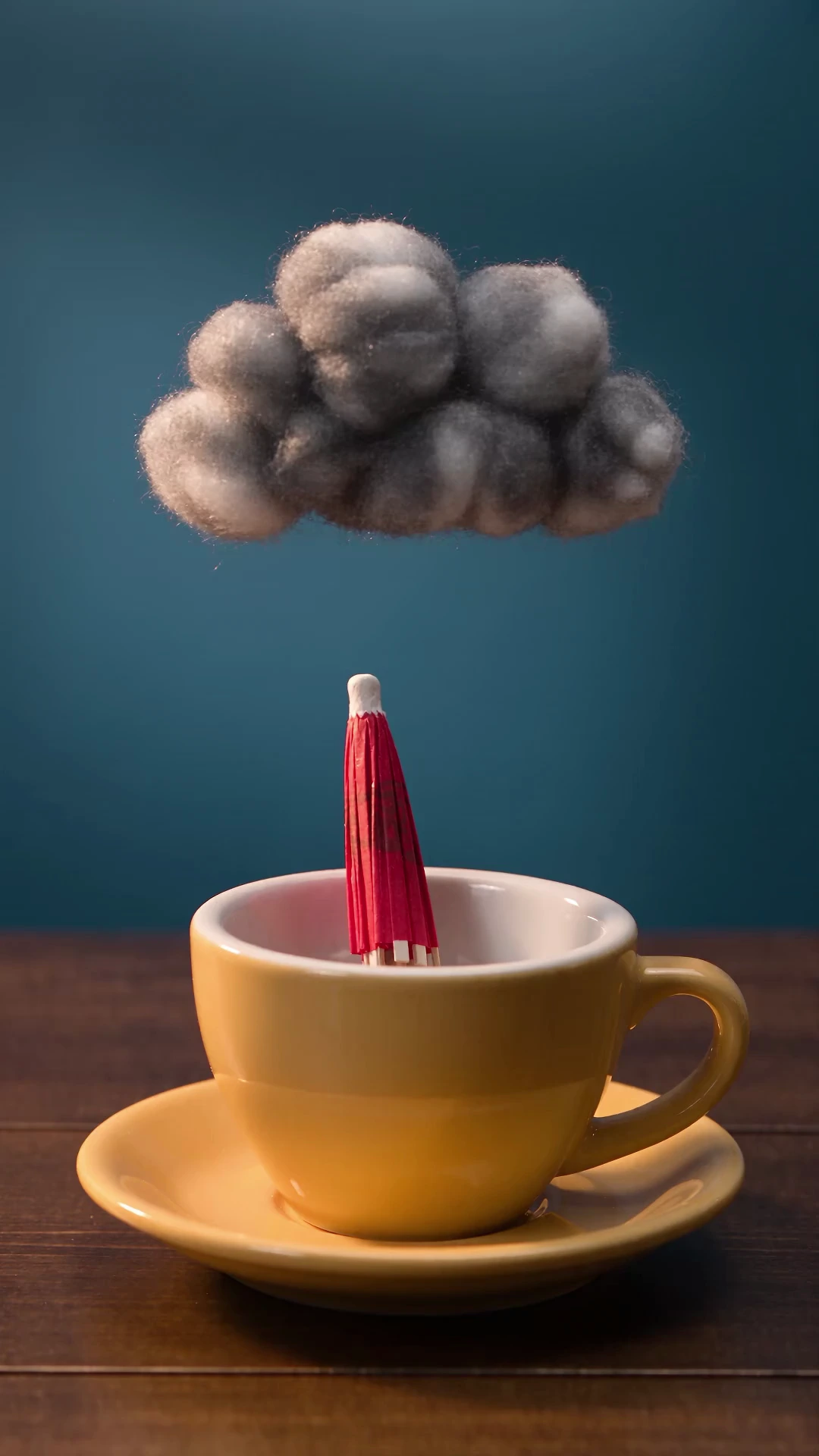
コーヒーカップの上に小さな嵐が集まります。身近な物が小さな驚きの舞台になり、縦画面でもその様子がはっきり伝わります。
理想の被写体、光、構図がすでに写っている画像から始めます。何を動かし、何を静止させ、どこで動作を終えるかを説明しましょう。
カップの写真なら、カメラを固定したまま、どの要素を動かすか説明します。生成結果を元の画像と比べ、取っ手、カップの縁、テーブルが見分けられる状態を保っているか確認しましょう。
明確なアイデアを短い縦型シーンにし、投稿する動画に仕上げます。冒頭、動き、結末をひとつの文にまとめましょう。商品動画なら、目で分かる使い方や特徴をひとつ選びます。物語なら、視聴者に伝わる小さな変化を選びましょう。
テキストから始めるか、参考画像を追加します。縦型9:16を選び、画面のどこに被写体を置くか説明しましょう。後で文字を加えられるよう、動作の周囲に余白を残します。
クリップを生成したら、最初から最後まで見ます。冒頭が分かりやすく、動作が明確に展開し、最後のフレームでアイデアが完結しているか確認しましょう。
Canvasでシーンを整理し、必要に応じて編集、音楽、音声を調整します。投稿の準備をする前に、スマートフォン相当の画面サイズでもう一度通して見ましょう。
OiiOiiの動画編集機能で、生成したシーンのテンポを整えられます。Canvasで素材を整理・編集するほか、OiiOiiのエージェントとの対話で希望する編集内容を伝えることもできます。主な動作がシーケンスの中心になるようにしましょう。
目覚まし時計が逃げ出すのが見せ場なら、猫と時計を最初から登場させます。これから起きることの理解につながらない前置きは削りましょう。
音楽でテンポを支え、映像だけでは伝わらない情報を音声で補います。シンプルな視覚的ストーリーなら、ナレーションがない方が伝わることもあります。
視聴者が実際に見聞きできる内容で結果を判断しましょう。最初のフレームで被写体や状況が伝わることが大切です。長い説明が必要なら、シーンをシンプルにしてみてください。
注いだ液体はカップに届き、変化を見せる場面では変わった物の姿が分かるようにします。動作の途中ではなく、見せ場が伝わってからカットしましょう。
追加予定の字幕や画面上のUIも考慮してプレビューします。文字が被写体や結果を隠していたら、位置を変えるか短くしましょう。
手、物の輪郭、接触部分、シーンの変わり目を確認します。動きが破綻したら、出来事を増やすより、動作を簡単にするか、より明確な参考画像を使ってみましょう。
OiiOiiで短い説明文か参考画像から始めます。被写体、動き、結末が明確な9:16のシーンを設定し、クリップを生成して確認しましょう。Canvasでシーンを整理・編集して、最終シーケンスを組み立てます。生成と仕上げを別の工程として扱うことで、主なアイデアを保ちながらテンポを改善できます。
作りたい投稿に合わせて選びましょう。手元の素材を入力できるか、縦型画面に対応しているか、生成から編集まで無理なく進められるかを確認します。OiiOiiはテキストや画像の入力とCanvasのワークフローを組み合わせています。「最高のツール」という評判だけでなく、自分のシーンで得られた動き、構図、結末の分かりやすさを比べてください。
はい。参考画像でシーンの方向性を示し、加えたい動きを説明します。被写体が明確で、輪郭が見え、動作の周囲に余白がある画像が出発点に適しています。使う前に生成結果を参考画像と比べ、特に被写体の特徴的な細部を確認しましょう。
9:16を選び、クリップ全体を通じて大事な動作が画面内に収まるようにします。追加する予定の文字のスペースも残しましょう。最後のフレームまでスマートフォン相当のサイズで確認し、見せ場が切れたり隠れたりしていないかチェックします。
音を出して最初から最後まで見た後、ミュートでも場面が伝わるか確かめます。物の形の変化、接触部分の不自然さ、予期しないカット、完結しない結末がないか確認してください。不具合で物語に集中できない場合は、動きをシンプルにするか入力を修正しましょう。
ひとつのアイデアに、動きと結末を加えましょう。