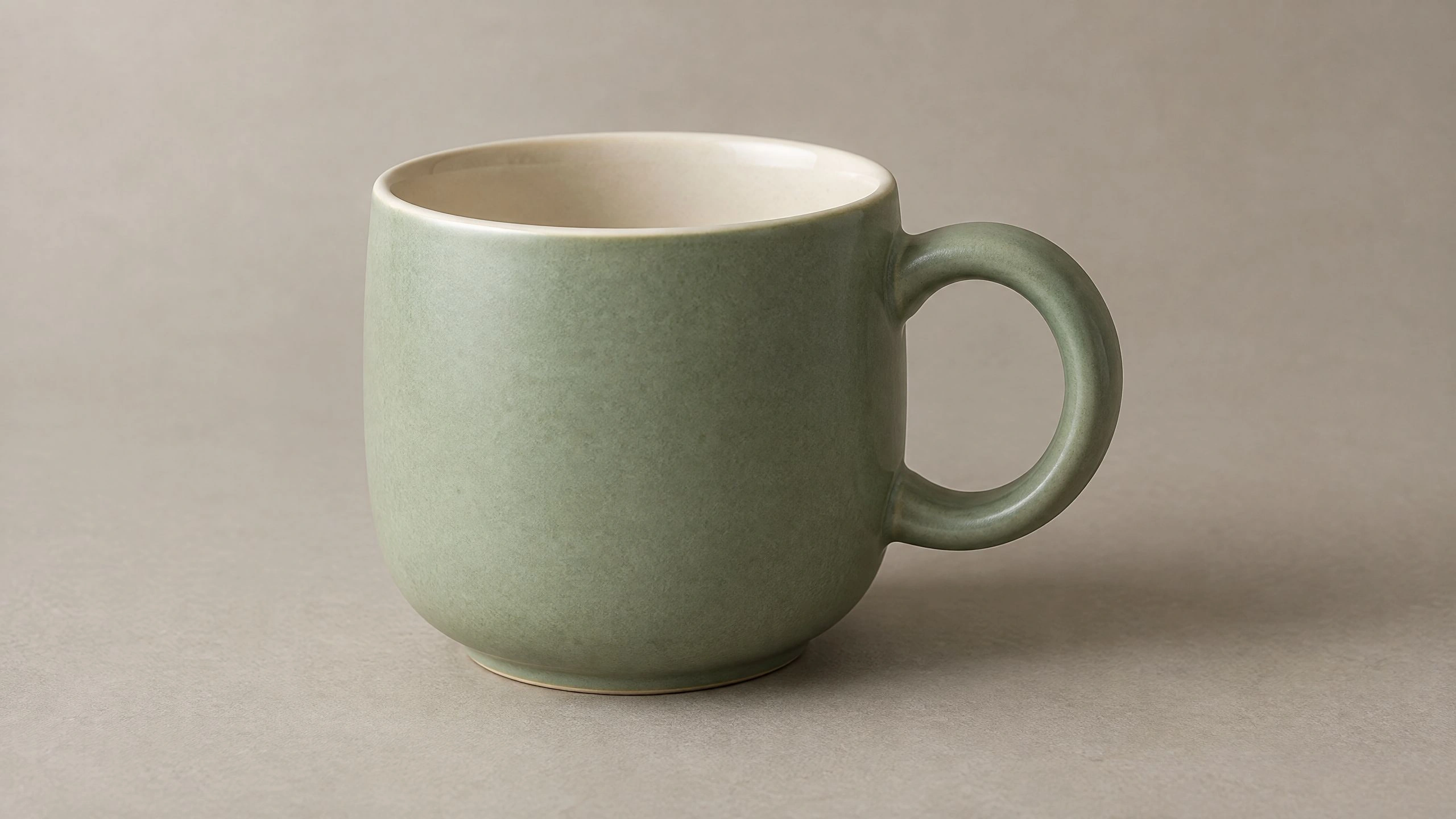
元の画像
出発点となる商品の参照画像。
OiiOii の GPT Image 2.6 で商品ビジュアル、ポスター、キャラクター画像を制作。説明文や参照画像から始め、ワークスペースで構図と細部を調整できます。
商品シーンの制作ブリーフ
次の画像に向けて、3種類のビジュアルブリーフを見てみましょう。これらのコンセプトイメージは、被写体、場面、構図の計画方法を示しています。
注目してほしい商品を中心にシーンを組み立てます。鮮明な参照画像を使い、新しい設置面と照明を説明し、残したい商品の特徴を指定しましょう。陶器のコーヒーカップなら、制作ブリーフの方向性を途中で変えずに、シンプルなスタジオのセットから温かみのあるカフェの広告シーンへと展開できます。
出発点となる商品の参照画像。
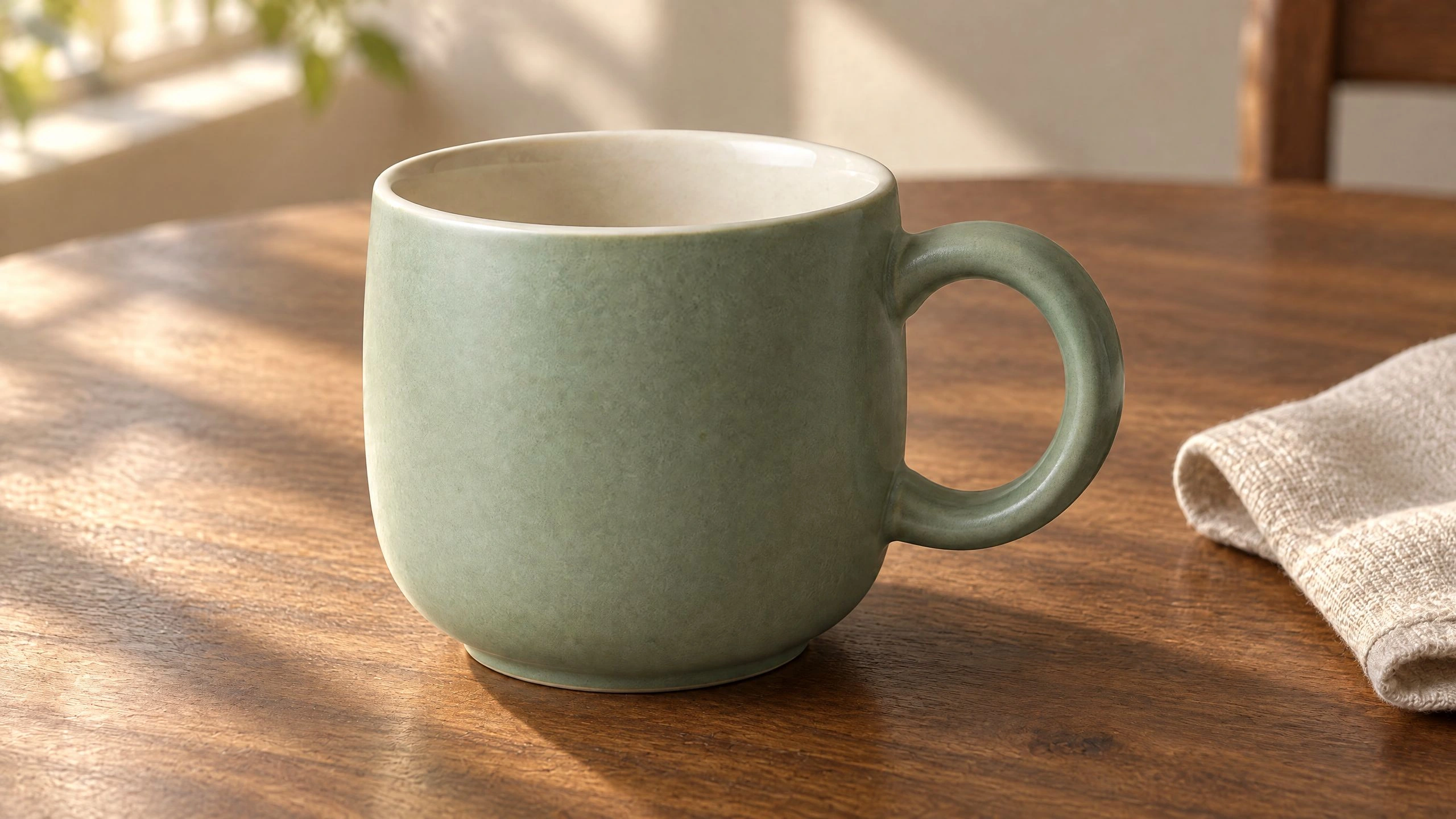
設置面と光を変えたビジュアルブリーフのイメージ。
カップの形と持ち手を維持します。無地の背景を、日差しの入るカフェのテーブル、折り畳んだリネンのナプキン、柔らかな窓の影に置き換えます。最終画像を選ぶ前に、結果を参照画像と比較してください。 ビジュアルブリーフのイメージ:同じ商品を、新しい場面へ。
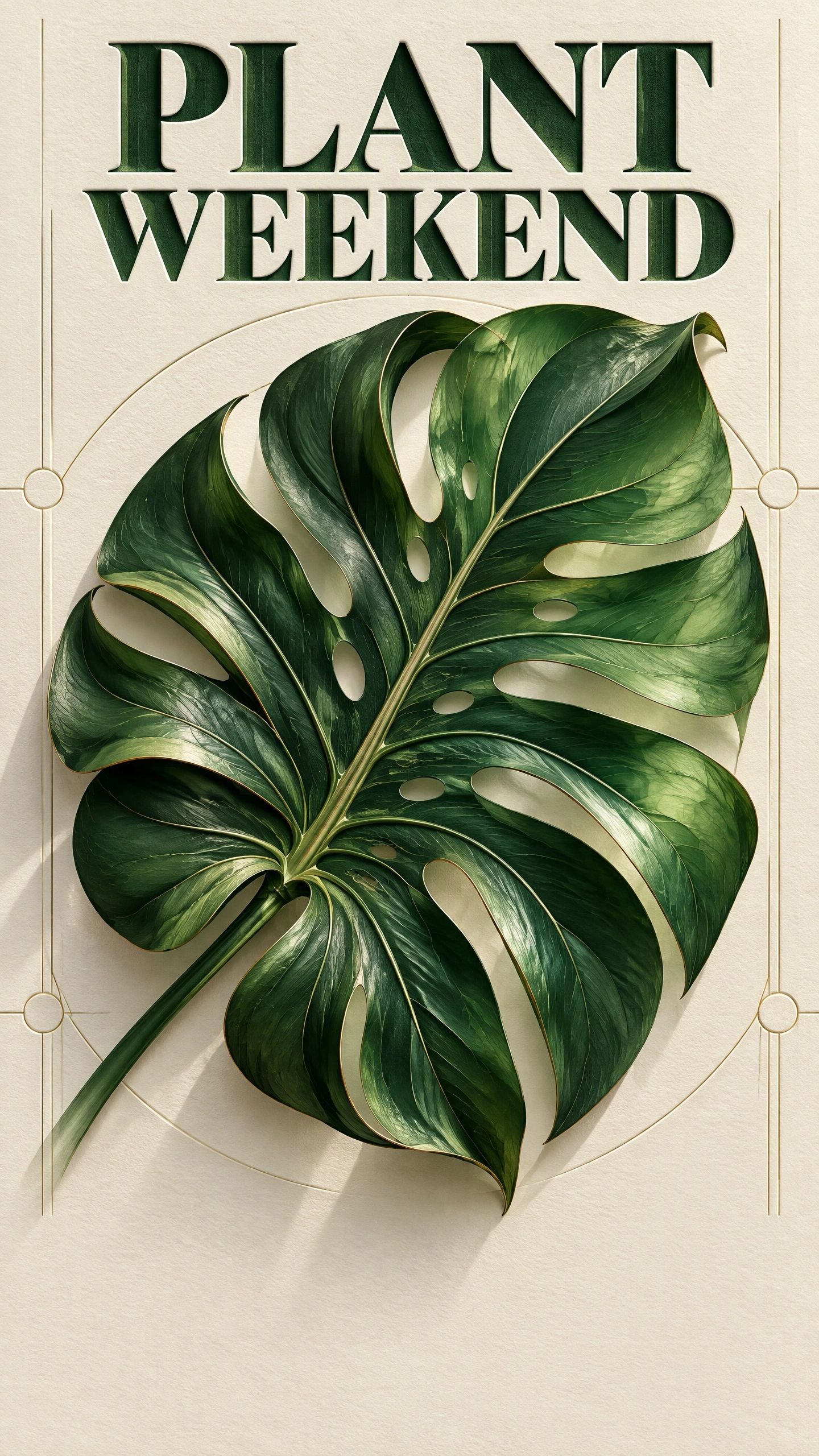
装飾を加える前に、構図の中で見出しの位置を決めます。週末の植物マーケットなら、彫刻的な葉1枚に短い見出しと控えめな配色を組み合わせましょう。正確な文字と配置を指定し、実際に見るサイズで文字を確認します。
クリーム色の背景と深緑の葉の形を使い、上部に「PLANT WEEKEND」の見出しを配置します。後からイベントの詳細を追加できるよう、下部にはすっきりした余白を残しましょう。
ポスターのコンセプト:短い見出しと、イベント情報のための余白。
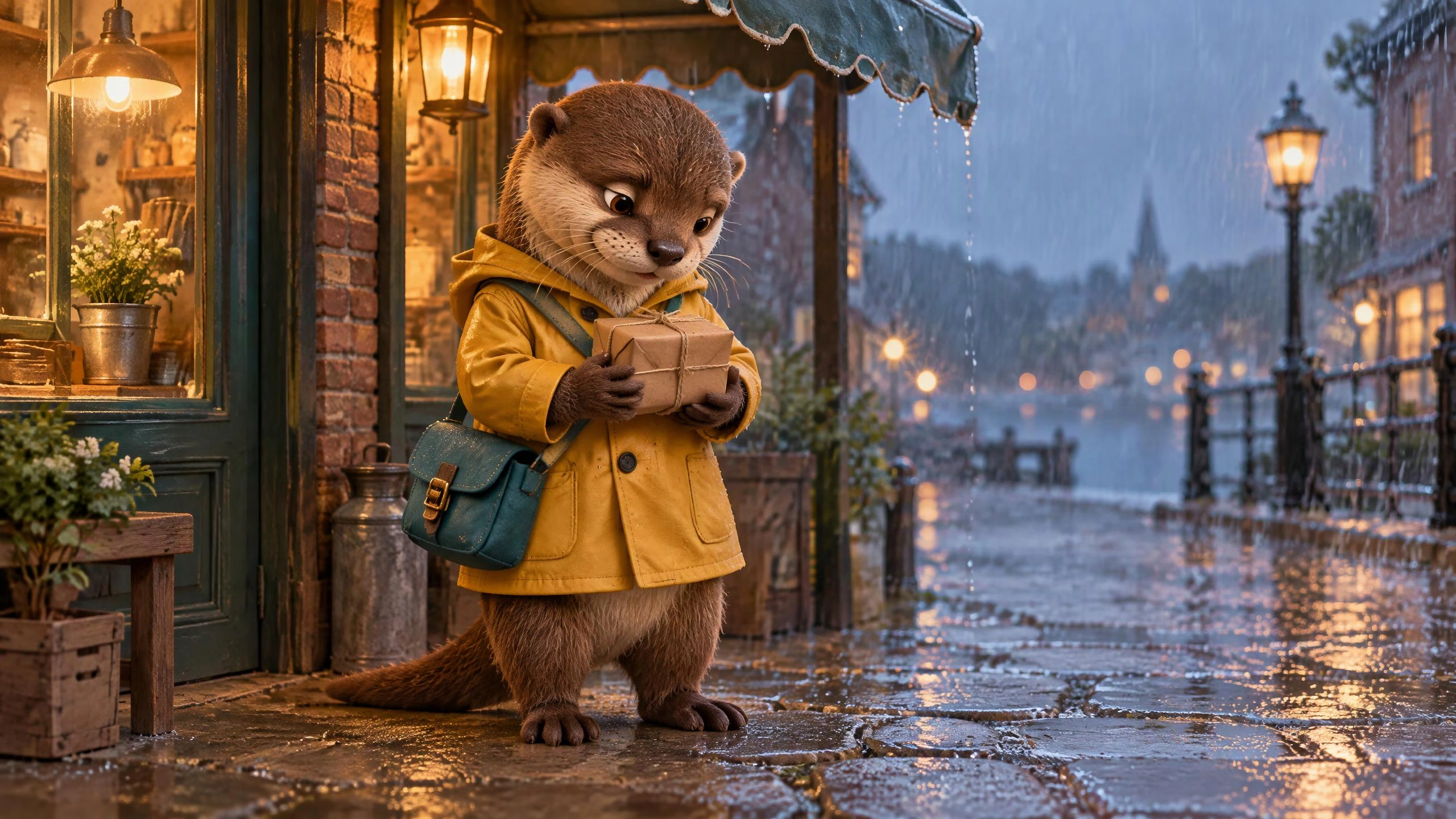
シルエット、少数の色、特徴的な小物1つから始めましょう。マスタード色のレインコートを着て青緑色の配達かばんを持つ小さなカワウソの配達員なら、無関係なスタイルの言葉を長く並べるよりも個性が伝わります。気に入った画像を保存し、OiiOii で次のシーンを作る際に参照してください。
配達員が店のひさしの下で立ち止まり、荷物を1つ胸に抱える姿を描きます。レインコート、かばん、顔が見えるようにして、以降の制作判断に役立つ画像にしましょう。
キャラクターのコンセプト:分かりやすいシルエット、特徴のある素材感、シンプルな動作。
ブリーフに含める内容:商品の参照画像、新しい場面、光の方向、残したい特徴。
結果の確認項目:形、持ち手や輪郭、色、接地部分の影。
ブリーフに含める内容:正確な見出し、文字の配置、配色、後からコピーを入れる余白。
結果の確認項目:つづり、読む順序、実際の表示サイズでのコントラスト。
ブリーフに含める内容:シルエット、衣装、特徴的な小物、表情、ポーズ。
結果の確認項目:顔、見えている手足、小物、明瞭な輪郭。
ブリーフに含める内容:参照画像、1つの変更点、維持したい要素。
結果の確認項目:指定した変更と、画面のほかの場所にある重要な細部。
役立つブリーフは、目指す画像と確認できる細部を結び付けます。編集では、変える部分と残す部分を分けて伝えましょう。プロンプトの言葉を増やすだけでなく、これらの確認項目を使って次の修正を決めます。
画像制作を開いて GPT Image 2.6 を選択します。利用可能な Flare または Sunburst を選び、テキストから始めるか、使いたい参照画像を添付します。
被写体、レイアウト、照明、正確に入れたい文字を指定します。編集の場合は画像を参照し、変更点と維持したい細部を一緒に伝えてください。
ワークスペースで画像を確認します。ブリーフや参照画像と比較し、修正箇所を絞って依頼します。用途に最も合うバージョンを残しましょう。
被写体、場面、構図、照明、スタイルを含めます。画像に文字を入れる場合は、正確な文言を引用符で囲み、配置も説明してください。商品シーンでは、素材、見る角度、商品の周囲に必要な余白も指定します。競合する複数の方向性ではなく、優先したい内容を明確に伝えましょう。
被写体と重要な細部が見やすい画像を選びます。OiiOii のワークスペースにアップロードするか参照として指定し、変えたい部分と残したい部分を説明してください。例えばカップのシーンなら、形、持ち手、色を保ちながら背景を変えるように頼みます。ファイル名に触れるだけでなく、実際の画像を参照することが役立ちます。
編集結果を元の画像と比較します。まず指定した変更を確認し、次に被写体の形、文字、輪郭、周囲の物を見てください。想定した範囲の外にも編集の影響が及ぶ場合があるため、画面全体も確認します。ずれがあれば、残したいバージョンを参照画像にして、修正箇所を絞って依頼しましょう。
GPT Image 2.6 には Flare と Sunburst の選択肢があります。生成前に画像モデルの選択欄で選んでください。自分の用途で比較するには、同じブリーフと参照画像を使い、レイアウト、文字、編集指示への対応など、重視する細部を見て判断しましょう。
見出しを短くし、正確な文言とレイアウト内の位置を指定します。主見出しと補足のコピーを分けてください。実際の表示サイズでつづりや字形を確認し、正確さが必須の情報は余白を残してレイアウト編集時に最終的な文字を追加しましょう。
制作中の画像に合う次のステップを選びましょう。
商品、ポスターのアイデア、または形にしたいキャラクターから始めましょう。