1. キャンバスで素材を説明する
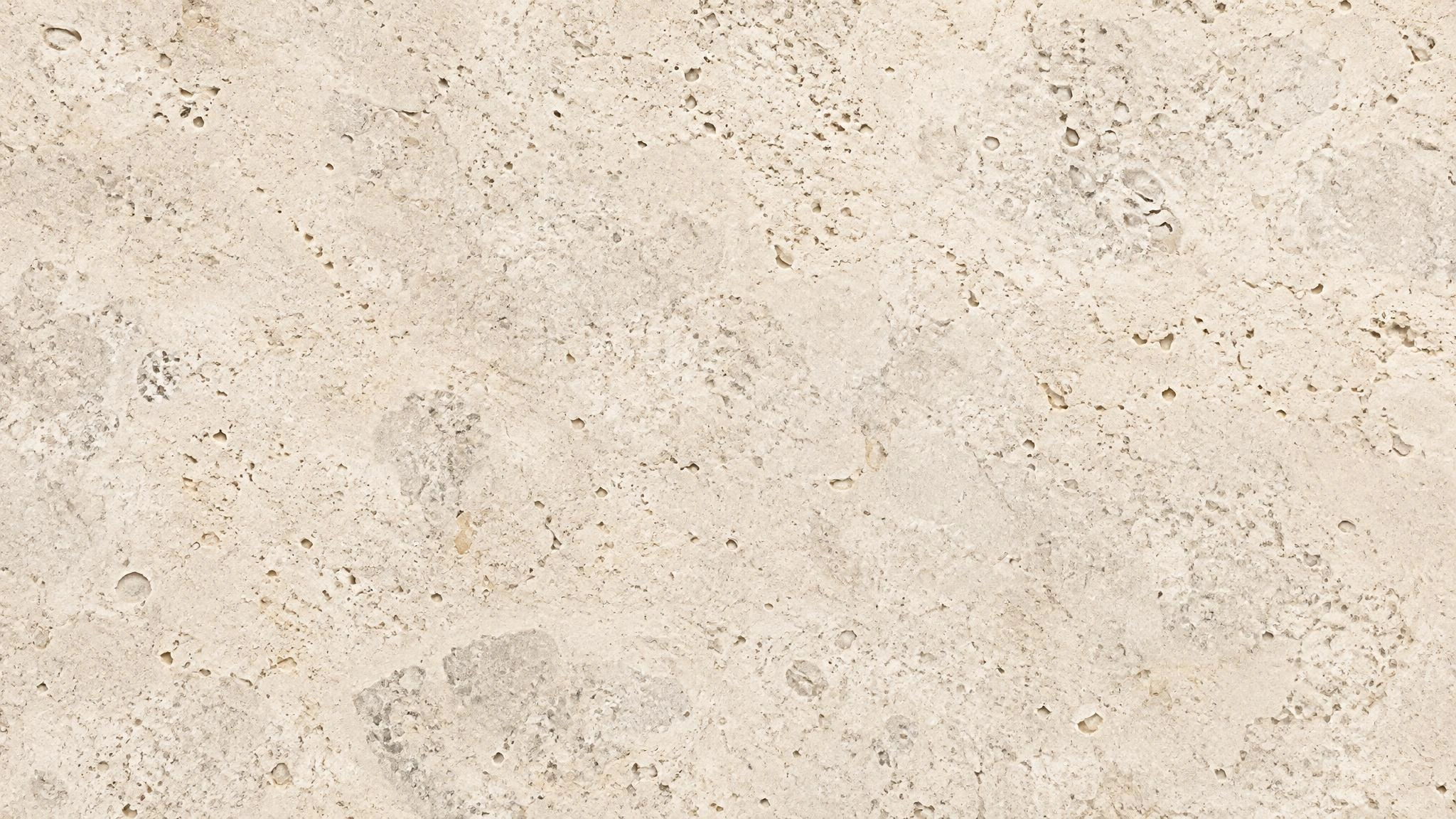
OiiOiiのプロジェクトを開き、Agentにテクスチャ画像の生成を依頼します。表面、配色、模様の大きさ、摩耗の程度を伝えましょう。たとえば、淡い石灰岩、小さな孔、低コントラスト、軽い風化と指定します。表面テクスチャとして使う場合は、平らな構図と均一な照明も加えます。最初の結果を素材の評価に使えます。
OiiOiiで素材の説明や参照画像からオリジナルのテクスチャ画像を作成。必要な木目や織り目、色、摩耗を説明し、キャンバスで表面を調整します。ゲーム環境、デザイン提案、マテリアル制作のための石、木、布のテクスチャを作れます。
小さな孔、控えめな色の変化、軽く風化した仕上がりを持つ淡い石灰岩を生成します。石の物体の写真ではなくテクスチャ画像が必要な場合は、平らな表面を正面から見た構図を指定しましょう。照明を均一にすると、壁や小道具に使う前に素材を評価しやすくなります。
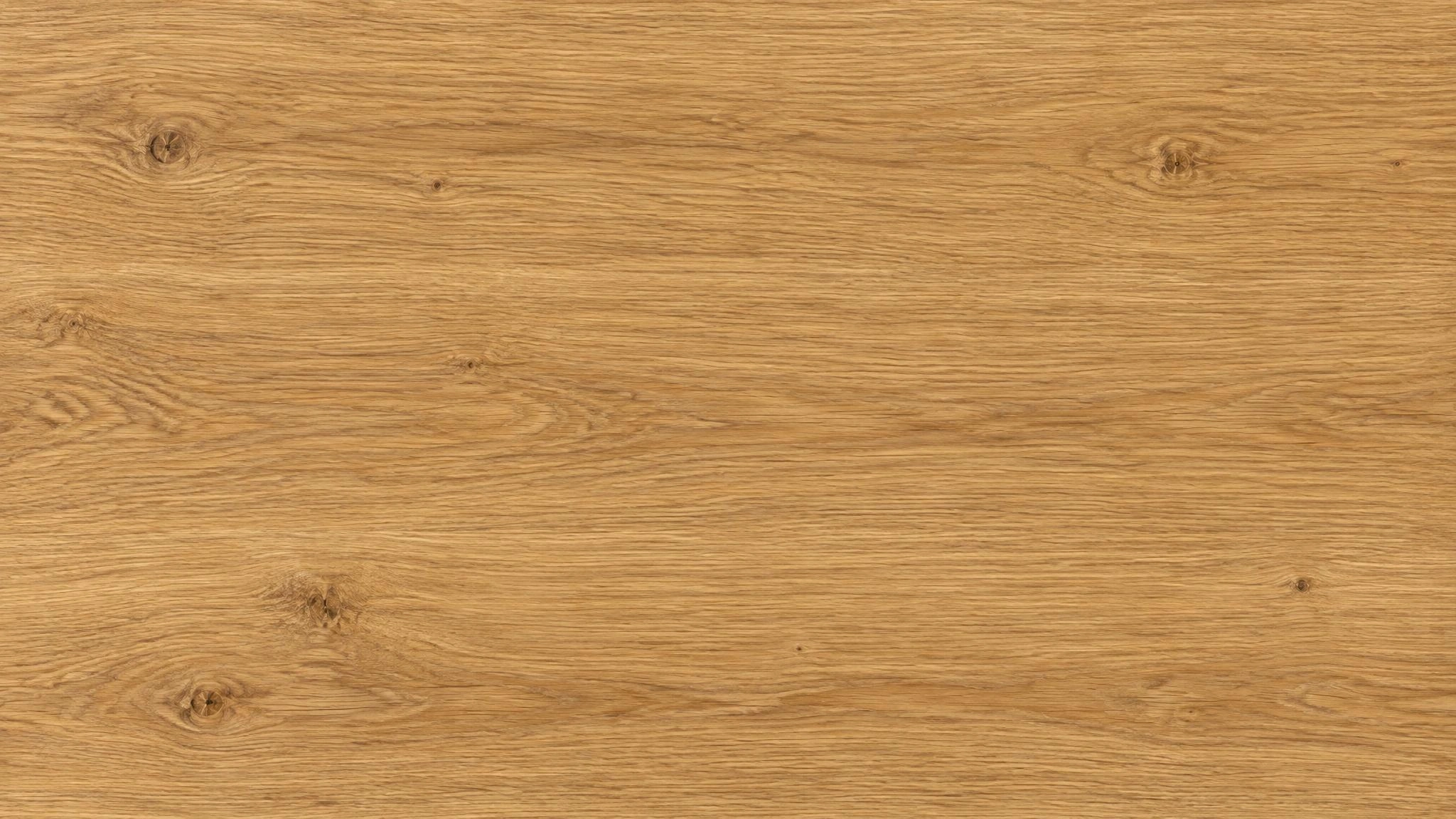
このテクスチャ生成ツールで、長い木目、落ち着いた蜂蜜色、マットな仕上がりのオークを試せます。節を少なくするか、目立たせるかも指定しましょう。家具や床の検討では、実際に表示する大きさで木目を比較してください。接写では魅力的でも、広い面に使うと細部がうるさく感じられる場合があります。
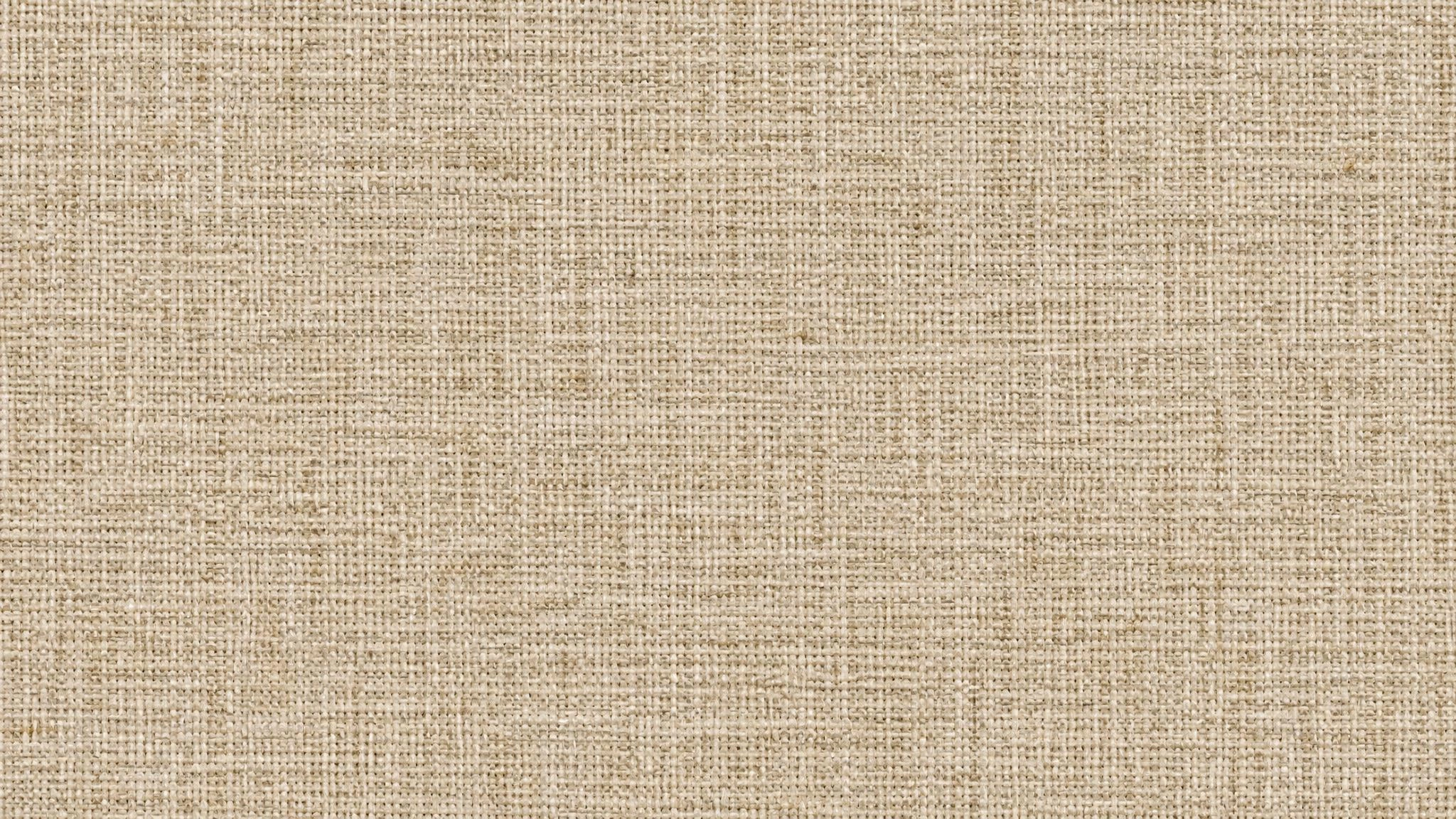
細い糸が交差し、わずかな不均一さを持つ、亜麻本来の色合いのリネン表面を生成します。織り目が主役なら、折り目のない平らな布見本を指定しましょう。布の垂れ下がりによる影を、椅子張り、衣装、背景の検討に使いたいテクスチャから切り離せます。
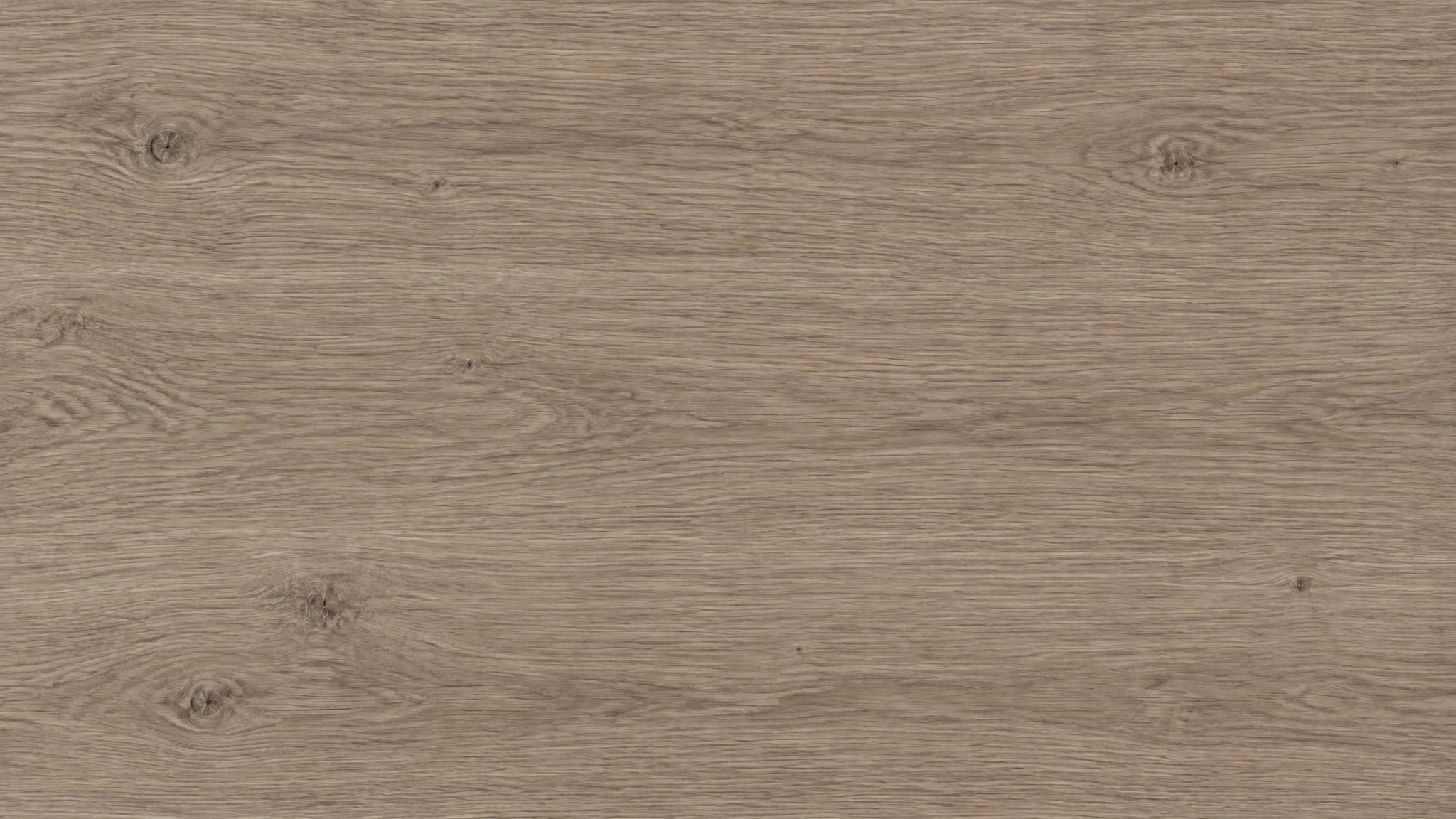
鮮明な表面画像をOiiOiiのキャンバスにアップロードし、リクエスト内で参照します。残す要素と変える要素を説明しましょう。たとえば、オークの木目の向きを保ちながら色味を寒色寄りにし、濃い節を減らすと指定します。参照画像があれば編集の出発点が明確になります。生成中に細部が変わることがあるため、採用前に元画像と比較してください。
OiiOiiのプロジェクトを開き、Agentにテクスチャ画像の生成を依頼します。表面、配色、模様の大きさ、摩耗の程度を伝えましょう。たとえば、淡い石灰岩、小さな孔、低コントラスト、軽い風化と指定します。表面テクスチャとして使う場合は、平らな構図と均一な照明も加えます。最初の結果を素材の評価に使えます。
参照画像を基にテクスチャを作る場合は、画像をキャンバスにアップロードまたはドラッグし、プラットフォームの画像参照コントロールを使ってリクエスト内で指定します。まっすぐな木目や密な織り目など、残したい素材の特徴を明示しましょう。画像名を書くだけで正しい元画像が添付されると思い込まず、必要な仕上がりを伝えてください。
生成したテクスチャを選び、孔を細かくする、木材のオレンジ色を抑える、布の模様を柔らかくするなど、対象を絞って編集を依頼します。素材とスケールを明確にしてください。画像履歴でバージョンを比較し、接写の細部だけで選ぶのではなく、表面に最も合うものを残しましょう。
用途に合わせて出力を選びましょう。表面画像、繰り返し用タイル、シェーディングを設定した3Dマテリアルでは、必要な確認が異なります。この概要では判断を分け、見た目のよい画像を完成済みのマテリアル一式と取り違えないようにしています。
これらはワークフロー上の確認事項であり、UVの自動処理、シームレスなタイリング、PBR書き出しを約束するものではありません。
4Kシームレステクスチャ生成ツールを比較する場合は、解像度と継ぎ目のなさを別の要件として考えましょう。画像の実際のピクセル寸法を確認し、使用先のエディターで繰り返し配置してテストします。端の不連続、目立つ節の繰り返し、照明による帯がないかを確認してください。ピクセル数が増えても、見える継ぎ目は解消されません。テクスチャを修正したら、再度確認しましょう。
はい。OiiOiiではテキストや参照画像から、3Dマテリアルのワークフローに使うテクスチャ画像を生成できます。お使いの3Dエディターで画像を適用し、評価してください。AIによる3Dモデル用テクスチャ生成ツールを比較する際は、画像生成、メッシュへのテクスチャ適用、UV作業、追加のマテリアルチャンネルを区別しましょう。
まず、モデルで想定する表面と表示スケールを決めます。OiiOiiで対応するテクスチャを生成し、参照画像があれば活用して木目や色を調整します。その後、3Dエディターで画像をモデルに適用してテストし、マテリアルに必要なほかのマップを準備してください。
最適なツールは、ゲームの地形、平面のマップ背景、3Dシェーディング用のマテリアルマップのどれを指すかによって異なります。地形ではスケールと繰り返しを優先し、3Dシェーディングではレンダラーに必要なチャンネルを確認しましょう。魅力的なサンプル一枚だけでなく、必要な出力を基準にツールを比較してください。
強いハイライト、端の影、特徴的な模様が一つあるだけでも、繰り返すと目立つ帯やパターンになることがあります。照明を均一にし、強く目立つ細部を抑えるよう依頼して、修正画像を再度テストしましょう。近くからだけでなく、想定する表示距離でも確認してください。
変更したい素材画像はありますか?「画像から画像」で参照画像を使った編集やスタイル変更を試し、調整した表面をテクスチャ制作のワークフローに取り入れましょう。
まずは素材を一つ選び、仕上がりを明確にしましょう。テクスチャを生成して細部を調整し、プロジェクトで必要なスケールで比較します。