1. 商品画像をアップロードして参照
OiiOiiのキャンバスを開き、鮮明な商品画像をアップロードするかドラッグして追加します。予定するカットに必要な特徴がメイン画像に写っていない場合は、別の角度や接写画像も加えます。名前で説明するだけでなく、依頼内でアップロードした画像を参照し、商品をタスクに紐づけましょう。
OiiOiiで商品写真をスタジオカット、使用シーン、ディテール画像に展開しましょう。鮮明な参考画像をアップロードして希望の背景を伝えると、キャンバス上で引き続き編集できる商品ビジュアルを生成できます。
OiiOiiをAI商品画像作成ツールとして使い、目的に合った一連のビジュアルを作りましょう。すっきりしたスタジオ画像で商品を紹介し、使用シーンで背景を伝え、ディテール画像で仕上げに注目してもらえます。各バリエーションを同じ参考画像から始めれば、結果を確認するための比較基準が明確になります。
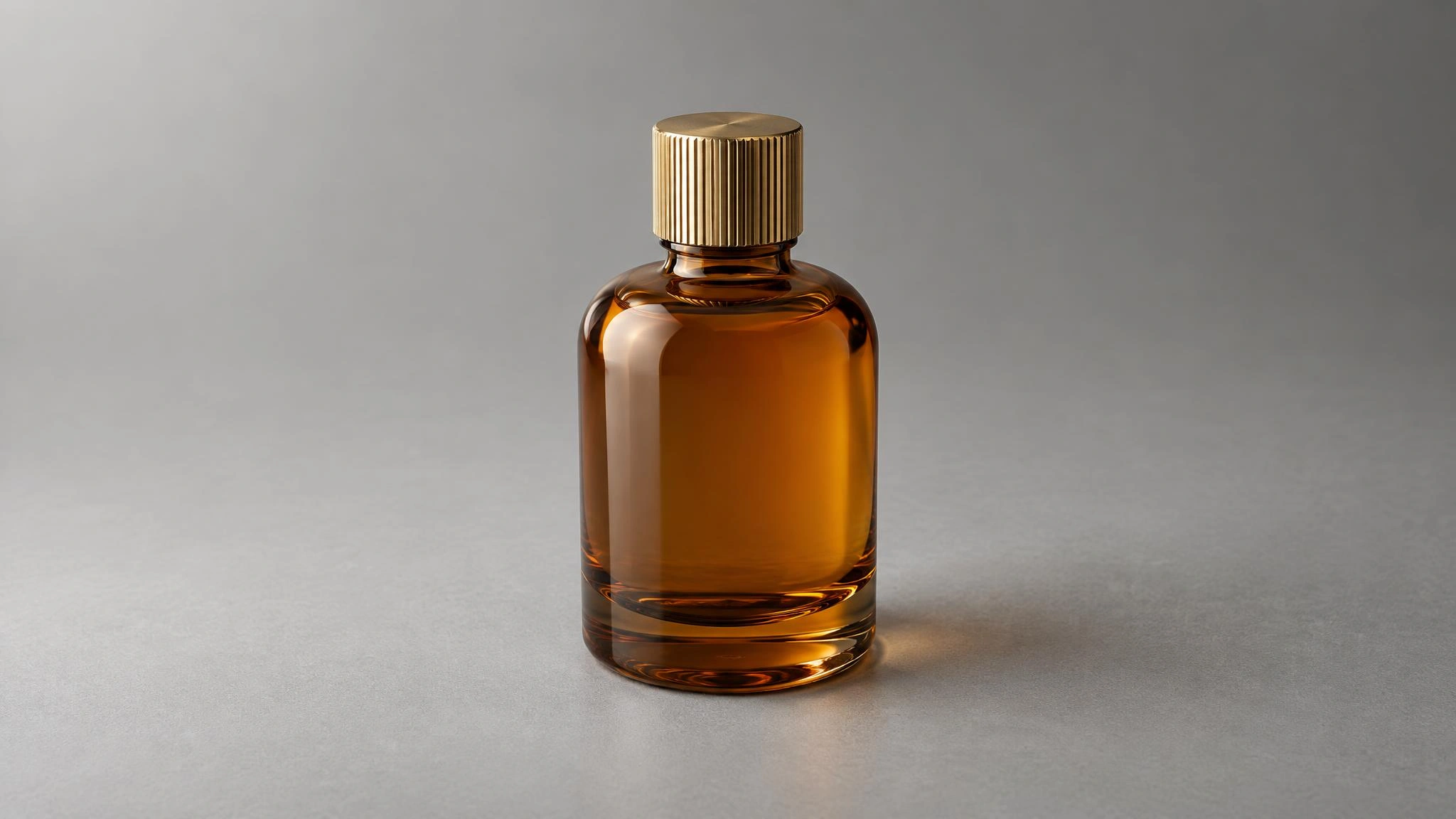
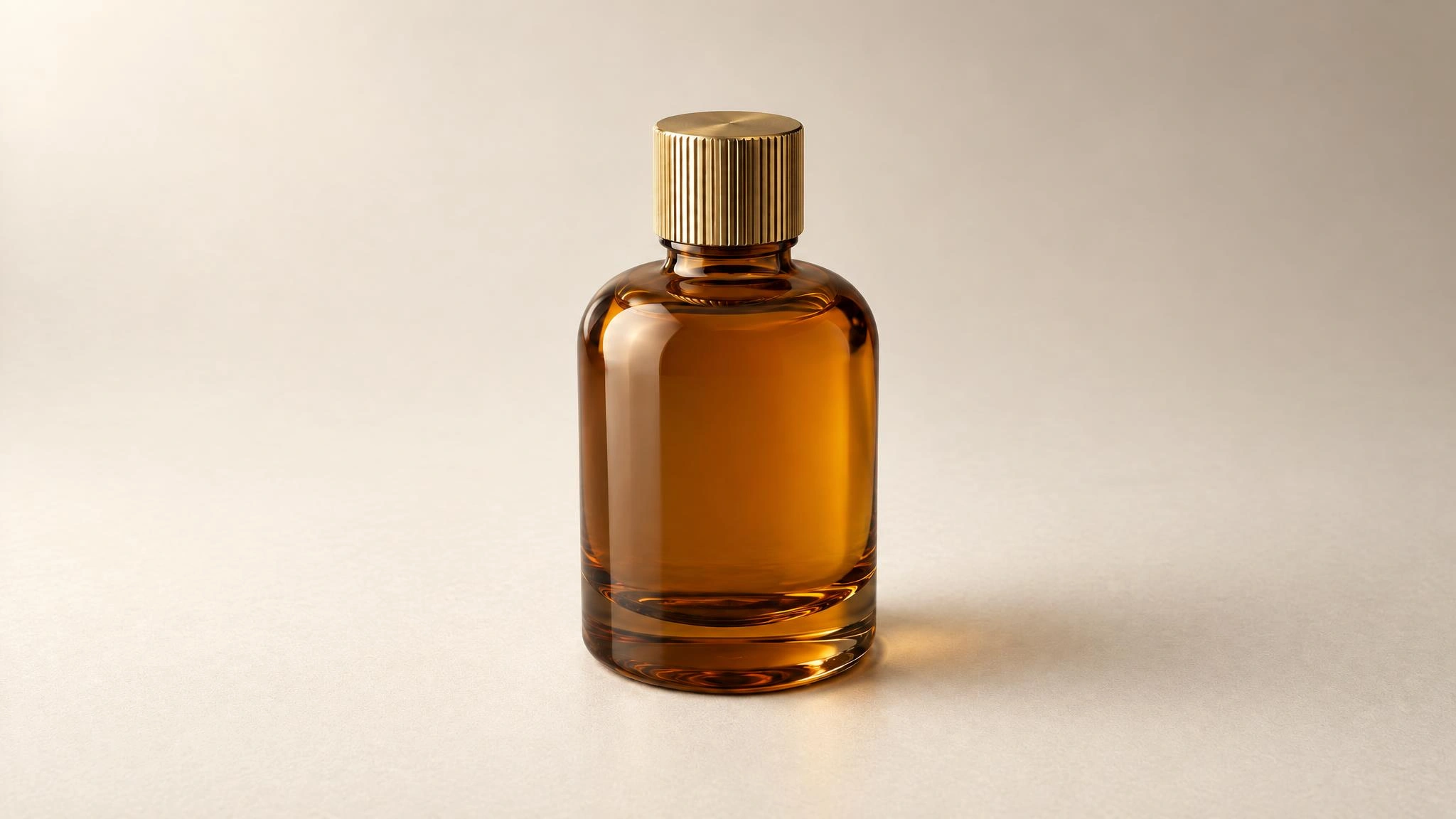
スタジオ撮影風の画像には、シンプルな背景、商品の下にある面、光の向きを指定します。暖かみのあるアイボリーの紙に琥珀色のボトルを置くなら、輪郭が背景に埋もれないだけのコントラストが必要です。キャップと底が見える構図にし、接地部分の影でボトルが面の上に置かれている印象を出しましょう。
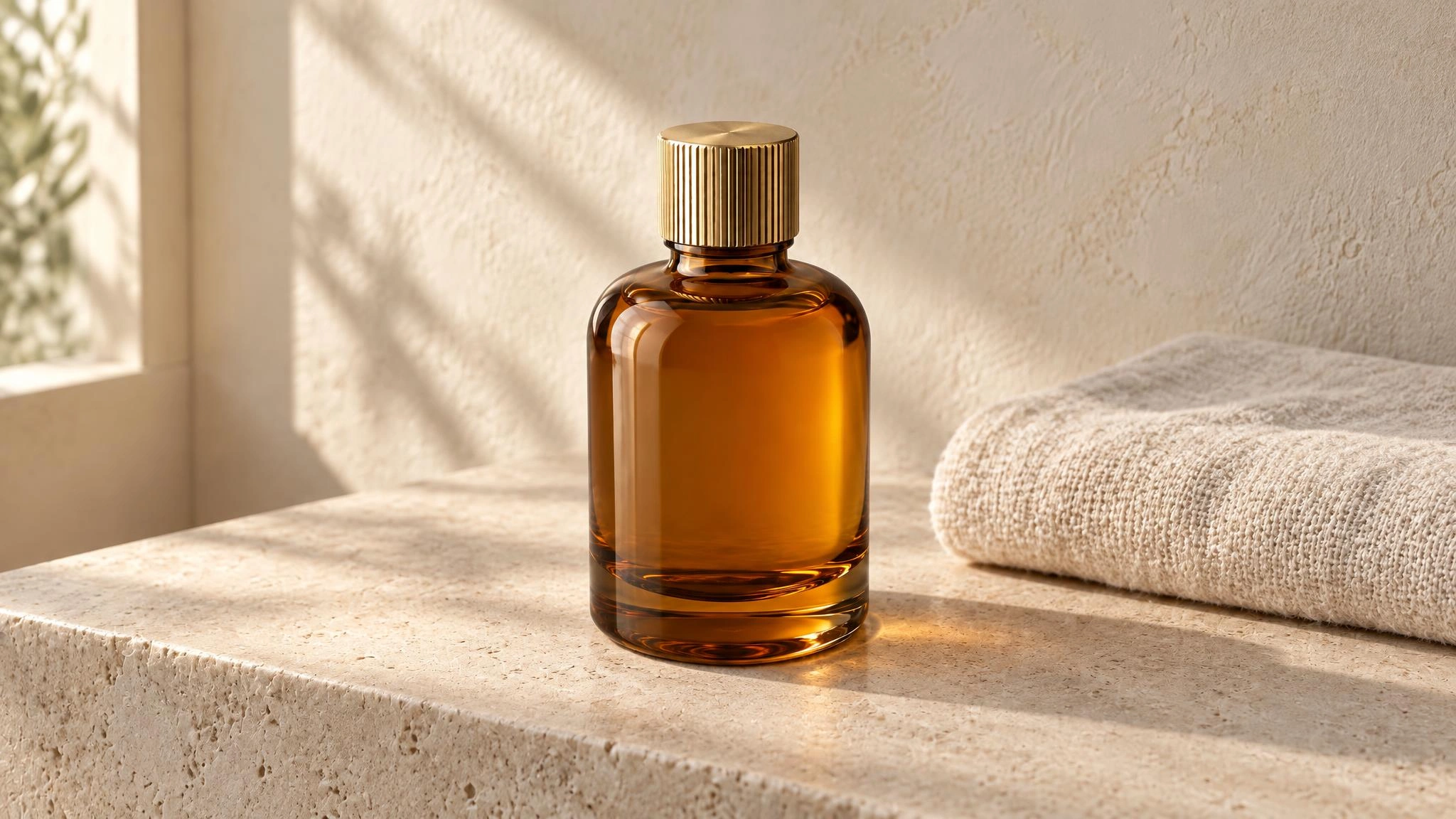
使用シーンの画像では、同じボトルに具体的な居場所を用意します。たとえば、淡い石の浴室の棚、畳んだリネンのタオル、窓からの柔らかな光です。商品と競合せず、場面を伝える小物を選びましょう。漠然と高級な背景を求めるのではなく、ボトルの位置や周囲の余白を説明します。
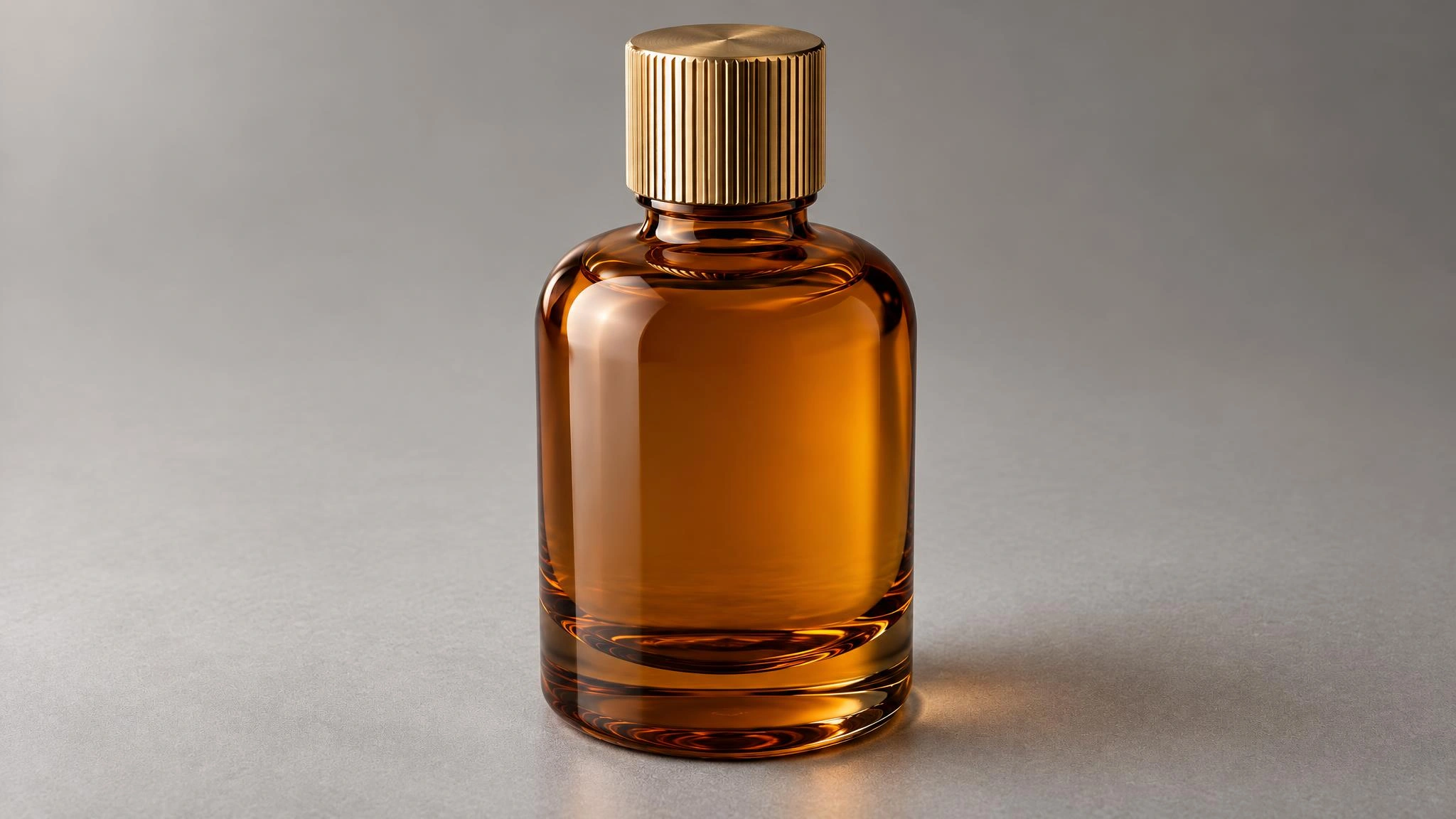
ディテール画像では、ボトルの肩、ガラスの質感、キャップの仕上げなどに焦点を当てられます。元画像で小さくしか写っていない特徴には、より近くで撮った参考画像を用意しましょう。その特徴が見えるフレーミングを依頼し、元画像と比較します。新しい仕上げや付属品を加えず、実際の特徴を伝えるために画像を使いましょう。
依頼内容では、商品そのものの特徴と演出の指定を分けて伝えましょう。形、色、パッケージ、見えている特徴をひとつの説明にまとめ、背景、置く面、照明、フレーミングは別に指定します。こうすると、暗い石のカウンターを明るい棚に変えるといった依頼でも、商品の意図した見た目を明確に保ちながら変更点を伝えられます。
シーンの調整が必要なときは、選んだ画像を引き続き編集できます。OiiOiiは自然言語による画像編集に加え、部分修正、背景除去、切り抜き、画像の拡張に対応しています。不要な小物を消す場合と構図に余白を増やす場合では、必要な編集が異なります。目的に合った操作を選び、部分修正の後も商品自体を含めた画像全体を確認しましょう。
OiiOiiのキャンバスを開き、鮮明な商品画像をアップロードするかドラッグして追加します。予定するカットに必要な特徴がメイン画像に写っていない場合は、別の角度や接写画像も加えます。名前で説明するだけでなく、依頼内でアップロードした画像を参照し、商品をタスクに紐づけましょう。
画像の用途をエージェントに伝え、シーンを指定します。琥珀色のボトルなら、アイボリーの紙を使ったスタジオカットや、左から自然光が入る浴室の棚を依頼できます。どの商品ディテールを見分けられる状態に保ちたいか、フレームのどこに商品を置くかも伝えましょう。その参考画像と依頼内容をもとに画像を生成します。
生成した画像を選び、目立ちすぎる小物を消す、強い影を和らげるなど、具体的な変更を依頼します。特定の範囲を変える場合は部分編集ツールを使いましょう。新しいバージョンを次のバリエーションの出発点にする前に、商品の参考画像と比較してください。
元画像と採用した結果をキャンバス上にまとめておきます。スタジオ、使用シーン、ディテールの各バージョンに名前を付けるかグループ化し、それぞれの役割を明確にしましょう。実際の表示サイズで構図を確認してから、ストアやキャンペーンで商品を正確に伝えられる画像を選びます。
キャンペーンのたびに依頼を組み直す代わりに、再利用できる商品の参考画像とシーンの説明を残しておきましょう。選んだ画像に戻って周囲を変え、新しい方向性を以前のバージョンと比較できます。この進め方なら、セット準備の繰り返しやビジュアルの方向性に関するやり取りを減らせる可能性があります。実際にかかる時間は、変更内容や確認作業によって異なります。
OiiOiiのキャンバスに商品画像をアップロードし、依頼の中でその画像を参照して、背景、置く面、照明を説明します。画像を生成したら、結果を選んでさらに編集できます。作業中に商品の細部を比較できるよう、元画像を近くに置いておきましょう。
商品の参考画像を再利用し、同じプロジェクトで異なるシーンを作ることで、繰り返しの準備を減らせます。OiiOiiでは画像がキャンバス上に残るため、引き続き編集できます。次のキャンペーンでもその成果を活用できますが、商品の見え方の確認と最終的な画像選びは引き続き必要です。
商品全体が写っていて、輪郭や素材が読み取れる明るさの鮮明な画像を選びましょう。メイン画像で隠れている特徴には、別の角度の画像を追加します。小さなラベルや表面の細部はモデルの推測に頼らず、接写画像を用意してください。
生成結果を実物と比べ、形、色、ラベルの文字、キャップ、継ぎ目、比率を確認します。背景だけでなく、反射や接地部分の影も見ましょう。参考画像を使った生成でも細部が変わることがあるため、販売する商品を示す画像として使う前に相違点を修正してください。
画像から画像の機能では、既存の画像をもとに背景や構図、ビジュアルスタイルを調整できます。鮮明な商品の参考画像を用意し、変更したい点を具体的に決めておきましょう。
商品写真と、必要なシーンひとつから始めましょう。画像を作り、細部を整え、次のクリエイティブなバリエーションに活かせるよう結果を残しておけます。