1. キャンバスにアセットの指示を用意
プロジェクトを開き、既存のゲームアートをキャンバスにアップロードするか、ドラッグして配置します。アセットの役割、視点、配色、想定表示サイズを文章で加えます。配達人の例では、キャラクターの参照と森の環境の参照を分け、それぞれの用途を明確にします。
文章の指示や参照画像から、ゲームのキャラクター、小道具、インベントリアイコン、環境を作成できます。OiiOiiは画像生成、編集、再利用できるアセットを一つのキャンバスにまとめ、ゲーム用のビジュアル一式を作り、調整が必要な部分を継続して磨き込めるようにします。
森の配達人、ランタン、インベントリアイテム、森の門という、小さく分かりやすい一式から始めましょう。配色、造形のルール、光の方向を繰り返し使うことで、新しいアセットにも明確な視覚的指針を与えられます。最初の数点が調和してから、一式を広げていきます。
一つの舞台設定に合わせて、キャラクターと関連する物を生成します。森の冒険なら、主人公、装備、入口のシーンに、銅の金具、苔色の布、暖かなランタンの光を共通して使います。細部を増やす前に、各対象のシルエットを判断できるだけの空間を確保しましょう。
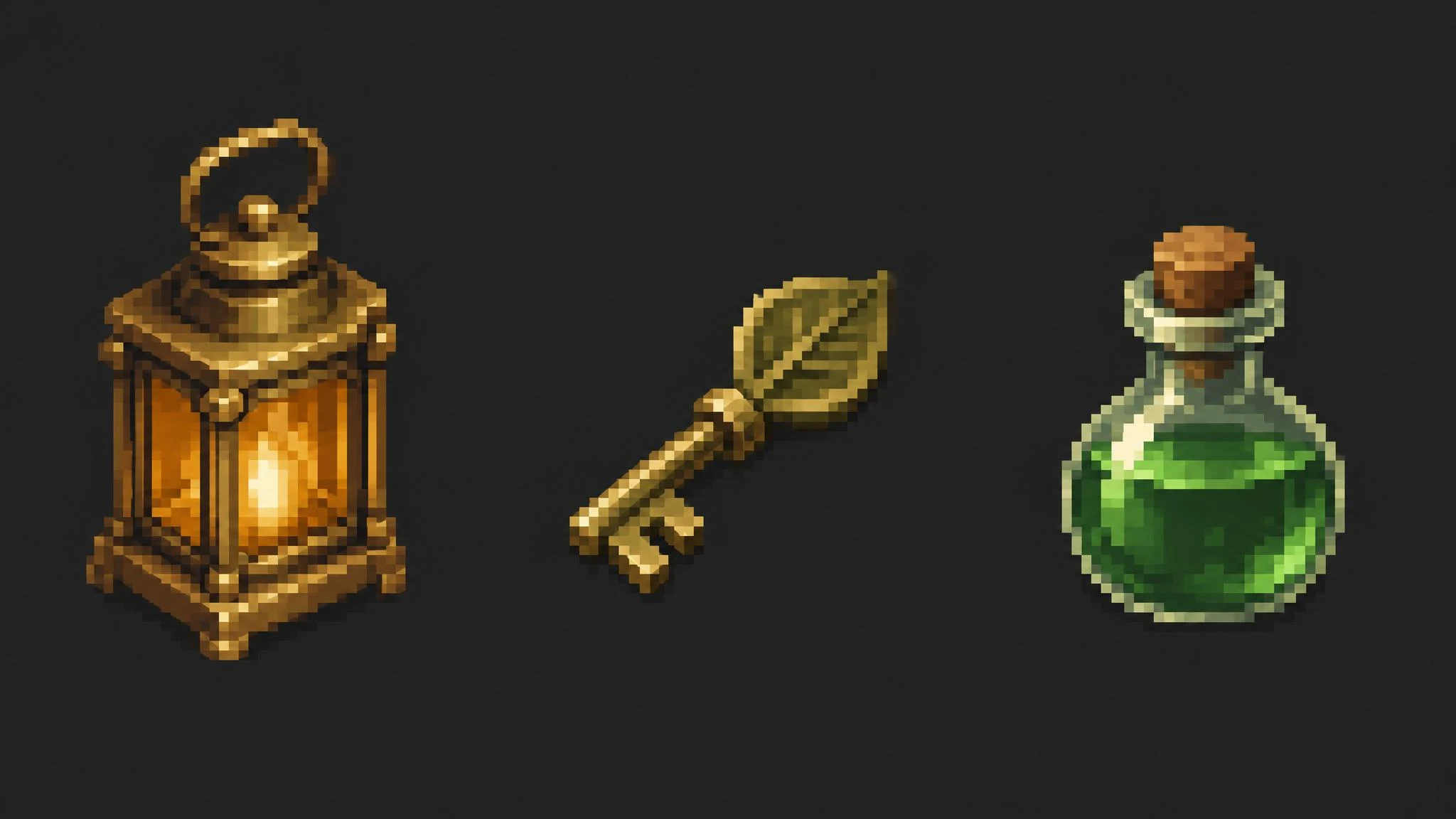
意図の明確な形と絞った配色で、ピクセル風のゲームアセットを作ります。ランタン、鍵、ポーションはインベントリの大きさでも区別できることが大切です。視点と輪郭の処理を記述し、ゲーム用の最終ファイルを準備する前に、想定表示サイズで生成されたピクセルを確認します。
ポーズが明確で輪郭が読み取りやすいキャラクター画像から始めます。別のポーズを試す前に、向き、体の比率、服装、装備を決めましょう。選んだキャラクターを参照として再利用し、各バリエーションを比較します。特に手、アクセサリー、見た目の大きさを確認してください。
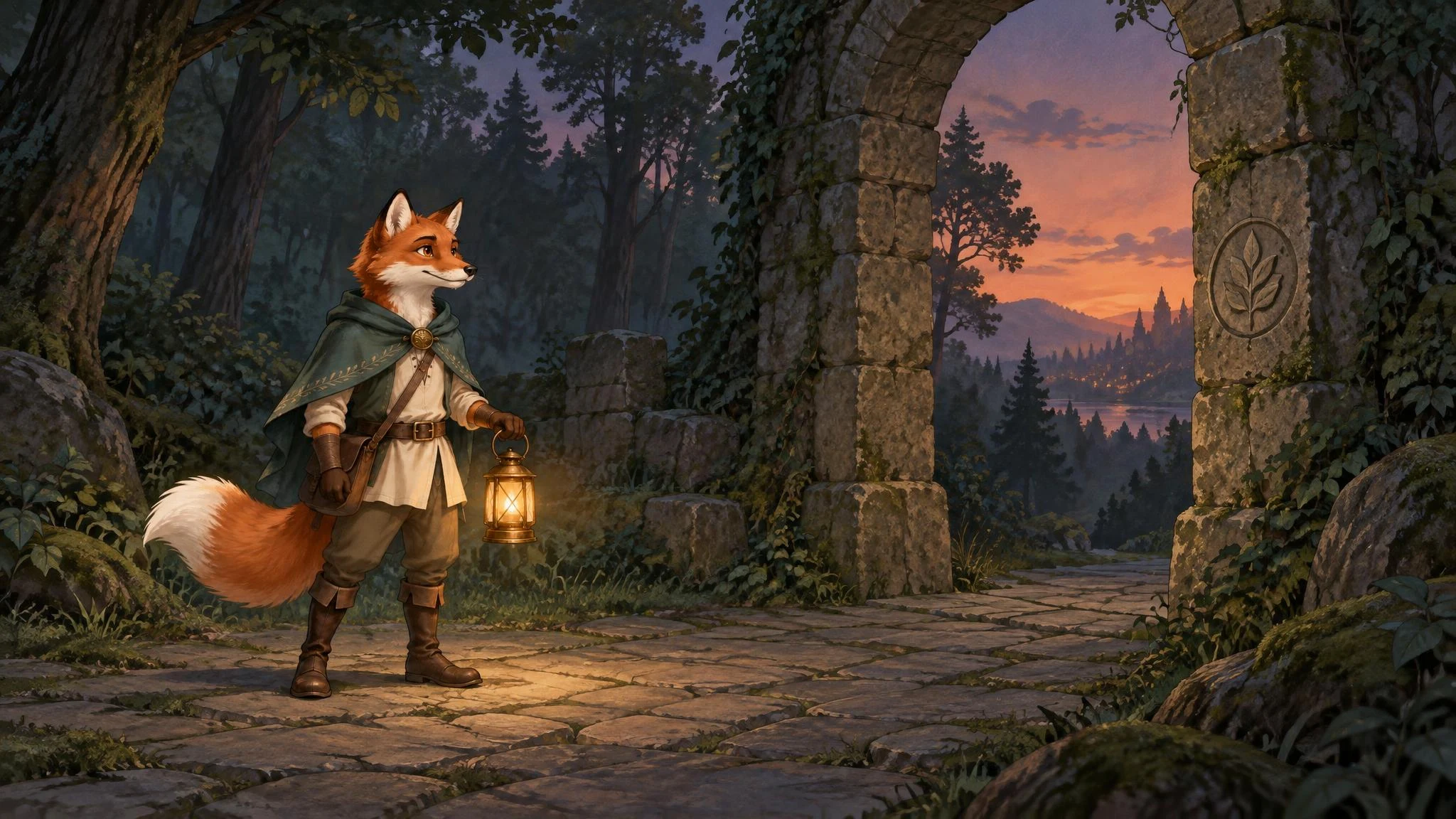
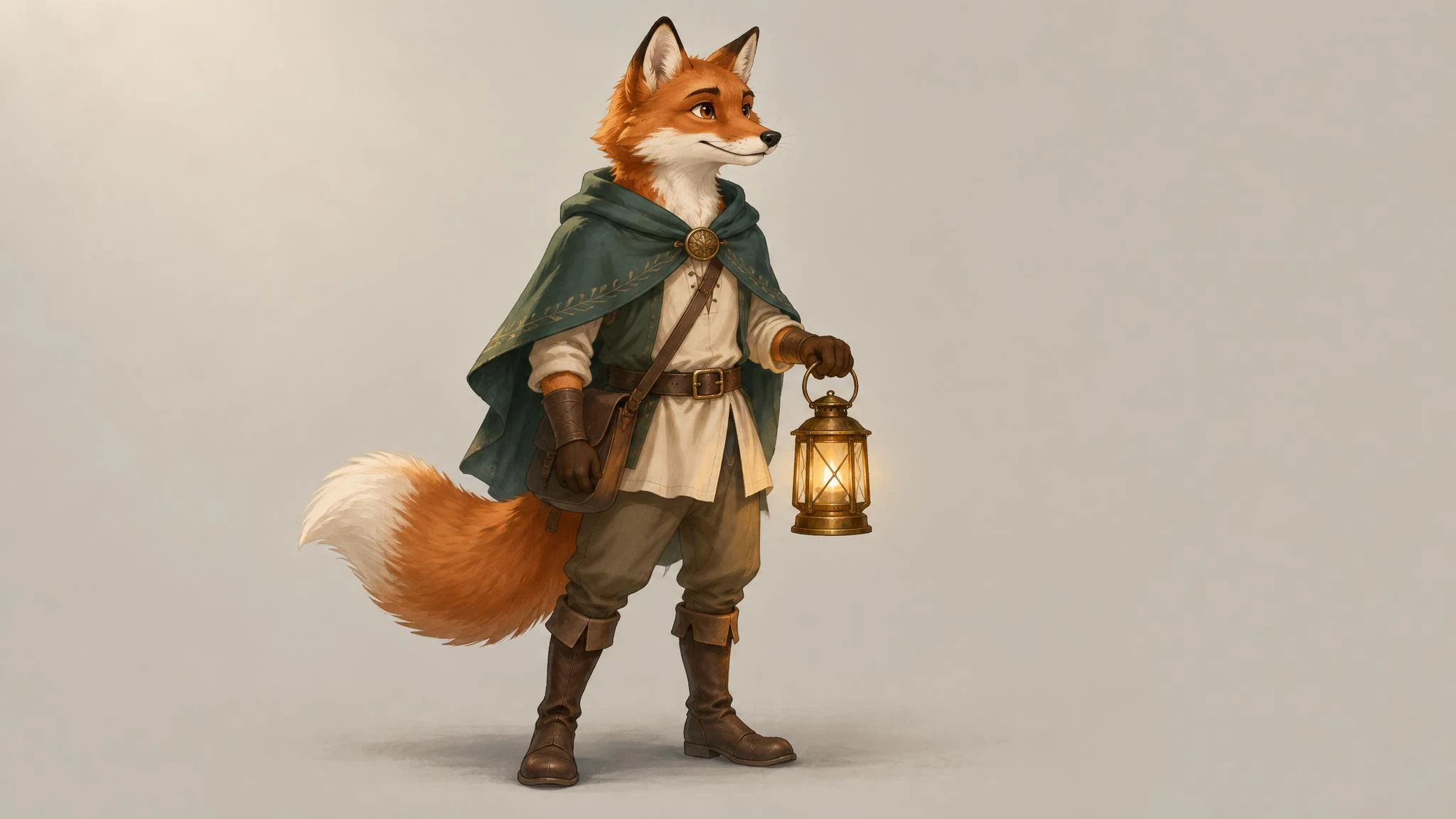
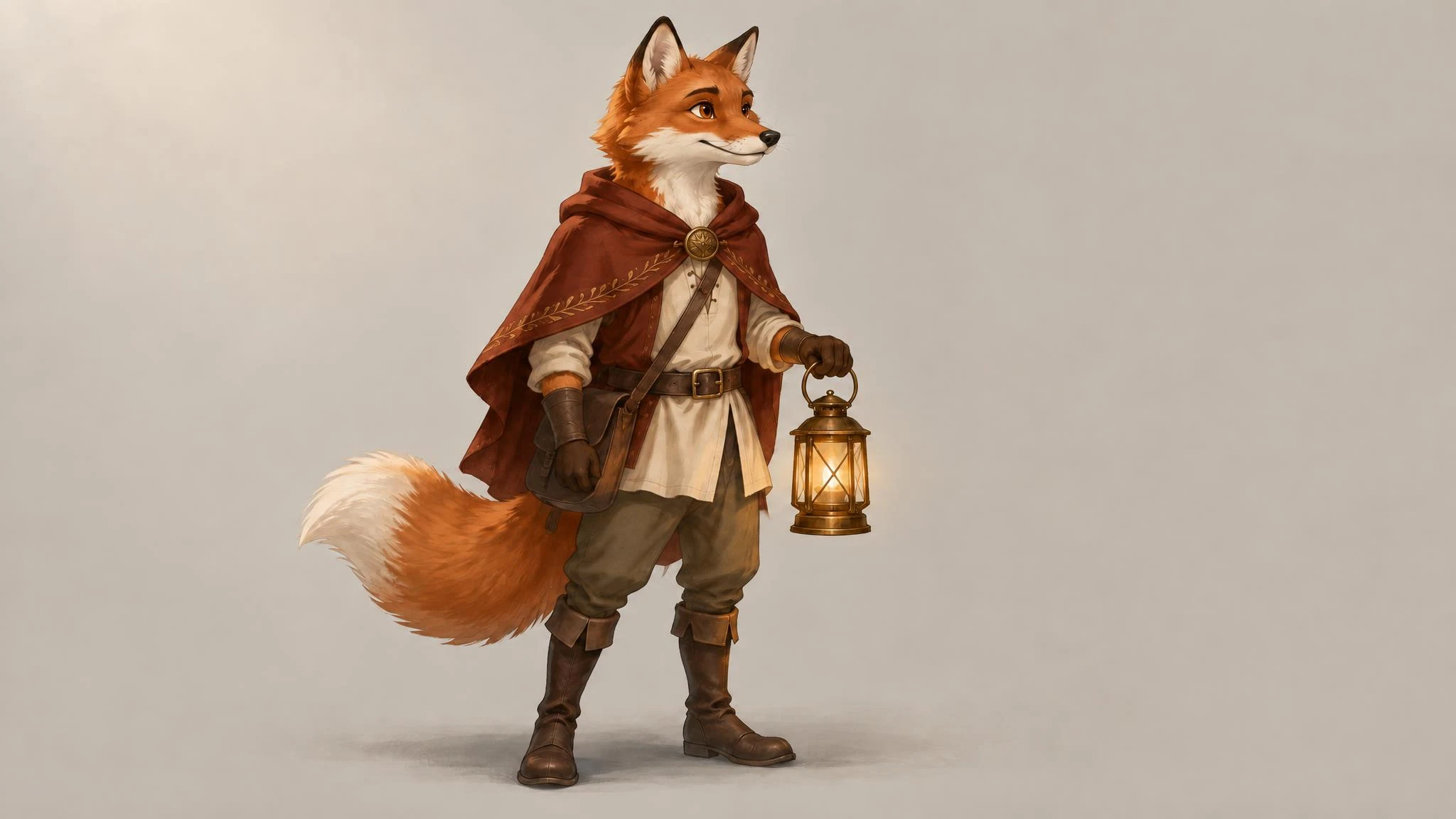
キャンバス上の既存アセットを選び、具体的な編集を依頼します。例えば、配達人の青緑色のマントを赤さび色に変更しつつ、耳、ブーツ、ポーズ、ランタンのデザインは残します。採用前に元画像と比較してください。生成時には周囲の細部も変わることがあります。好みの版を保存し、後のアセットの参照に使いましょう。
指示に含める内容:対象物、見る角度、シルエット、配色
使用前の確認:小さく表示しても判別できるか、輪郭がきれいか
指示に含める内容:向き、装備、キャラクターの同一性を示す参照
使用前の確認:体の比率、ポーズ、他のキャラクターと並べたときの大きさ
指示に含める内容:カメラの視点、照明、見通しのよいプレイ空間
使用前の確認:前景の分離、UI要素を配置する余白
役立つ指示には、アセットをどこに表示するかが書かれています。このチェックリストで、見た目を作る作業と、プロジェクトで別途必要な確認を整理しましょう。
プロジェクトを開き、既存のゲームアートをキャンバスにアップロードするか、ドラッグして配置します。アセットの役割、視点、配色、想定表示サイズを文章で加えます。配達人の例では、キャラクターの参照と森の環境の参照を分け、それぞれの用途を明確にします。
プラットフォームの参照用コントロールで、関連する画像をリクエストに添付します。「一つのランタンを持った正面向きの配達人」など、必要なアセットを具体的に指定してください。まず代表となる一つを作り、シルエットと材質を確認してから、その結果を関連アイテムの指針にします。
結果を選択し、留め具を簡略化する、マントの色を調整する、インベントリアイテムの周囲の背景を除去するなど、変更点を絞って依頼します。部分編集が必要な場合は対象範囲を指定します。背景除去後は細い持ち手や手足の周囲の隙間を確認し、修正版と元画像を比較してください。
選んだ画像にキャンバス上で名前を付けてグループ化し、再利用するキャラクター、シーン、小道具をアセットに保存します。次のリクエストでは選定した版を参照してください。ゲームで想定する大きさで一式を確認し、ファイルを準備して、自分のエンジンのワークフローで配置をテストします。
完成した画像を出発点に、短い動きのスタディを作りましょう。配達人が門に向かってランタンを持ち上げる場面なら、動きの中でキャラクターと小道具がどう見えるかを判断できます。クリップはプロジェクトの動作参考として扱い、ゲーム用アニメーションに展開する前に、タイミングと接触関係を確認してください。
アセットの種類、ゲーム内での役割、カメラアングル、アートスタイル、主要な色を含めてください。大きな鍵の持ち手やすっきりした輪郭など、見分けやすさに関わる条件も加えます。キャラクター名だけに頼らず、関連する参照画像を添付しましょう。
選んだ参照画像と短いスタイル指示をプロジェクトに残しておきます。関連アセットの作成時に両方を再利用し、結果を並べて比較してください。一つだけ浮いて見える場合は、次の修正を依頼する前に、照明、輪郭線の太さ、材質の表現を確認します。
はい。キャンバス上の既存画像を選択して変更内容を記述し、必要に応じて部分編集ツールを使います。比較用に元画像を残し、生成履歴から好みの版を選んでください。変更したい範囲だけでなく、その周囲の細部も確認しましょう。
寸法、背景の境界、遠近感、他のアートとの統一感を確認します。実際の表示サイズで判別しやすさを確認し、エンジン内で配置をテストしてください。アニメーションスプライトでは、フレーム間の位置合わせとタイミングも確認します。良い静止画が一枚できただけでは、完成したアニメーションシーケンスにはなりません。
キャラクターデザインで、アセット一式に登場するキャラクターを作り込みましょう。静止画ができたら、画像から動画のツールで短い動きのビジュアルスタディを試せます。
キャラクターのスケッチ、アイテムのアイデア、シーンの指示を用意しましょう。最初の一つを作り、細部を調整し、その結果を残りのゲームアートの指針にできます。