1. 特徴がはっきりわかる参照画像をアップロード
OiiOii の画像作成画面で、人物やペットの写真を追加します。人物は顔、髪型、残したい服装が明瞭かを確認し、ペットは耳、模様、体の輪郭を確認してください。キャラクター画像を使う場合は、主役を見分けやすい一枚を選び、作成時にその画像が参照されていることを確認します。
人物やペットの写真、オリジナルキャラクターの画像をアップロードし、残したい特徴と好みの造形を OiiOii に伝えると、フィギュア風の画像作りを始められます。髪型や毛色から服、台座、展示背景まで、なじみのある姿を立体的な質感とコレクション感のあるビジュアルに変えてみましょう。 まず気に入るフィギュア画像を一枚作り、細部を調整します。動く作品を共有したくなったら、完成画像を使って短い動画へ進めます。先にキャラクターを整えると、そのあとの造形や物語にも明確な出発点ができます。
人物フィギュアでは、大切にしたい特徴を残し、見せ方を変えることがポイントです。顔がはっきり写った写真を選び、髪型、眼鏡、髪飾り、服装などの特徴と、希望する頭身や表面の質感を説明します。ただ「かわいく」と伝えるより、「巻き髪と星形の髪留めを残す」と具体的に書いたほうが目標を伝えられます。
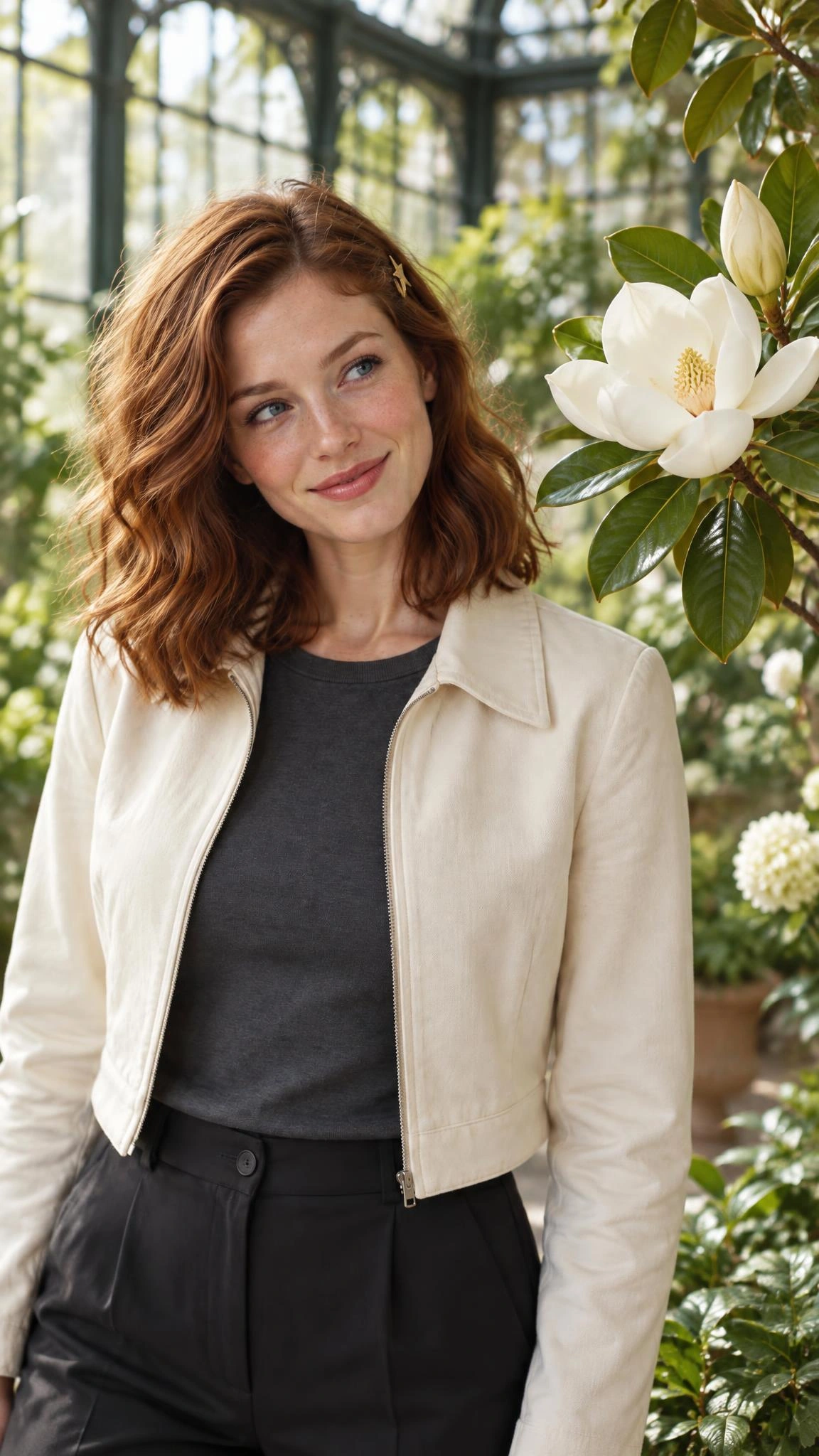
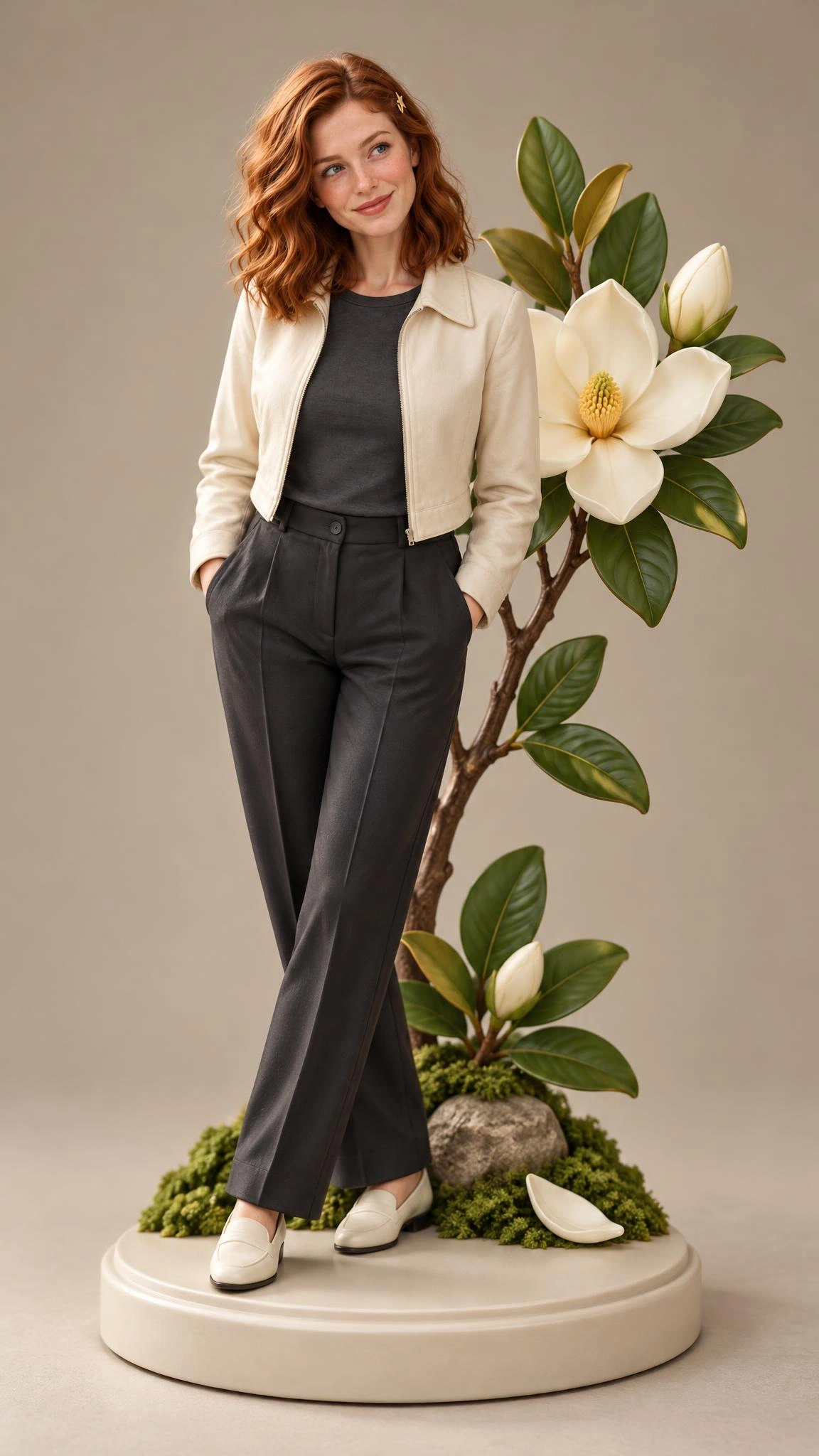
この温室のポートレートを参照するなら、赤茶色の巻き髪、星形の髪留め、クリーム色の上着を残し、シンプルな台座と花の展示背景を備えたマットなコレクションフィギュアにする、といった方向が考えられます。写真は外見の手がかりになり、素材、頭身、展示方法は説明で決めます。
参照画像に上半身しか写っていない場合、見えない服装やポーズは別途説明が必要です。全身の服装を忠実に見せたいなら、靴、手、服の輪郭が見える写真を使うと、見えない部分を補わせるより比較しやすくなります。
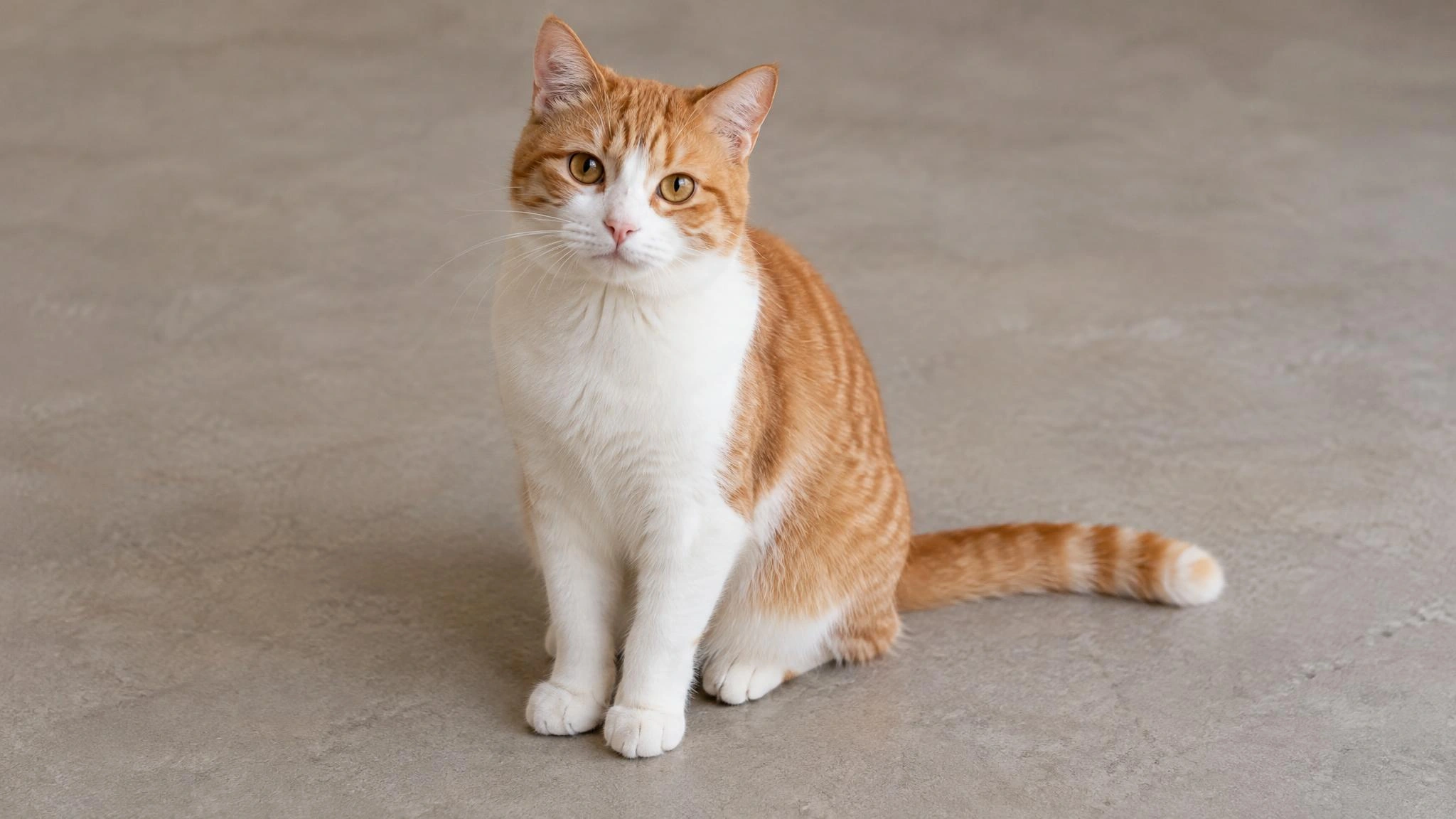
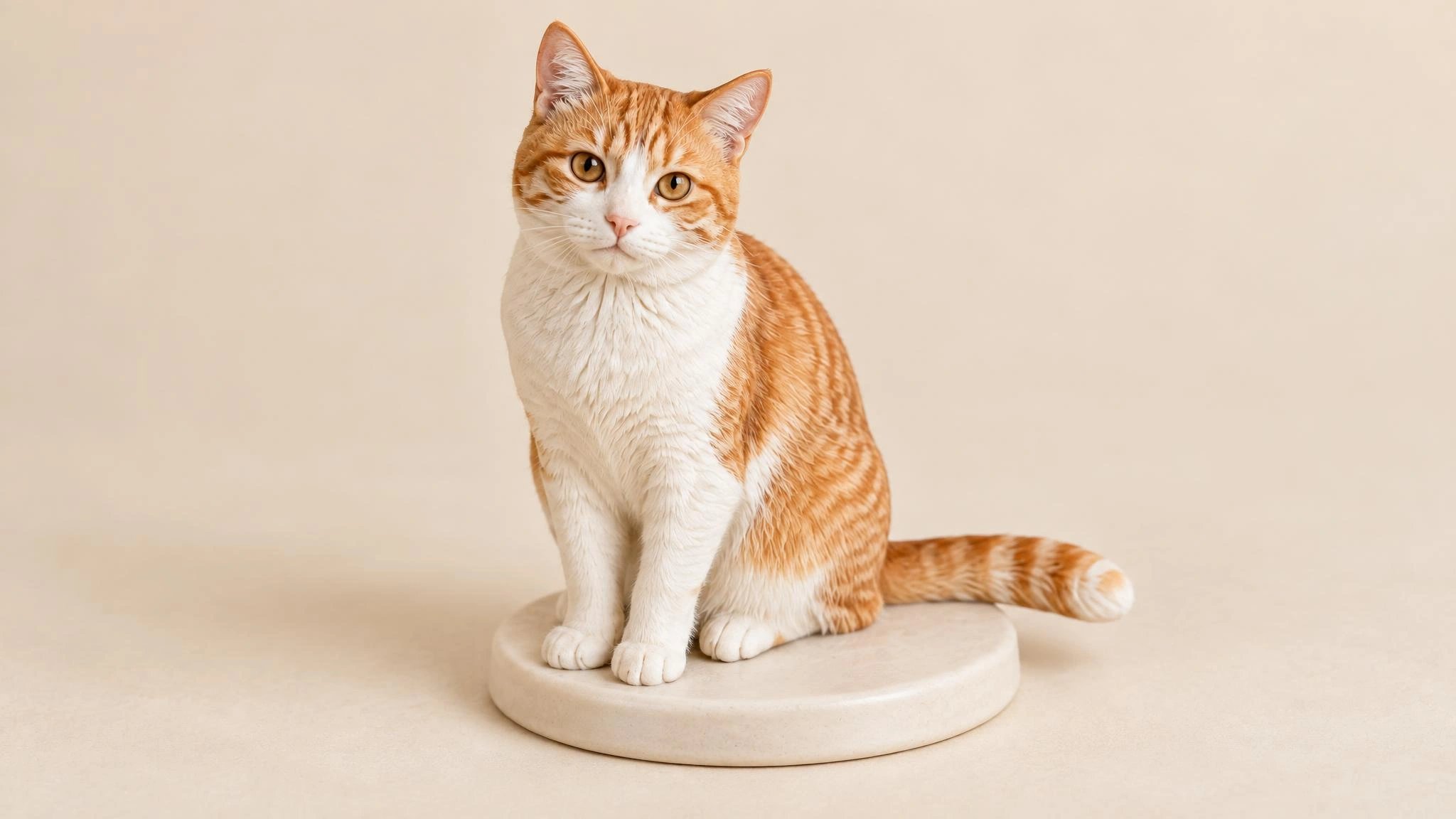
ペットのフィギュアは、猫や犬がはっきり写った写真から作れます。まず額の模様、胸元の白い毛、耳の形、しっぽ、首輪など、その子らしさを表す特徴を選びます。そのうえで、自然なおすわり姿を残すか、丸みのあるコレクション風の造形にするかを決めましょう。
茶白猫のフィギュアなら、胸元の白い毛と額の茶色い模様を残し、マットな陶器の質感と小さな丸い台座を加える、といった指定ができます。かわいさだけで判断せず、毛色の分布や輪郭を参照写真と比べてください。模様の位置が変わっていたら、生成画像を参照して修正箇所を伝えます。
まず一匹のペットの造形を仕上げてから、展示ケースや背景を加えると、複数のペット、複雑な背景、多くの小物を一度に指定するよりも修正点を見つけやすくなります。記念の一枚にしたい場合は、あとからお気に入りのおもちゃや、いつも過ごす場所を取り入れてもよいでしょう。
指示を「参照画像から残す部分」と「新しくデザインする部分」に分けると、外観を決めやすくなります。以下は説明の方向性と確認のポイントです。本当に大切な項目をいくつか選び、あらゆるスタイルを一枚に詰め込まないようにしましょう。
残したい髪型、眼鏡、模様、首輪を説明します。生成後は位置、形、数を参照画像と比べます。
マットなレジン、なめらかな陶器、柔らかいフェルトなど、見た目の質感を指定します。反射と表面の質感が希望に合うか確認します。
自然な頭身か頭を大きくした造形か、服を残すか替えるかを明確にします。袖口、手、小物がはっきりしているか見てください。
立ち姿や座り姿、台座の形を説明します。足や体の支えを確認し、浮いて見えないようにします。
シンプルな背景、卓上展示、箱入りの構図などを選び、フィギュアを主役にします。箱の文字は一文字ずつ別途確認してください。
OiiOii の画像作成画面で、人物やペットの写真を追加します。人物は顔、髪型、残したい服装が明瞭かを確認し、ペットは耳、模様、体の輪郭を確認してください。キャラクター画像を使う場合は、主役を見分けやすい一枚を選び、作成時にその画像が参照されていることを確認します。
最初に残したい外見を書き、そのあとに希望するフィギュアの造形を説明します。たとえば、髪留めと上着を残し、表面をマットにして丸い台座に載せる、と指定します。ペットなら胸元の毛色を残し、丸みのあるおすわり姿にする方法もあります。一体を見せるなら縦長、背景も含めるなら横長の構図を選びましょう。
生成後はフィギュア画像と参照画像を並べて確認します。まず顔や毛色を見てから、手足、服、台座、小物を見てください。修正するときはキャンバスで結果を選択または参照し、「造形は残して台座を明るい色にする」など具体的に伝えます。一度に主な修正方向を一つに絞り、ほかの部分にも変化がないか見直しましょう。
外観が決まったら、完成したフィギュア画像を動画作成の参照に使います。伝わりやすい動作を説明したり、ゆっくりしたカメラ移動で素材や形を見せたりできます。キャラクターの開始位置、動作、最後に止まる位置を説明し、小物、手足、背景の連続性を確認してください。静止画だけが必要なら、完成画像を残せば十分です。
フィギュア画像が決まったら、動画でキャラクターに結果のわかる簡単な動作をさせてみましょう。先に使うフィギュアの姿を選び、動作の目的を明確にすると、静止画から短いシーンへのつながりが伝わります。
フィギュア動画を考えるときは、キャラクターと小物の開始位置を書き、持ち上げる、動かす、置くという順序を説明します。外観だけを見せたい場合は、全体の輪郭が収まる短い横移動のカメラワークでも十分です。キャラクターの動きとカメラの動きは分けて記述し、両方を複雑にする必要はありません。
確認するのは最初の一コマだけではありません。最初から最後まで見て、髪飾り、毛色、関節の形が変わっていないか、小物が増えていないか、手足の接触位置が自然かを確認してください。動く作品へ進めたいときは、OiiOii の画像から動画を作るツールを利用できます。
まず、その画像にいちばん大切な特徴が残っているかを考えます。人物なら顔の形、髪型、小物、ペットなら毛色、耳、しっぽを見ます。次に、フィギュアが安定して立っているか、素材が統一されているか、背景が主役より目立っていないかを確認します。こうすると、キャラクター自体を直すべきか、展示方法だけを変えればよいかを分けられます。
違う姿を一組作りたい場合は、気に入ったフィギュア画像を今後の参照として残し、服、台座、背景をそれぞれ調整します。どの結果も確認は必要です。参照画像は外観の継続に役立ちますが、すべての細部が完全に同じになるわけではありません。
被写体が明瞭で、十分な明るさがあり、特徴が隠れていない写真を選びます。髪型や顔を残したいなら、その部分が鮮明かを確認してください。全身の服装を見せたい場合は、コーディネート全体が写った写真を使います。ペットは耳、毛色の模様、しっぽが見分けられるものが適しています。これは作成と比較をしやすくするための目安であり、固定のアップロード規格ではありません。
はい。ペットの写真を参照し、残したい模様、耳、首輪、ポーズを説明してから、フィギュアの頭身、素材、台座を指定します。生成後は特に見分けやすい毛色の部分から比べましょう。修正が必要なときは、場面全体を書き直すのではなく、生成画像を参照して具体的な箇所を伝えます。
既存の画像に対して、引き続き修正を依頼できます。編集したいフィギュア画像を選択または参照し、残すキャラクターの外見と、変更する服、表面の質感、台座、背景を分けて説明してください。修正後は新しい背景だけに目を向けず、残したかった部分も確認してキャラクターの細部を見落とさないようにします。
まず正しい参照画像を使っているか確認します。次に「似ていない」を、髪が短すぎる、眼鏡の形が違う、ペットの胸元の模様が変わった、などの具体的な問題に分けます。生成画像と参照画像を参照し、残す部分と直す部分を明確に伝えてください。元画像がぼやけていたり隠れていたりする場合は、特徴のわかりやすい写真に替えてみましょう。
主な成果物は、キャラクターの造形、表面素材、台座、展示背景を表現したフィギュア風の画像です。完成画像から動画へ展開することもできます。画像の中で立体的に見えていても、あくまでビジュアル作品です。展示画像を、納品済みの実物フィギュアや、そのまま印刷できる工業用モデルファイルとして扱わないでください。
はい。選んだフィギュア画像を画像から動画を作る際の参照にし、キャラクターやカメラの動きを説明します。首を回す、手を上げる、小物を元の場所に戻すなど、簡単な動作から始めるとよいでしょう。キャラクターの外見と物への接触が連続しているか確認してください。利用できるモデルや設定は、作成時の画面とアカウントの表示に従います。
人物、ペット、キャラクターの参照画像を選び、まず大切な外見の特徴を残しましょう。そのあとで素材と展示方法を決め、最初のフィギュア画像から少しずつ好みの造形に整えていきます。