AIでスケッチを動画に
OiiOiiで鉛筆スケッチ、キャラクターの絵、絵コンテのコマをアニメーション動画にできます。作品をアップロードし、キャンバスで参照して、どこを動かすかを説明します。元の絵を視覚的な参考にしながら、キャラクターの一場面を作ったり、長いシーケンスに進む前にショットを試したりできます。
スケッチに加えたい動きを説明してください。
すべての制作機能を使いたい方は
手元の絵でアニメーションを作る
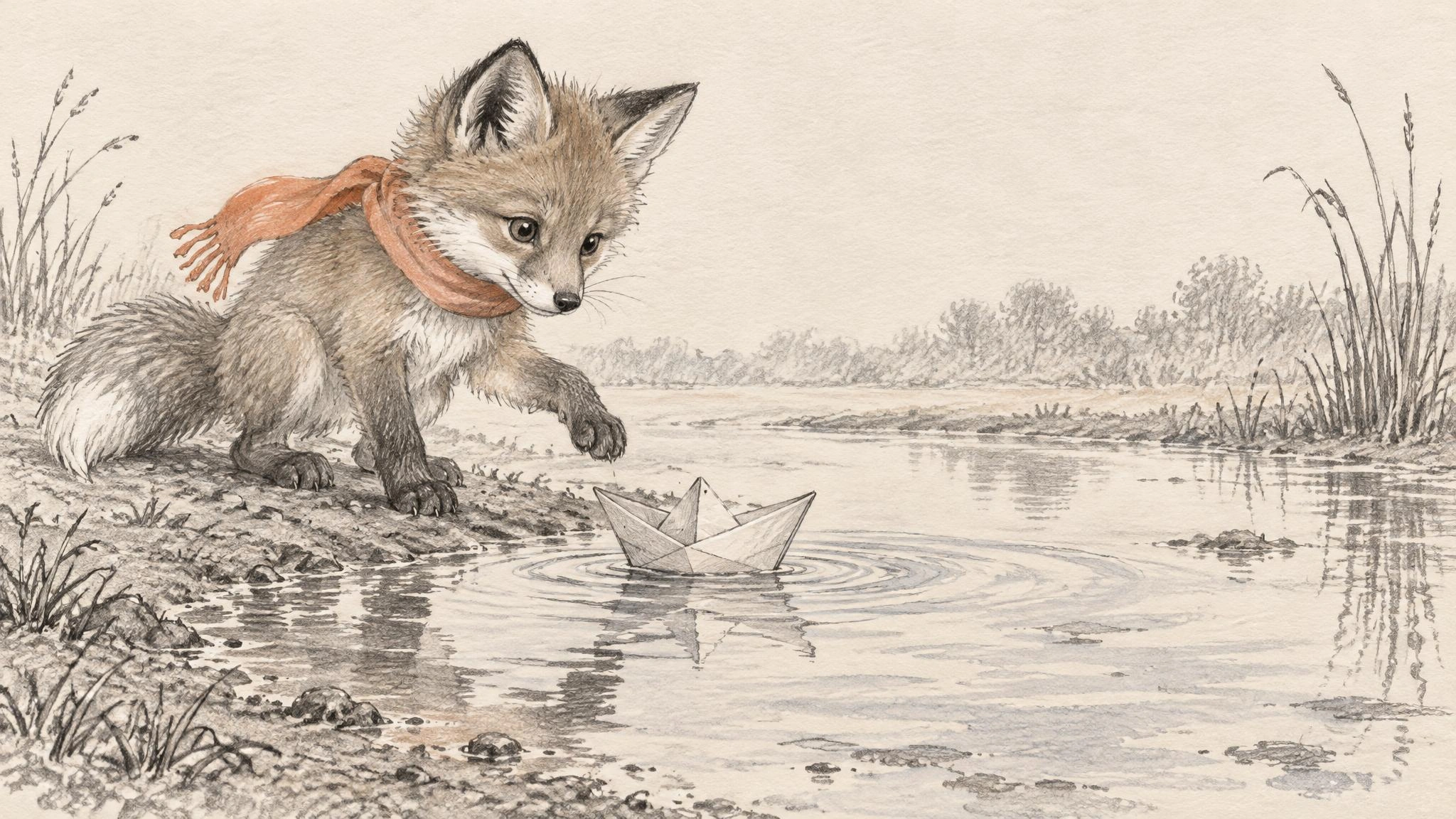
小さな動きでも、絵に個性が生まれます。紙の船に身を乗り出すキツネの絵から始めて、船をそっと押し、水たまりを進ませるように伝えてみましょう。動きの始まりと結果がはっきりしていれば、静止画にゆっくりズームするだけでは伝わらない場面を表現できます。
キャラクターを動かすときは、シルエットをシンプルにし、動く前足や翼、顔の周りに余白を残します。視線を向ける、そっと手を伸ばす、うれしそうに反応する。そんな動きで、関係のない効果を詰め込まずに、小さな生き物の表情を引き出せます。
動きが伝わる、かわいい手描きアニメーション
被写体の動きとカメラの動きを分けて指定する
色付きのイラストを動かす、もう一つの制作例です。紙の舟が池を右へ進み、猫は岸にとどまり、カメラが舟をゆっくり追います。舟の進む方向とカメラの動きを別々に説明し、絵のタッチを保つことも指定しましょう。これは完成したイラストから動画を作る例で、未完成の鉛筆スケッチを直接変換したものではありません。
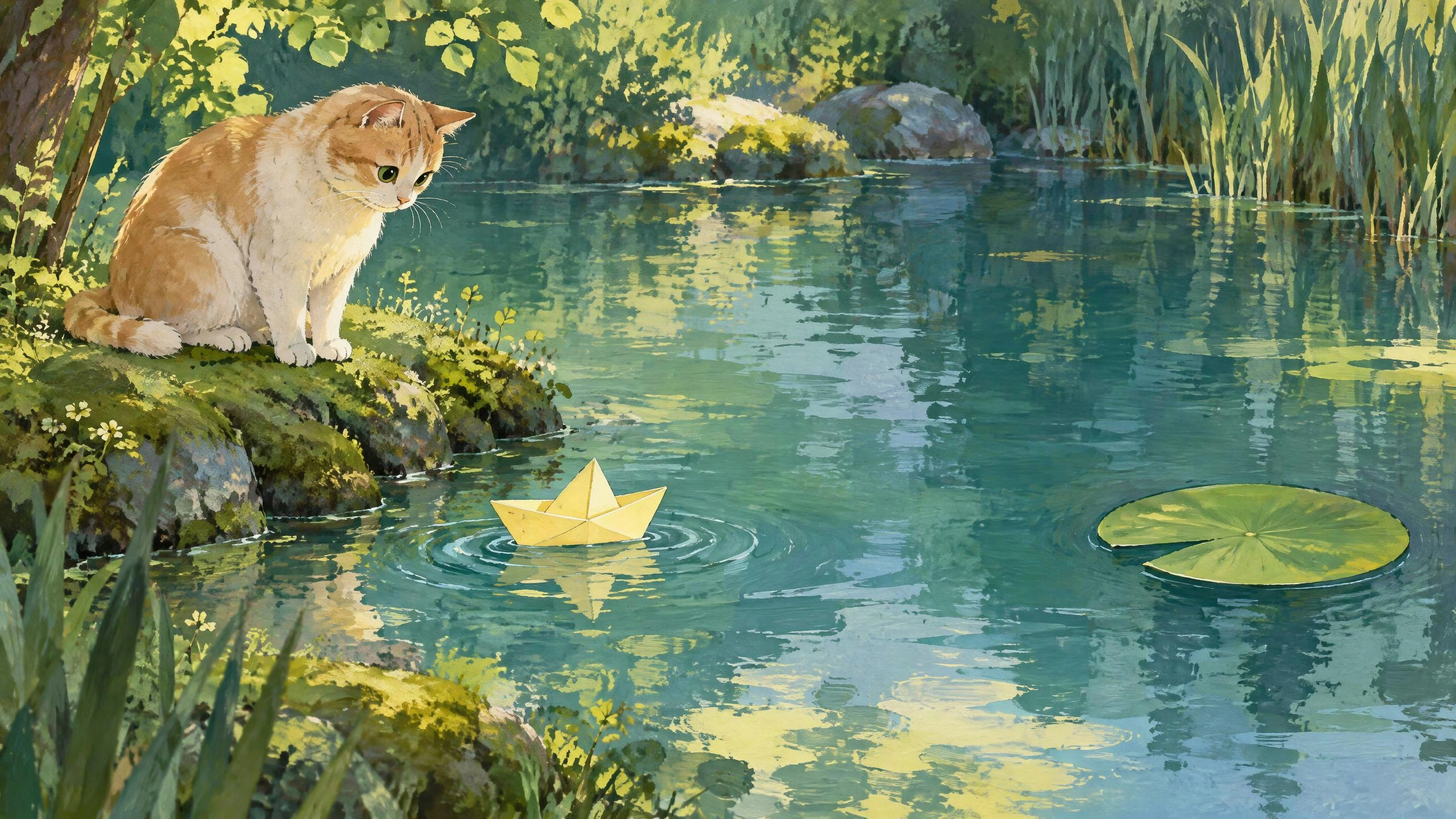
参考イラスト
アニメーション結果
OiiOiiでスケッチを動画にする方法
1. 見やすいスケッチをキャンバスに置く
OiiOiiのプロジェクトに絵をアップロードするか、ドラッグして追加します。正面からスキャンした画像や、線がはっきり見える写真を使い、机の端や無関係なメモは切り取ります。絵コンテの場合は、動かしたいコマを独立した画像として用意します。予定している動きに必要な余白を画面内に残しましょう。
2. 絵を参照し、動きを説明する
キャンバスの会話でスケッチを選択または参照し、正しい画像に対する依頼であることを明確にします。被写体、最初のポーズ、目に見える一つの動きを説明しましょう。例えば、キツネが前足を伸ばして船を前に押す動きです。尖った耳、鉛筆の陰影、水たまりの輪郭など、残したい特徴も加えます。
3. その画像から動きを生成する
参照したスケッチを使って動画を生成するよう、OiiOiiに依頼します。カメラを固定するか、動きを追うかを伝え、用途に合わせて横長または縦長の構図を指定します。イラストの見た目を保ちたい場合は、写真風への変換を求めるのではなく、その表現方針を依頼に含めましょう。
4. 元の絵と比べて動きを確認する
元の絵と並べてクリップ全体を再生します。キツネの形が見分けられるか、前足が船に触れているか、その接触によって船が離れていくかを確認します。必要に応じてキャンバスの会話で動きや参照画像を修正し、別のバージョンを生成します。ダウンロードやシーケンスへの編集に使うクリップを選ぶ前に、利用できる生成履歴を比較しましょう。
絵コンテをAIで動画にして、つながりを試す
複数のスケッチを使って、シーンのつながりを検討できます。OiiOiiでショットリストを整理し、各ショットに絵と動きを割り当てて、クリップを個別に生成します。全景で場所を示し、動く被写体に寄ったショット、最後の反応ショットへとつなげる構成が考えられます。ショットを並べ替えたり修正したりしてから、選んだクリップを編集で組み合わせます。
この流れなら、より完成度の高い映像に進む前に、テンポやカメラの進む方向を確認できます。隣り合うスケッチでは、目印、被写体の位置、動く方向のつながりを保ちましょう。生成したショットは一つずつ確認してください。絵コンテがあっても、連続したシーンが自動的にできるとは限りません。
見た目の出発点を選ぶ
- 鉛筆やインクのスケッチ: 手描きの見た目を保ち、狙いを絞った動作を加えます。
- 仕上げたイラスト: 色や質感を整えてから動きを加えます。
- 個別の絵コンテのコマ: ショットを別々に生成し、その後でリズムを組み立てます。
線そのものがアイデアの一部なら、スケッチをそのまま動かしましょう。シーンをより完成された見た目にしたい場合は、先に参照画像を使った生成や編集を行い、新しい静止画を確認してから、そのバージョンを動かします。二つは異なる制作ルートで、どちらも最初の画像が動画の展開を導きます。
スケッチから動画へのよくある質問
鉛筆スケッチを動かす前に、何を用意すればよいですか?
鮮明なスキャン画像か、均一な明るさで撮影した写真を使い、被写体と余計な線が重ならないようにします。薄い線や重なる形は、意図する動きを読み取りにくくすることがあります。一つのシーンになるように画像を切り取り、どの部分を動かすかを伝えましょう。中間のコマをすべて描き直す必要はありません。
絵全体を変えずに、動きを指定するにはどうすればよいですか?
動かす被写体と残したい細部を明示し、最初は限定した一つの動きに絞ります。カメラを固定すると、キャラクターの動きを確認しやすくなります。参照画像は生成の手がかりになりますが、すべての線が変わらないことを保証するものではありません。結果全体をスケッチと比較し、目立つ違いを調整してください。
複数の絵コンテをアニマティクスにできますか?
はい。ショットごとに対応するスケッチを参照し、動きを説明してクリップを生成します。ショットリストと編集の流れを使って結果を並べます。切り替わりが唐突に感じる場合は、順番を変えるだけでなく、前のショットの最後のポーズや次のショットを修正しましょう。
スケッチの質感を残すことも、より仕上がったスタイルにすることもできますか?
どちらの方向も選べます。元の絵を動かす場合は、鉛筆、インク、イラストの質感を保つよう伝えます。新しい見た目に発展させたい場合は、先に参照画像をもとに編集するか、画像を作り直します。動きを生成する前に修正したデザインを確認すると、見た目の変化と動きの変化を分けて判断できます。
スケッチからの動画生成を無料で試せますか?
はい。選んだ生成タスクに必要な量を無料クレジットの残高でまかなえる場合は、無料で試せます。毎日の無料報酬で受け取ったクレジットも、購入したクレジットも動画生成に使えます。消費量はモデルによって異なるため、生成できる内容は残高と選んだタスクによって変わります。無制限に無料で動画を生成できるという意味ではありません。
完成したイラストから、さらに先へ
色のついたシーンや仕上げたキャラクター画像がある場合は、OiiOiiの画像から動画を生成する機能で、静止画から動く映像へ進めます。同じように画像を参照しながら、完成した絵に合う動きを選びましょう。
次のスケッチに、動きのあるひとときを
一枚の絵と、見てみたい一つの動きを選びましょう。両方をOiiOiiに持ち込み、確認しながら次の制作へつなげられるクリップに育てていきます。