参照素材からAI動画を生成
参照素材からの動画生成は、ビジュアルの出発点を新しい動きのあるシーンへと発展させる方法です。キャラクター、舞台、商品の画像をOiiOiiに取り込み、各素材の役割を決めて動作を説明しましょう。編集可能なキャンバスで参照素材と修正内容をまとめて管理しながら、ショットを作り込めます。
すべての制作機能を使いたい方は
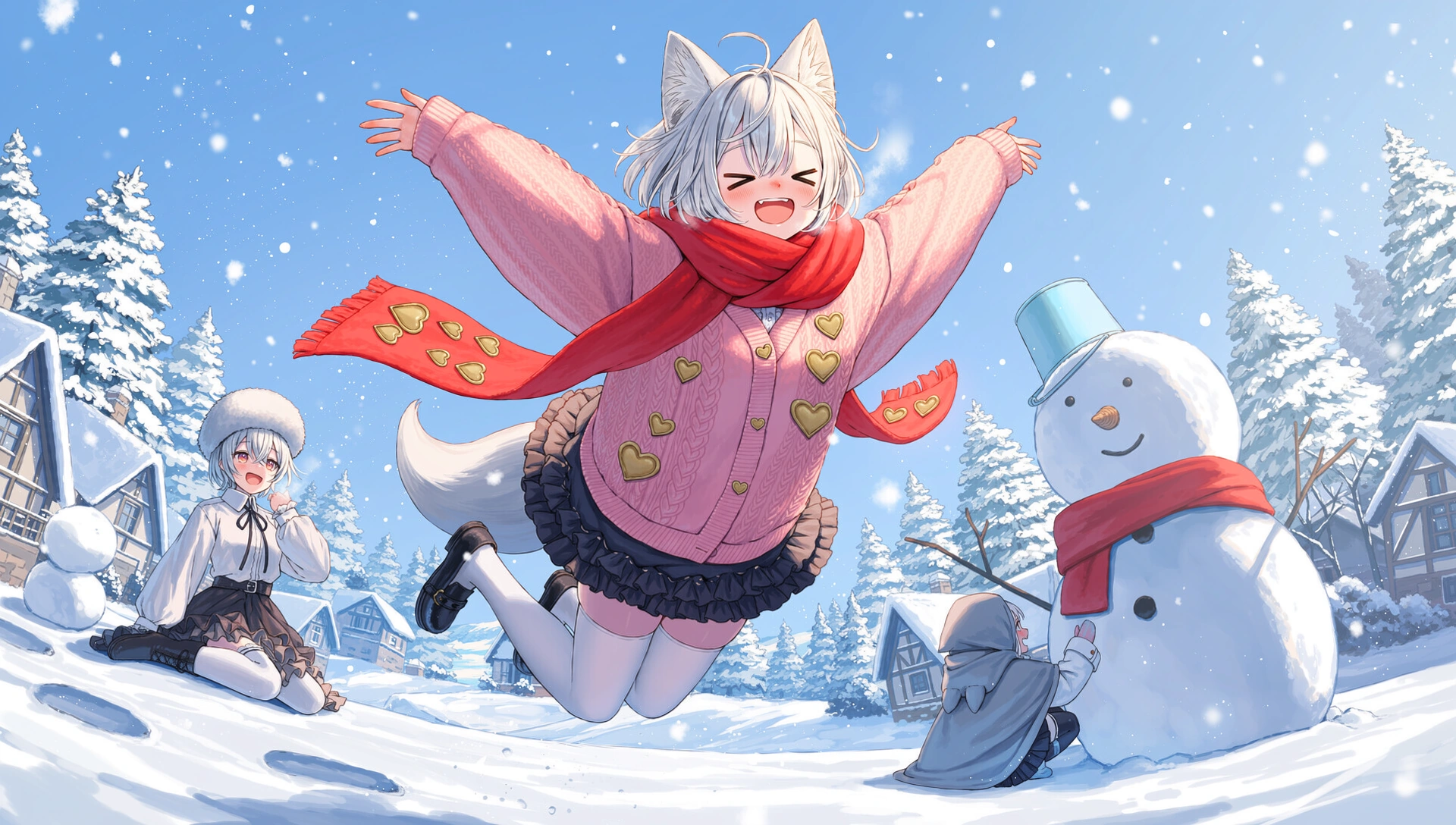
雪景色をアニメーションの一場面へ
雪景色の参照画像と、対応するアニメーションを比較しましょう。ピンクのカーディガン、赤いマフラー、冬の舞台がどう引き継がれているかに注目してください。静止画で場面を定めてから、キャラクターが雪とどう関わるかを説明します。
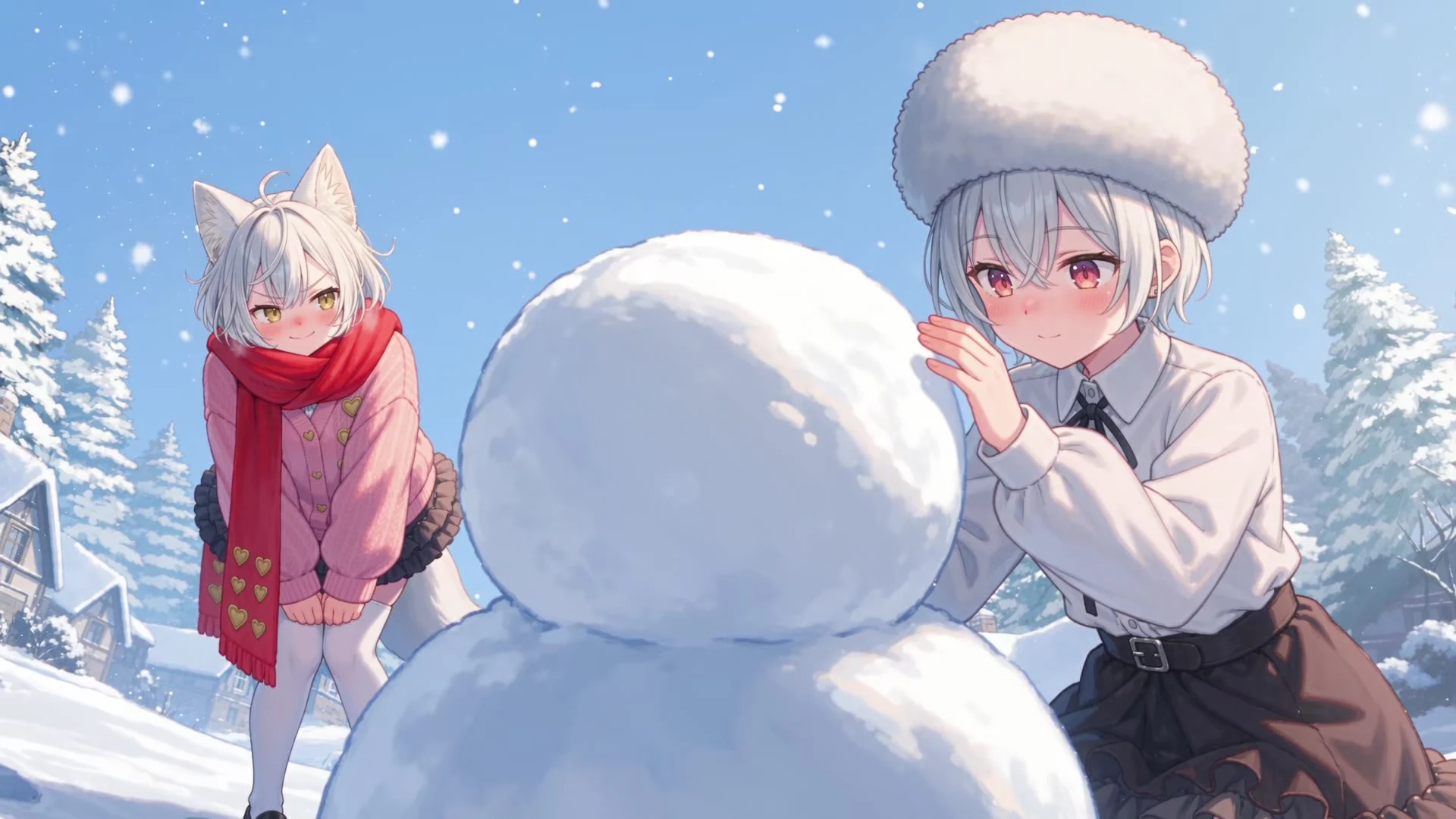
アニメーション結果
キャラクターの参照画像を新しい舞台へ
リスの少女のポートレートと、秋のアニメーションを比較しましょう。公園のシーンに移ったキャラクターの巻き髪、青いリボン、クリーム色のカーディガンに注目してください。キャラクターの参照画像が見た目の出発点となり、動作の説明が新しい状況を定めます。
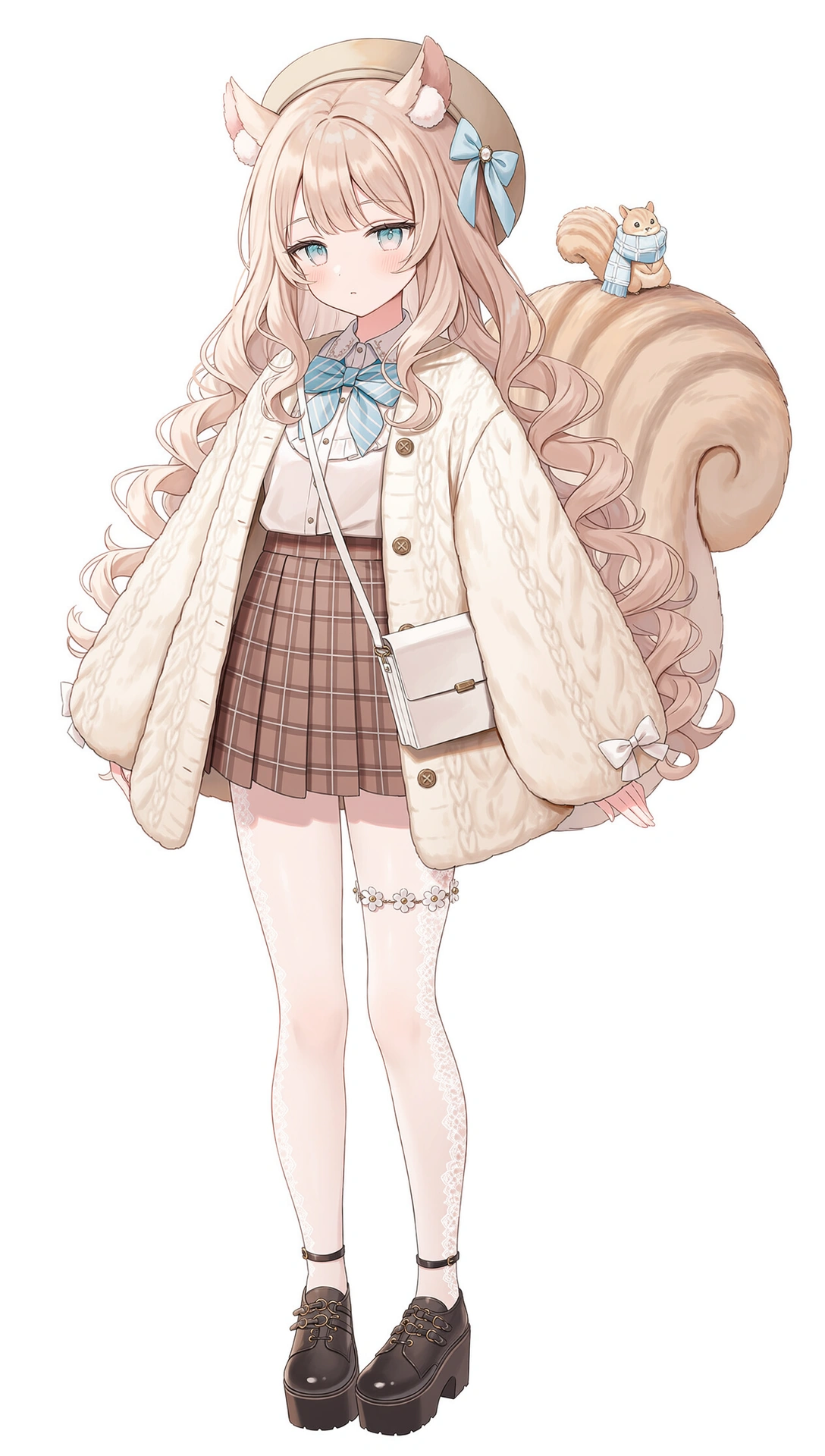
元の画像
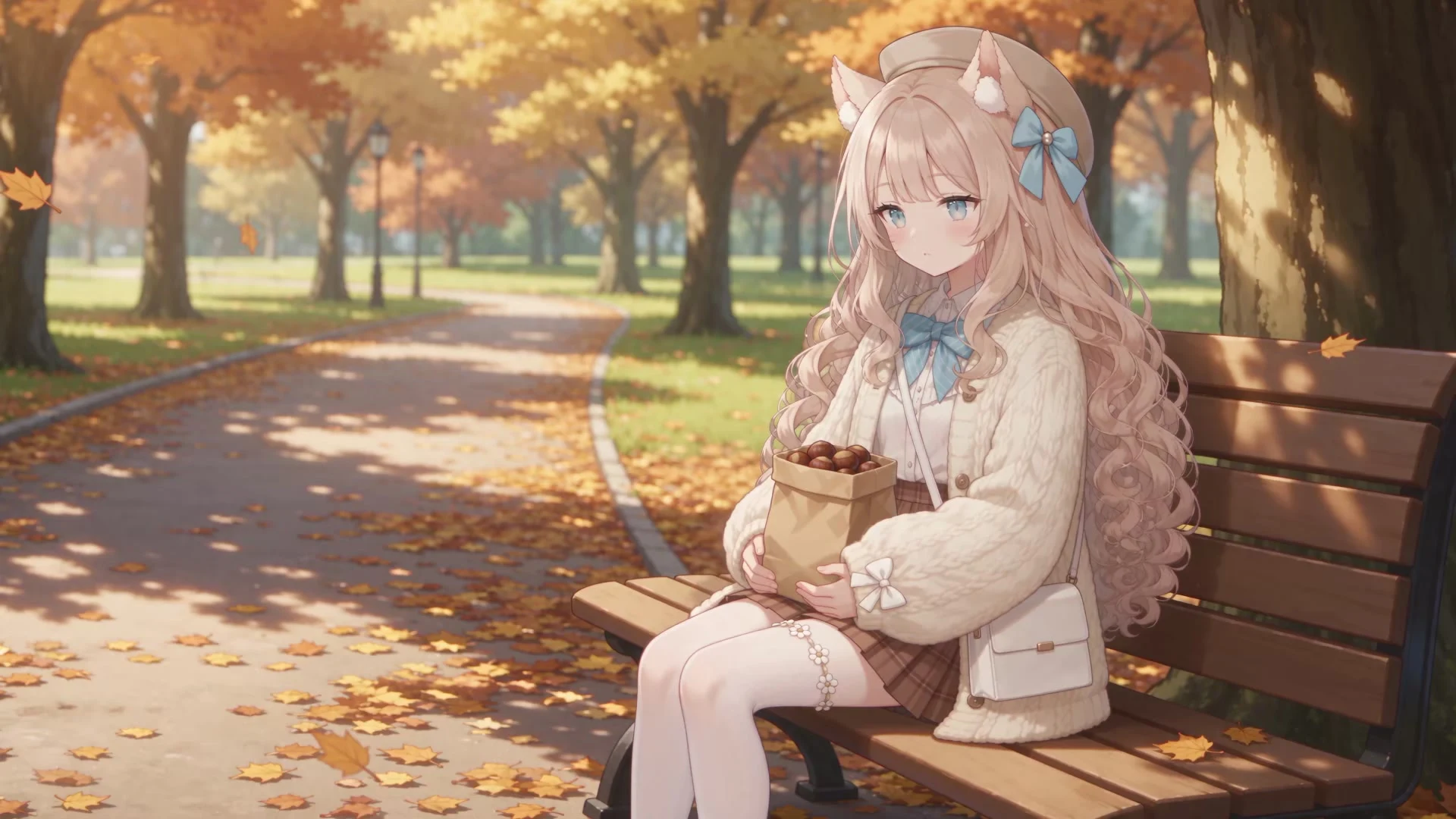
アニメーション結果
具体的な見た目の課題に答える参照素材を選ぶ
登場人物の外見
顔、髪型、服装、輪郭がはっきり見える参照を選びます。新しいショットで参考にする特徴を指定し、表情や動作は別に説明してください。
場所と光
場所、光の方向、動作に使える空間を示します。元の場所を保つのか、登場人物を新しい環境へ移すのかを説明してください。
小道具と接触
重要な物を見やすく示し、誰が持つか、触れるかを指定します。必要な接触位置が隠れた参照は避けましょう。
動作と構図
静止画は目に見える細部を示し、動作の説明は次に起こることを伝えます。選んだモデルが対応している場合は、動画参照も動きの手がかりになります。上の雪景色と秋の登場人物の例は、異なる視覚的な出発点を示しており、完全な再現を保証するものではありません。
OiiOiiで参照素材を使って動画を作る方法
1. わかりやすい参照素材を用意する
参照素材をキャンバスにアップロードするか、ドラッグして追加します。登場人物、場所、小道具など、用途がわかる名前を付けてください。残したい細部がはっきり見える画像を選び、予定するショットに必要な素材に絞ります。
2. 素材の役割と動作を指定する
キャンバスの参照機能で各素材を関連付けます。外見を示す画像と場所を示す画像を区別し、動作、開始位置、終了時の姿勢を説明してください。雪景色のシーンなら、服装の特徴と新たにつけたい動きを分けて伝えます。
3. 参照入力に対応する生成方法を選ぶ
必要な参照形式を受け付ける動画モデルとモードを選びます。利用できる入力や操作項目はモデルと入口によって異なります。対応する操作項目で構図を設定し、動作に必要な空間を確保してから生成してください。
4. 結果を比較してショットを調整する
生成結果と元の参照素材を比較します。上の例では、服装、髪型、場所と動作を分けて確認できます。細部がずれた場合は素材の役割を明確にするか、より見やすい参照に替えて対象ショットを修正します。次へ進む前に生成履歴で各バージョンを比較しましょう。
参照素材のどの要素がショットに引き継がれたか確認
次のショットへ進む前に、生成したクリップと参照素材を比較します。外見、場所、動作を分けて確認しましょう。
登場人物の細部
角度が変わったときの顔、髪型、服装、特徴的なアクセサリーを確認します。上の例の赤いマフラーや青いリボンは、比較する具体的な目印になります。
場所と視点
残すべき背景の特徴と、新しい場所の要素を区別します。人物やカメラが動く際の光、大きさの関係、動作空間を確認してください。
動作と接触
手の位置、物との接触、体の支え方を確認します。被写体の動きとカメラの動きを区別しましょう。参照素材は結果を導く助けになりますが、全フレームで同じ細部を保証するものではありません。
目的に合わせて静止画と参照動画を選ぶ
外見、舞台、商品を主な出発点にする場合は、静止画の参照素材が役立ちます。キャラクターカードで外見を示し、文章で仕草、テンポ、カメラの動きを指示します。キャラクターのシーン、商品の実演、SNS向けの縦型クリップなどに使える方法です。
タイミングやショット構成を重視する場合は、参照動画が別の出発点になります。選んだ制作経路に応じて、動画を生成時の参照として使うか、OiiOiiのショット分析ワークフローでシーン、キャラクター、小道具、構図を確認します。新しい絵コンテや動画を作る前に、分析結果を編集できます。編集した分析をもとに、そのショットの新たな解釈を形にしましょう。
参照素材からの動画生成に関するよくある質問
動画用の参照画像はどう準備すればよいですか?
被写体が明確で、重要な細部が見え、予定するショットに合った角度の素材を選んでください。重視する顔、手、商品の特徴が隠れていないことを確認します。参照素材を役割ごとに分け、キャンバスで実際の素材カードを関連付けてください。
各参照素材のどの部分を使うか、OiiOiiにどう伝えればよいですか?
どの素材が登場人物の外見、場所、重要な小道具を示すかを指定し、動作は別に説明してください。素材同士に矛盾がある場合は、その特徴についてどちらを優先するかを明確にします。
動画が参照素材と一致しない場合、何を変更できますか?
まず、違いが外見、舞台、小道具の位置、動きのどこにあるかを特定します。該当する参照素材の役割を明確にするか、より見やすい素材を使い、そのショットを修正して履歴でバージョンを比較してください。複雑な動作では、最初に1つの分かりやすい動きに絞り、その後で次の動きを加えましょう。
画像の代わりに参照動画から始められますか?
はい。動画参照に対応するモデル、またはショット分析ワークフローを利用できます。利用できる制作経路が目的に合う場合は、参照動画を直接入力してください。ショット構成を先に確認・編集したい場合は分析を選びます。対応する入力や操作項目は、入口とモデルによって異なります。
次の動画に、明確なビジュアルの出発点を
必要な参照素材を準備し、それぞれの役割を決め、1つの分かりやすい動作を指示しましょう。「画像から動画」も、静止画から動きのあるショットへ発展させる関連した制作方法として試せます。