YouTubeエピソード · 横型16:9
まず灯台の全景を見せ、修理の場面へ寄ります。
OiiOiiで、チャンネルのアイデア、台本、参照画像をYouTube動画に変えましょう。Agentと物語を練り、映像素材を作り、ショットを生成して、音声や音楽と組み合わせます。個々のシーンを調整しながら、完成した動画に仕上げられます。
YouTube動画には、続きを見たくなる理由が必要です。最初に疑問を提示し、変化を見せ、最後に明確な結末へつなげましょう。OiiOiiでは、こうした物語の節目を編集可能なシーンとして作り、冒頭、中盤、結末を一つのアイデアに沿って組み立てられます。
アニメーションのチャンネルなら、小さなフクロウの灯台守が、消えた灯台の明かりを取り戻そうとする話を考えてみましょう。動かないレバーが問題を示し、装置に絡まったマフラーが原因を明かし、それを外すと明かりが戻ります。このシンプルな流れが各ショットに役割を与え、出演者の説明がなくても結末を理解できるようにします。
キャラクターや場面の画像をキャンバスに置き、ショットを依頼するときに参照してください。何を動かすか、カメラをどこに向けるか、どの特徴を識別できる状態で保つかを説明します。灯台のイラストを、物語と無関係に動く背景ではなく、灯台守が装置の故障に気づく場面の出発点にできます。
選んだキャラクターと舞台の参照素材を、エピソード全体で使いましょう。ショットをつなぐ前に、顔、衣装、小道具、照明を比較します。参照素材は連続性を導く助けになりますが、チャンネルの一貫した印象を作るには、生成された映像の確認も必要です。
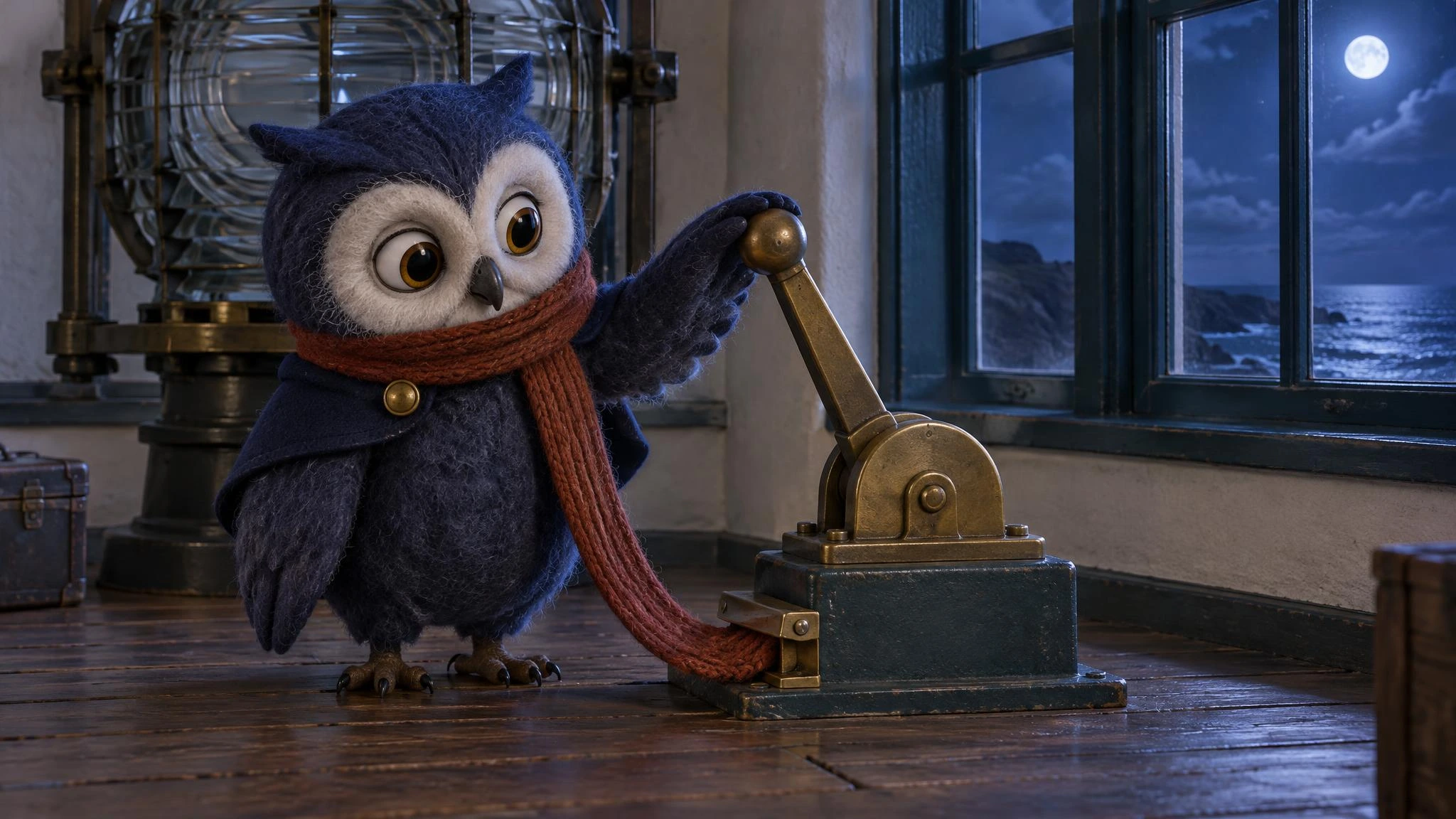
物語を計画する段階で画面比率を選びましょう。横に広い画面では場所の全体像を示せますが、縦型では狭い範囲でも主要な動作が読み取れる必要があります。切り抜くだけで物語が保たれるとは考えず、形式ごとに重要な要素の配置を見直してください。
同じ物語を両方の形式で作る場合は、それぞれの構図を計画しましょう。
まず灯台の全景を見せ、修理の場面へ寄ります。
灯台守、レバー、原因が明らかになる瞬間を縦構図の中に収めます。
灯台守、レバー、原因が明らかになる瞬間を縦構図の中に収めます。
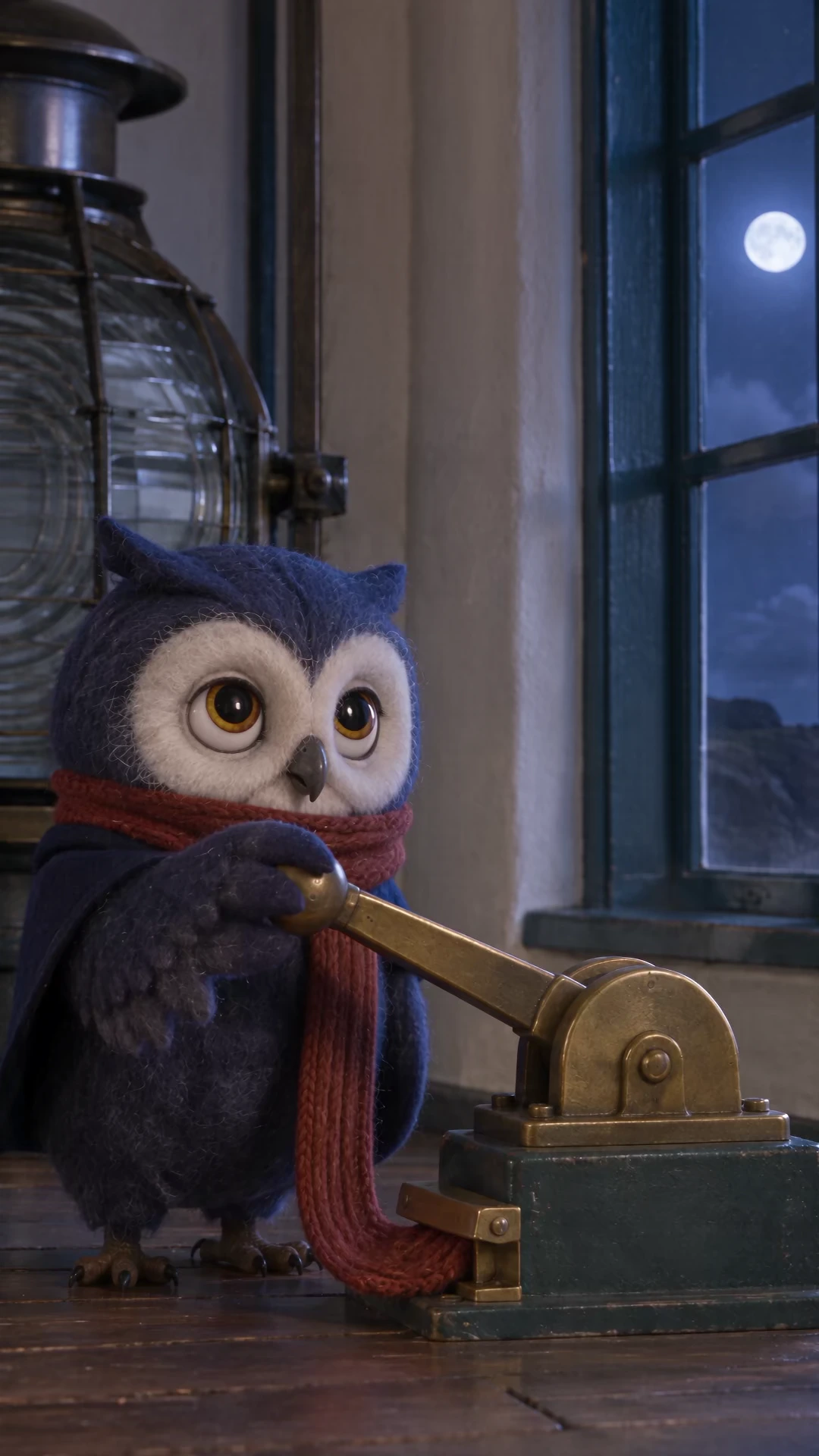
レバーの下に挟まったマフラーを発見するフクロウの灯台守を、縦型の近景で映します。
ホームの作成入口から始め、チャンネルのテーマ、想定視聴者、エピソードで答える疑問をAgentに伝えます。台本を貼り付けるか、物語を説明してください。横型か縦型か、ナレーションやキャラクターの会話が必要かも指定します。映像制作に進む前に、提案された物語を確認しましょう。
灯台守と灯台の参照素材をアップロードするか、説明をもとにAgentに素材の作成を依頼します。素材には分かりやすい名前を付け、選んだ素材をプロジェクト内で参照してください。シリーズの場合は、エピソードのショットを生成する前に衣装や主要な小道具を決めておくと、後の変更でも目指す見た目が明確になります。
消えた灯台、動かないレバー、挟まったマフラー、戻った明かりを別々に見せるショットリストを依頼します。原因と結果が明確になるまで、説明を編集し、ショットを並べ替えたり削除したりします。この計画から絵コンテ画像と選んだ動画ショットを生成し、各場面に対応する参照素材を使用します。
修理の様子が伝わりにくい場合は、そのショットを選び、動作を明確に説明して再生成します。差し替える前に、生成履歴でバージョンを比較しましょう。選んだクリップを組み合わせ、利用可能な音声制作の流れでナレーションや音楽を追加し、全体の順序を確認します。完成した動画をダウンロードしたら、タイトルを用意してYouTubeにアップロードします。
台本に頼らずに冒頭を見て、灯台の何が問題なのか読み取れるか確認しましょう。原因が明らかになる場面では、マフラーを外す前に、それが挟まっていることが画面ではっきり分かるかを確認します。結末では、修理が完了してから明かりが反応する必要があります。こうした確認によって、個々に魅力的なクリップを、因果関係の伝わる物語につなげられます。
エピソードのアイデア、対象となる視聴者、最も伝えたい内容を準備してください。台本の下書きやキャラクター、場所の参照素材があると、依頼内容が具体的になります。ナレーション、会話、映像内の動作のどれで物語を伝えるかを決めると、語り方に合ったショットを計画できます。
はい。OiiOiiは個別ショットの再生成と生成履歴に対応しています。修正したいシーンを選んで変更内容を説明し、新しい結果と以前のバージョンを比較してください。差し替える前に前後のショットも確認しましょう。特に小道具やキャラクターの位置が変わる場合は注意が必要です。
はい。画像をキャンバスにアップロードし、該当するショットを依頼するときに参照してください。どの画像がキャラクターを、どの画像が舞台を示すかを説明します。動作は別に説明してください。参照画像だけでは、次に何が起こるべきかまでは伝わりません。
はい。無料クレジットの残高で生成費用を賄える場合は、無料で生成できます。毎日の無料報酬で受け取ったクレジットも、購入したクレジットも動画生成に使えます。モデルによって消費量が異なるため、無料のAI動画生成は、固定の無料本数ではなく、利用可能な残高と選んだタスクによって決まります。
チャンネル用のイラストは用意できていますか?「画像から動画」で明確な出発点を作り、生成したクリップをエピソードの制作工程に取り込みましょう。
チャンネルのアイデア、台本、キャラクターの参照素材をOiiOiiに持ち込み、シーンへと発展させて、一本のYouTube動画に仕上げましょう。