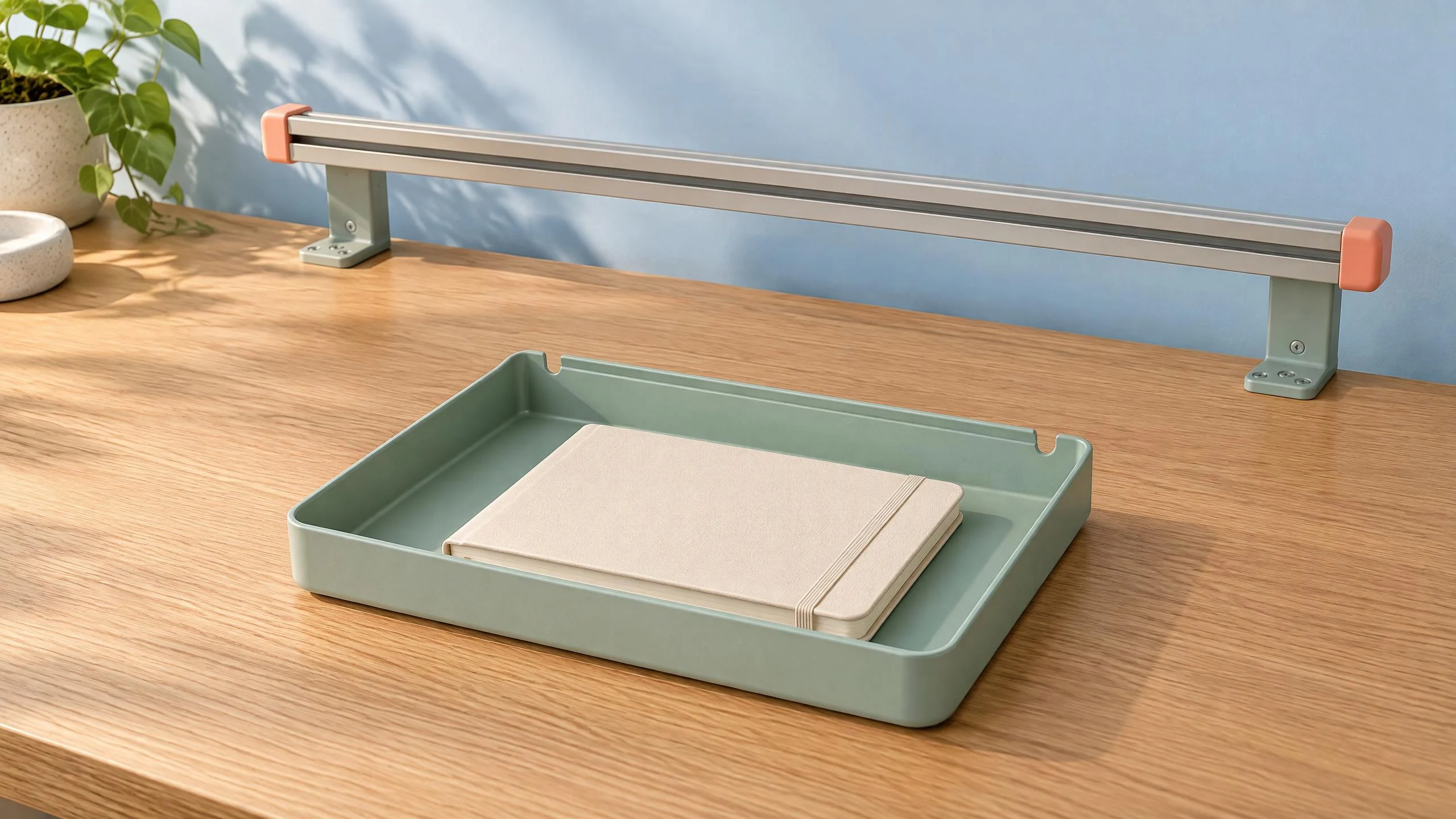
デスク用トレーの実演
冒頭でメリットを示し、中盤でトレーをレールに滑り込ませる動作を説明し、最後に省スペースの効果を伝えます。この原稿を録音するときは、「増やしたいですか」の後に間があるか、最後の「収納できます」まできちんと読み切っているかを確認しましょう。目的は毎秒を言葉で埋めることではなく、言葉と映像の関係が分かりやすく伝わることです。
OiiOiiで書いた原稿からナレーションを作成。解説、短いプロモーション動画、キャラクター中心の物語に声を付けられます。台詞を準備し、話し方を伝えて結果を試聴してから、動画プロジェクトに取り込みましょう。
AIナレーションは、文字を読み上げ音声に変換するものです。OiiOiiでは、その音声をキャラクターやショット、動画クリップと同じ制作プロジェクトで扱えます。商品紹介、画面に映る動作の説明、二つのシーンをつなぐ語りなど、視聴者に伝えたい言葉から始めましょう。
使いやすい原稿では、一文に一つの役割を持たせます。読み上げる台詞と制作メモを分け、意味が曖昧な略語は省略せずに書き、聞き手のためにどこで間を置くかを決めます。安心感のある説明や明るい導入など、希望する話し方も原稿に添えましょう。こうした指示で音声制作の目的が明確になります。生成後も、読み上げ全体を通して聞くことが大切です。
商品紹介、短い授業、サービスの手順という3本の英語ナレーション例です。簡潔な言葉と画面内の動きを対応させています。
冒頭でメリットを示し、中盤でトレーをレールに滑り込ませる動作を説明し、最後に省スペースの効果を伝えます。この原稿を録音するときは、「増やしたいですか」の後に間があるか、最後の「収納できます」まできちんと読み切っているかを確認しましょう。目的は毎秒を言葉で埋めることではなく、言葉と映像の関係が分かりやすく伝わることです。
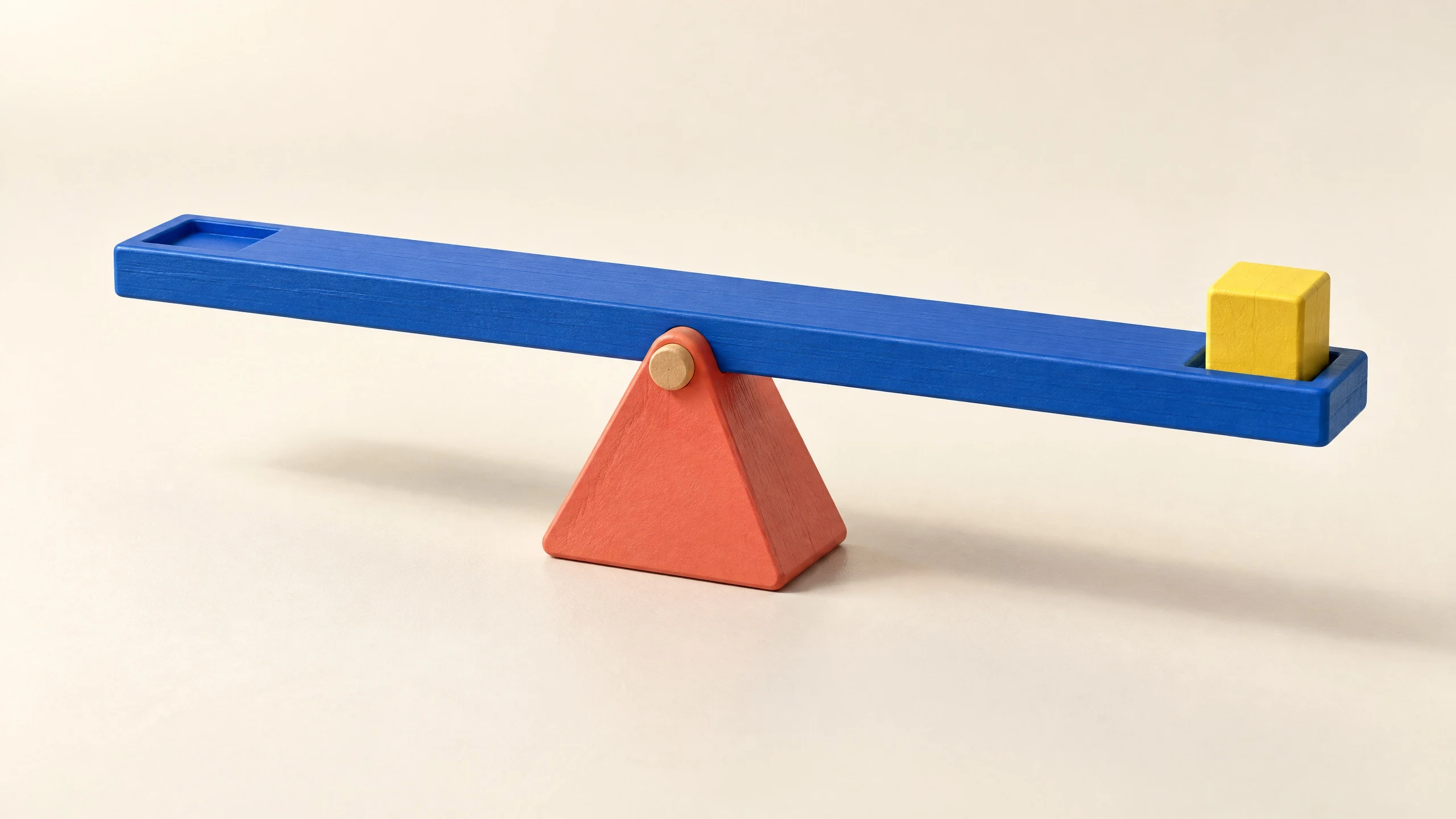
明瞭な説明口調で原因と結果を結びます。まず支点を説明し、次に片端が下がり、反対側の荷物が上がる動きを伝えます。二つの内容の間に短い間を置き、視聴者が動きを追えるようにします。
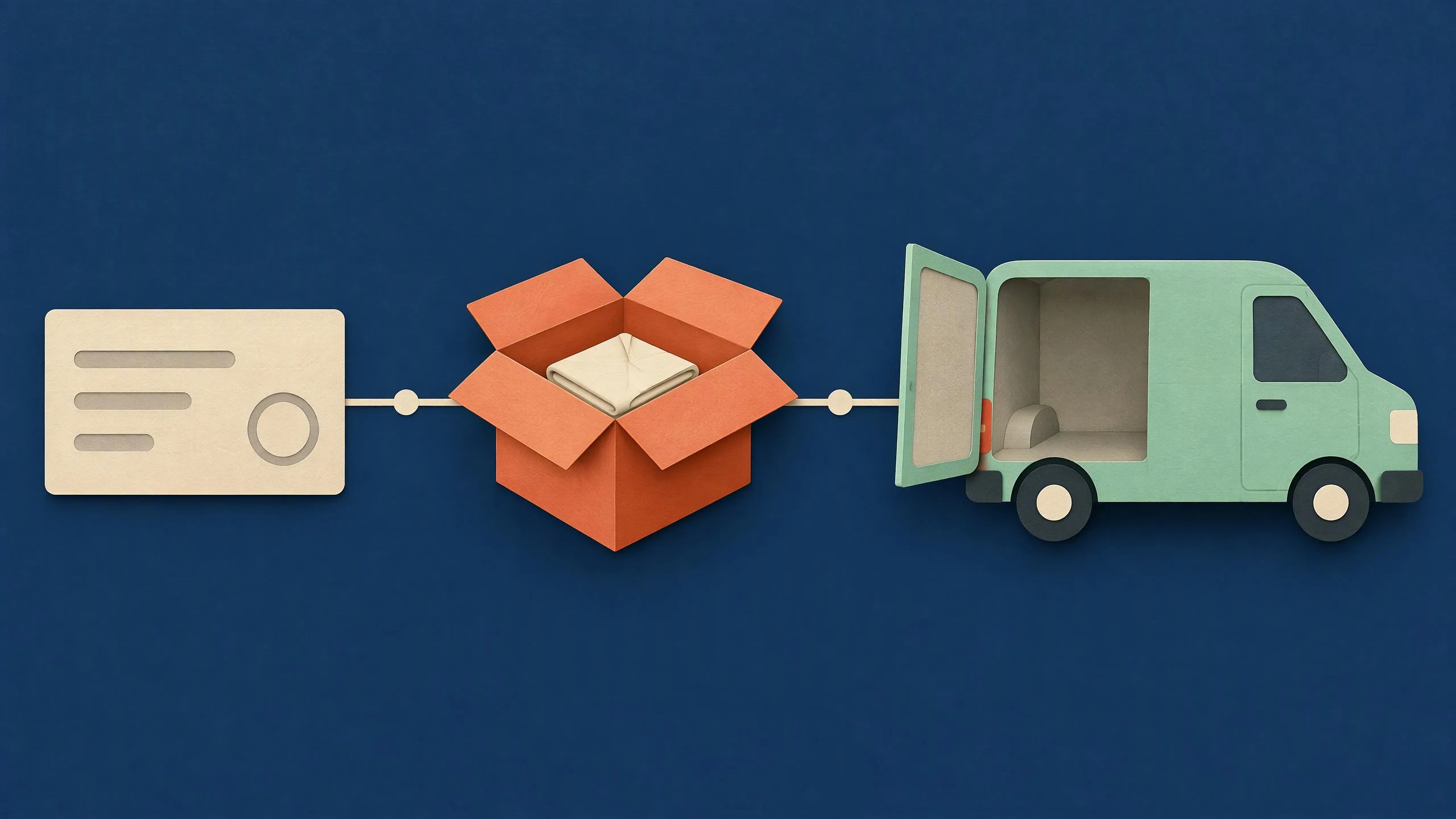
返品の申請、梱包、荷物の引き渡しを、動作が分かる短い文で案内します。各文を画面の手順に合わせ、最後の文は場面が終わる前に読み終えます。
サンプルの音声は英語です。翻訳された説明文は内容を紹介するもので、音声トラックは変更されません。
入力:一文につき一つの動作。話し方:落ち着いた、明瞭な読み方。
確認する点:該当する動作が画面に映っている間に、説明が終わっているか。
入力:一つのメリットと明確な締めの一文。話し方:会話のような活気。
確認する点:字幕を読まなくても、重要なフレーズが聞き取れるか。
入力:キャラクターとシーンに結び付いた台詞。話し方:そのキャラクターに合った表現。
確認する点:声、感情、シーンの意図がかみ合っているか。
実際の原稿を試聴して声を選びましょう。テンポの速い導入に合う声でも、レッスンでは急ぎすぎに感じることがあります。これらの確認点をもとに、残す部分と修正する部分を決めます。
原稿をもとに声を選び、試聴して、対応するシーンに配置します。承認済みの原稿と音声を一緒に管理すると、修正前後を比較しやすくなります。
OiiOiiのプロジェクトを開き、ナレーション原稿をキャンバスに置くか、Agentに共有します。読み上げる台詞と演出指示を明確に分け、対象視聴者、話し方、対応するシーンを伝えます。デスク用トレーの例では、三つの台詞と、温かくゆったりした読み方を求めるメモを分けておきます。
用意した台詞のナレーション生成を依頼します。キャラクターの語りであれば、キャラクターカードで声を生成し、プレビューします。続きの台詞を制作する前に、代表的な一文を試聴しましょう。意図した意味が伝わる読み方を選び、そのキャラクターの次の台詞にも同じ声を再利用します。
原稿を見ながら、ナレーションを最初から最後まで再生します。名前、数字、読み落とし、文末、間の取り方を確認します。不自然な台詞があれば、読み上げ用の言葉や話し方の指示を修正し、生成し直します。生成履歴で各バージョンを比較しましょう。最初の結果をそのまま採用するのではなく、文意が明確に伝わるものを残します。
キャンバスで選んだ音声を参照するか、対応する絵コンテのワークフローで声を適用します。ナレーションや音楽と合わせてシーンを再生します。台詞が動作より長い場合は、編集を終える前に文章を短くするか、シーンの長さを調整しましょう。OiiOiiでは動画クリップや編集済みの動画を書き出せるため、書き出す前に映像と音声を合わせた結果を確認します。
書いた原稿から、文字ベースのナレーション制作を始められます。読み上げる正確な台詞と、希望する話し方を用意してください。キャラクターの声の生成とプレビューも、個人の録音から始めずに物語の声を決める方法の一つです。
はい。OiiOiiのキャラクターカードでは声を生成、プレビュー、再利用でき、履歴で比較することもできます。そのキャラクターの制作を続けるときは、製品のワークフローを通じて選んだ声を参照します。キャラクター名を入力するだけでは、音声の参照は設定されません。
視聴者に届けたい言語で原稿を用意し、その言語に対応する音声生成の選択肢を使います。利用できる言語や声は、入口とモデルによって異なります。残りを制作する前に、重要な名前や専門用語を含む短い文章でテストしましょう。すべての声がすべての言語に対応しているとは限りません。
元の文章に略語、曖昧な数字、特殊な表記がないか確認します。意味を保ったまま、より分かりやすい表記を試し、前後の文脈と一緒に新しい読み上げを聞きます。一語の修正で周囲のリズムも変わることがあるため、文全体を比較してください。
OiiOiiでは、動画制作に音声コンテンツを使い、編集した動画を書き出せます。音声のみのワークフローについては、Seed Audio CLIの入口のドキュメントにWAV、MP3、PCM、OGG Opusの出力形式が記載されています。これらはその入口固有の選択肢であり、すべてのウェブ音声ワークフローで同じ形式をダウンロードできるという意味ではありません。
口頭の指示に対応する映像があると、説明を理解しやすくなります。AI解説動画生成ツールでナレーションを支えるシーンを作り、完成した映像の流れと台詞を照らし合わせましょう。見えるものをすべて描写するのではなく、映像の中で説明が必要な点に声の役割を絞ります。
短い原稿をOiiOiiのナレーション生成に持ち込み、誰に何を伝えるかを明確にしましょう。一つのシーンから始め、適した読み方を選んで、その声をプロジェクトの続きにも活用します。