教材動画制作で、一つひとつの手順を分かりやすく

OiiOiiは、学習目標、動画の台本、参考画像を、映像と解説のある教材動画にするお手伝いをします。学習の順番を整理し、絵コンテと動画クリップを作成してから、Canvasで組み合わせ、修正し、完成動画をダウンロードできます。 授業の概念を補足するときも、操作を説明するときも、研修教材を作るときも、明確な到達目標を一つ決めて始めましょう。見終わった人に、何を説明できるようになってほしいか、どの動作をできるようになってほしいかを考えます。

対象者、学習目標、操作手順を説明するか、器具の参考画像を追加してください。
すべての制作機能を使いたい方は

何をして、なぜ変わったのかが伝わる映像に

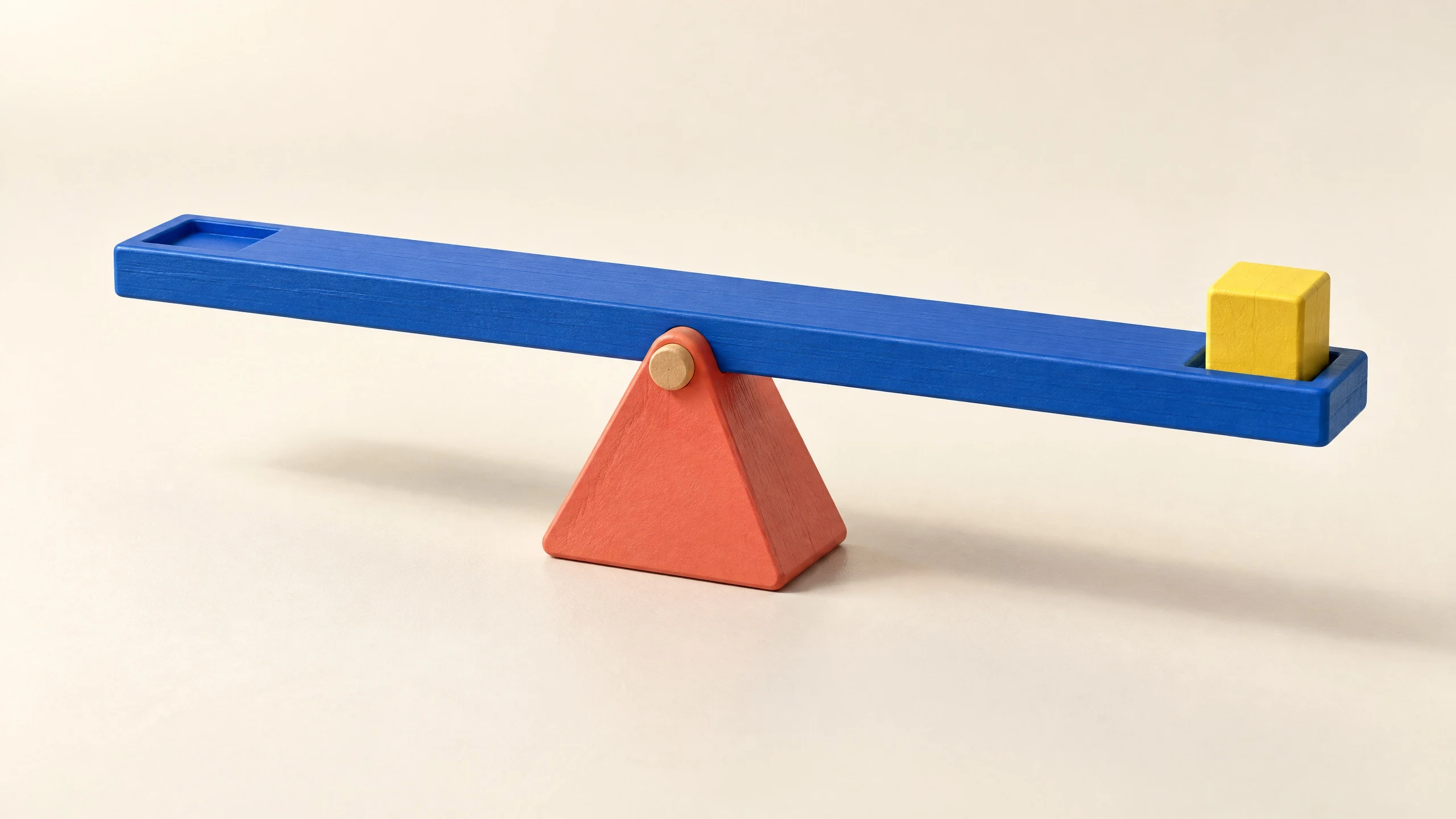
下向きの矢印がてこの左端に加わる力を示し、右端の黄色いブロックが青い棒とともに上がる

片方を押し下げると、もう片方が上がる

教材の実演では、最終結果だけでなく操作の過程も見せます。てこなら、支点と両端を先に示し、片方が押し下げられると同時に反対側が上がる連続した動作を映します。視聴者が原因と結果を結び付けやすくなります。

このようなクリップを作る際は、器具の位置、色、カメラの向きを先に定め、その後で力を加える位置と動く順番を説明します。重要な接触点は画面内に残してください。手で支点を隠したり、動作が終わる前に視点を切り替えたりすると理解しにくくなります。

支点、力の加え方、持ち上がる結果の順に、一つの学習動作を見せます。

台本を学習目標に合わせてから映像を考える

分かりやすい教材動画の台本は、「何を学ぶか」「何を見るか」「何を聞くか」を結び付けます。まず各ショットの役割を明確にし、OiiOiiにショットリストの整理を依頼しましょう。抽象的な説明にも、生成、確認、修正の基準となる映像ができます。

下のてこの例では、学習のポイントを三つに分けています。各学習ポイントは一つの役割を担い、解説と映像が同じ物を指すようにします。台本に含まれる知識、専門用語、手順の順番は、教材を理解している制作者が確認してください。

学習ポイントを映像とナレーションに対応させる

支点を見つける

ショットの映像:板全体、支点、右端のブロックを映す

解説のポイント:まず板が回転する位置を見つけます。

力の加わり方を見る

ショットの映像:同じ方向から左端がゆっくり押し下げられる様子を映す

解説のポイント:左端を下に押し、板がどう回転するか観察します。

動作と結果を結び付ける

ショットの映像:左端と支点を画面に残し、右端の上昇も映す

解説のポイント:左端が下がると、反対側が持ち上がります。

台本整理の参考として使える例です。実際のショット数は教材の内容に合わせて調整してください。

教材を制作に使える入力に整理する

制作前に、視聴者の理解度、明確な学習目標を一つ、正確さを確認した知識や操作手順を用意します。既存の教材がある場合は、この動画で扱う箇所を選びましょう。講座全体の内容を一本に詰め込む必要はありません。

参考画像では、教材や器具の構造と位置がはっきり分かることが大切です。てこの例なら、板、支点、ブロックを見分けられる画像を用意します。実際の器具の操作を教える場合は、その器具の画像と必要な操作説明を添えます。Canvasで関連素材を参照し、説明と指定画像を結び付けてください。ファイル名を書くだけでは素材の参照になりません。

クリーム色の机に置かれた青いてこ、コーラル色の支点、右端の黄色いブロック。実演開始時の配置

OiiOiiで教材動画を作る方法

まず教材をショットごとに確認できる内容に整理し、その後で映像と音声を作ります。ここでは同じてこの教材で操作を説明します。別の授業でも、学習に必要な前提、動作、結果を残してください。

てこの教材をショットごとに仕上げる

1. Canvasで学習の到達目標を伝える

プロジェクトまたはCanvasで対象者、学習目標、正しい手順を伝え、Agentに授業のアウトラインを整理してもらいます。例えば「初心者が支点を見分け、押し下げる動きと持ち上がる動きの関係を理解できるようにする」と指定し、器具の画像と確認済みの解説を追加します。今回教えたいポイントだけを扱っているか確認してください。

2. アウトラインをショットリストに分ける

Agentに学習の順番でショットを整理し、各ショットに映す物、動作、解説を書いてもらいます。支点を確認し、力を加え、最後に結果を見る順番です。力を加える場面が短すぎる場合は、説明や順序を修正し、因果関係の理解に必要な過程を残します。

3. 器具の画像を参照して絵コンテの構図を確認する

器具の画像をCanvasに置き、関連する制作タスクで参照してから絵コンテ画像を生成します。板が支点に接しているか、ブロックが支えられているか、両端が同時に見えるかを確認します。配置が正しくない場合は、動きを生成する前に絵コンテの説明や画像を修正します。

4. 動作が分かる動画クリップを生成する

確認済みの絵コンテから動画を生成します。どこから力を加え、板がどう動き、結果が現れるときに何を画面に残すかを説明します。押し下げと持ち上がりが連続しているかプレビューで確認してください。支点の移動、物の消失、動作方向の誤りがあれば、該当ショットを選んで修正・再生成し、過去のバージョンと比較します。

5. 解説を加え、映像と文字を照合する

ショットごとの解説から音声を作成または設定し、映像と音声を組み合わせます。「支点」と言うときはその位置が見え、「持ち上がる」と言うときは動作が起きているようにします。字幕や要点の文字を加える場合は、繁体字、用語、文の区切りを確認し、支点や手元の操作部分を隠さないようにします。

6. 教材全体を確認して完成動画をダウンロードする

最初から再生し、視聴者が配置を理解し、動作を追い、最後に結果を説明できるか確認します。解説が前のショットに出ていない物を指している場合は、対応する映像を補うか解説を修正します。ショットのつながりと学習内容を確認したら、必要なクリップまたは完成動画をダウンロードし、授業や研修に活用します。

教える目的に合わせて画面の情報量を決める

概念の説明では、関係を段階的に見せます。必要な物を先に示し、その後で変化を見せると、視聴者は一度に一つのポイントを追えます。操作の説明では、実際の順序と接触位置を保ち、「どこで、どう操作し、その後どうなるか」が映像で分かるようにします。

授業の補足なら、生徒がつまずきやすい概念一つに絞ることもできます。研修では、混同しやすい手順を個別に修正できるショットに分けましょう。ショット数は内容に合わせて決めます。固定の長さに合わせて動作を繰り返したり、テンポのために必要な手順を省いたりする必要はありません。

教材動画制作のよくある質問

教材動画を作る前に何を準備すればよいですか?

対象者、学習目標、正確な知識や操作手順、必要な参考画像を準備します。既存教材がある場合は、動画で解決したい問題を選び、省けない前提を明記してください。OiiOiiはアウトラインや絵コンテの整理を支援しますが、教材に含まれる定義、数値、操作要件は制作者が確認する必要があります。

既存の授業台本を動画にできますか?

はい。Agentに台本を渡し、映像が必要な箇所とナレーションに向いている箇所を伝え、ショットリストに整理します。元の知識の順番を保ちながら、各ショットに物、動作、参考素材を追加してください。一つの文章に複数の手順が含まれる場合は、分けて見せると映像が解説に追い付きやすくなります。

教材動画の一つの手順だけ直すにはどうすればよいですか?

Canvasまたはショットリストで該当手順を見つけ、説明、参照画像、解説を修正し、必要なクリップを更新します。OiiOiiでは個別ショットの再生成と履歴の確認ができます。修正後は前後のショットも確認し、器具の位置、動作方向、ナレーションが指す対象のつながりを確かめてください。

教材動画のナレーションと字幕では何を確認すべきですか?

まず用語、数値、繁体字を確認し、次に解説がその時点の映像と対応しているかを見ます。字幕は意味が途切れない位置で区切り、要点の文字が手、器具、接触位置を隠さないようにします。中国語と英語が混在する用語も、発音と表記を一つずつ確認し、教材と照らし合わせて理解できるようにしてください。

一つの学習テーマは一本の動画にまとめるべきですか?

同じ学習目標を達成するために、視聴者が続けて見る必要があるかで判断します。複数の内容がそれぞれ異なる前提知識を必要とする場合は、独立した部分に分けてから授業の順番で組み合わせるのがおすすめです。各部分の入力、操作、結果を明確にすると、教材更新時に修正すべきショットを探しやすくなります。

アニメーション教材へ展開する

登場人物や場面を使って抽象的な概念を説明する授業では、OiiOiiのアニメーション制作フローを活用できます。概念を連続した動作のある状況として構成し、各ショットを学習目標に照らして確認します。

生徒に理解してほしい一つの手順から始める

確認済みの学習内容を用意し、分かりやすい実演を一つ完成させてから、講座全体の動画へ少しずつ広げましょう。