物語を編集し続けられる Pollo AI の代替サービス
OiiOii は、テキスト、画像、脚本から動画を作り、制作の途中でも編集を続けたいクリエイター向けの Pollo AI 代替サービスです。1枚の静止画像を使うところから始めたり、再利用できるキャラクターや場面の参考素材を軸にストーリーを作ったりできます。Agent と Canvas を使ってショットを練り、調整が必要な部分を修正し、選んだクリップを組み合わせましょう。
すべての制作機能を使いたい方は
Pollo AI と OiiOii の概要比較
| Pollo AI | OiiOii |
|---|---|
| 入力:動画ツールではテキストや画像、Pollo Agent ではアイデア・脚本・参考素材を使用。 | 入力:テキスト、静止画像、アップロードした脚本。画像から動画、または Agent によるストーリー制作を選択。 |
| ストーリー制作:Pollo Agent に専用の Story Video フローがあり、複数シーンの物語を制作。 | ストーリー制作:Agent と専用の Story Video 入口から、脚本・キャラクター・背景・絵コンテ・動画クリップを自動制作。確認後、クリップを自動編集して一つの短編にまとめます。 |
| 修正:AI Video Editor に動画をアップロードし、背景・外見・エフェクトなどの変更をテキストで指定。 | 修正:Canvas で対象のショットや参考素材を選び、変更内容を伝えて再生成。各バージョンを比較し、前後のショットとのつながりを確認。 |
自分に必要なワークフローを比較する
AI 動画生成プラットフォームを比較するときは、まず完成させたい作業を明確にしましょう。印象的な単独クリップと、つながりのあるストーリーでは、ワークフローに求めるものが異なります。ここで紹介する問いを使って OiiOii が次のプロジェクトに合うかを考え、自分の素材で代表的なシーンを1つ試してください。
次の作業に合うワークフローを選ぶ
手持ちの画像を動かす
静止画像をアップロードし、その画像を生成タスクの参照として選択して、起こしたい動きや物語を説明します。誰が何をして、最後にどんな状態になるかを指定し、必要に応じてカメラの動きを加えます。生成後は元画像と比較し、外見・小道具・動作を確認します。
つながりのある短い物語を作る
Story Video の制作フローで、短いアイデアを入力するか脚本をアップロードします。Agent が脚本・キャラクター・背景・絵コンテ・動画クリップを自動制作します。物語の構成と生成素材を確認し、必要な部分の修正を依頼できます。確認後、クリップを自動編集して一つの短編動画にまとめます。
連続するショットの一部を修正する
Canvas で対象のショットを探し、開始時と終了時の状態、前後のクリップを確認します。関連するショットや参考素材を選び、変更点と維持したいキャラクター・背景の詳細を具体的に伝えて再生成します。バージョンを比較し、両端のつなぎ目で外見、小道具の位置、動作の方向、テンポを確認してから、更新したクリップを組み合わせます。
1つの参考画像から、明確な物語の動きへ
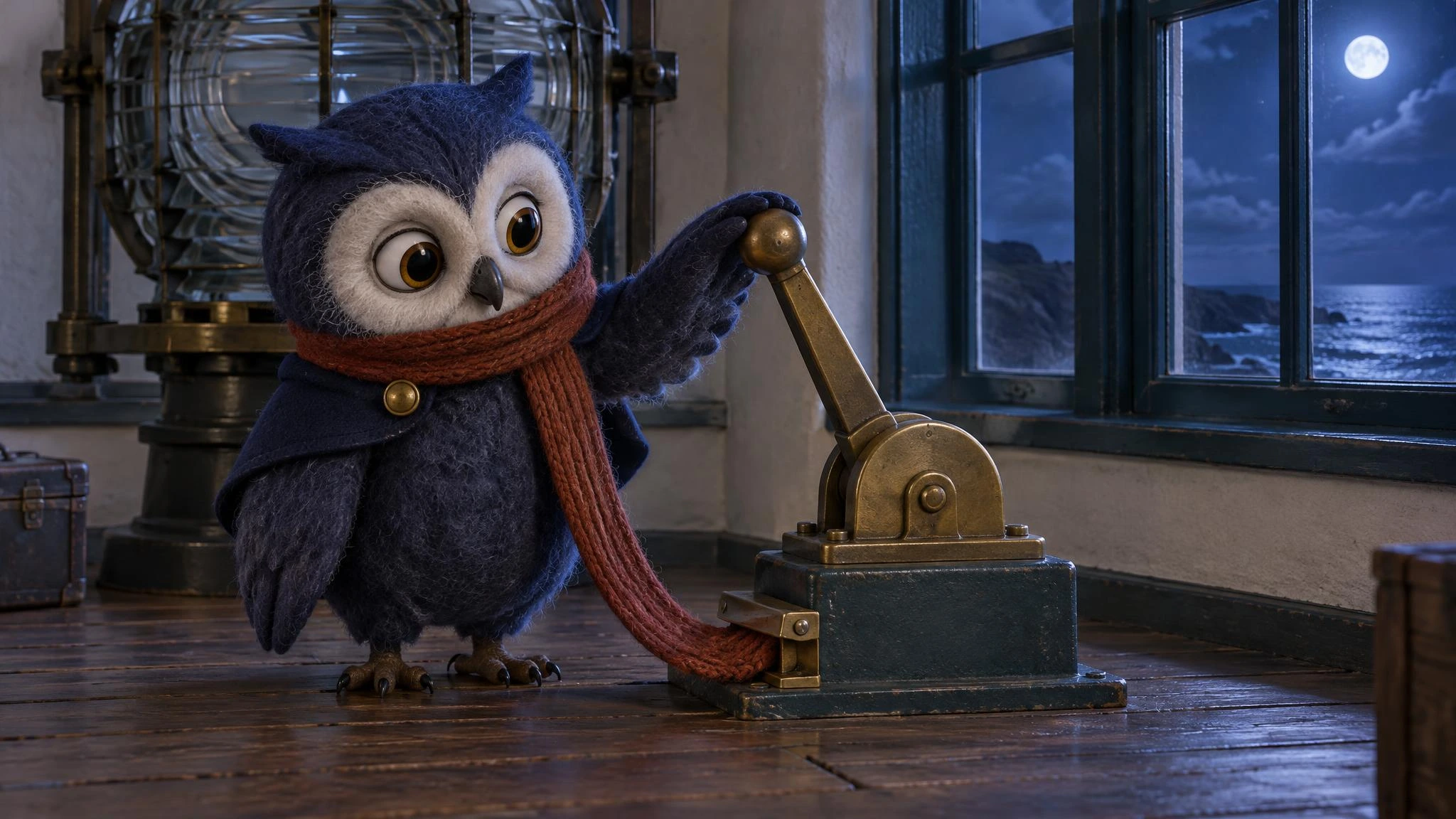
この灯台の例では、フクロウの灯台守のマフラーがレバー機構の下に引っ掛かっています。灯台守はマフラーを外し、真ちゅうのレバーを下げ、灯台の明かりが戻るのを見届けます。参考画像でフクロウ、マフラー、レバー、部屋の見た目を定めています。その入力画像と動くシーンを比べてください。外見を見分けられるか、機構との接触が読み取れるか、点灯という見せ場が明確かなど、具体的な点を評価できます。
アニメーション結果
このアイデアを発展させるには、動作の前に場所を示すショットを、後にリアクションのショットを計画します。各ショットで同じ参考素材を再利用し、つなぎ目を確認しましょう。この例では、画像から動画への単体の生成結果と、それを連続したシーンにする作業の両方を評価できます。参考素材の再利用は連続性を導く助けになりますが、実際の出力を確認することも工程の一部です。
Pollo AI の代替サービスとして OiiOii を試す方法
1. よく理解しているシーンを用意する
プロジェクトを開き、Agent に短い脚本やシーンの概要を伝えます。灯台のテストなら、引っ掛かったマフラー、レバーを動かす動作、明かりが戻る瞬間を指定しましょう。想定する構図と、見分けられる状態を保つ必要がある細部も伝えます。この段階で得られるのは編集可能なストーリーの方向性です。画像や動画の生成を依頼する前に、展開の順序を整理してください。
2. シーンを定義する参考素材を添付する
灯台守と部屋の画像を Canvas にアップロードするか、ストーリー制作の流れで必要な素材を作成します。プラットフォームの参照設定を使い、対応するタスクに素材を添付してください。キャラクター名を入力するだけでは画像参照になりません。シーンを生成する前に、選択したフクロウ、マフラー、レバーの位置、室内の照明を確認しましょう。
3. 動作を軸にショットリストを編集する
ストーリー制作の流れでシーンをショットリストに整理し、説明や順序を調整します。レバーの動作には専用のショットを設け、導入やリアクションとは別に修正できるようにしましょう。絵コンテ画像を生成して翼とレバーの位置を確認し、準備した参考素材から選択した動画ショットを生成します。
4. 不十分なショットを修正し、つなぎ合わせる
意図した動作が表現できていないショットを選び、Agent に具体的な変更を伝えます。たとえば、灯台守と部屋を保ちながらレバーの動きを遅くする、と指定します。そのショットを再生成し、利用できる履歴を比較してください。冒頭と末尾が隣接するクリップにつながるか確認してから、編集工程で採用したショットを組み合わせ、音を調整して結果をダウンロードします。
最初のテストを、実際の判断につなげる
新しいプラットフォームを評価するときは、同じシーンの概要と参考画像を使いましょう。何を満たせば使えるシーンになるか、あらかじめ決めます。灯台守の外見を見分けられること、部屋が安定していること、レバーの動作が点灯より明確に先に起きることなどです。最も良い1フレームだけでなく、クリップ全体を見てください。修正が必要なら、対象をどれだけ明確に指定できるか、修正したクリップがストーリーに合うかを記録しましょう。
繰り返し行う作業を軸に選んでください。主に画像1枚を動かすなら、その流れを重点的に試します。つながりのあるシーンをよく作るなら、参考素材の再利用、ショットの修正、組み合わせも評価に含めましょう。完成度の高いサンプルだけでは、制作工程全体の使い心地はわかりません。
Pollo AI の代替サービスに関するよくある質問
Pollo AI の代替サービスを選ぶとき、何を比較すればよいですか?
入力素材の準備、動きの指示、ショットの修正、クリップの組み合わせなど、繰り返し行う作業を比較しましょう。自分のシーンで試し、結果全体を確認してください。OiiOii は生成機能に加え、Agent による制作支援と編集可能な Canvas を備えています。自分に合うかを判断するときは、これらの編集工程も含めて検討しましょう。
自分の画像を使って OiiOii で制作を始められますか?
はい。画像をアップロードし、動画生成を依頼するときに関連する素材を参照してください。動かしたい部分と、見分けられる状態を保ちたい特徴を説明します。被写体がはっきり写り、想定する動作に十分な周囲の空間がある画像から始め、生成されたクリップで重要な細部が変化していないか確認しましょう。
ストーリー全体を作り直さずに、1つのショットだけを修正できますか?
Canvas で該当するショットや素材を選び、変更したい内容を説明してください。選択したショットを再生成し、履歴を比較してから採用するバージョンを決めます。その後、前後のショットも確認しましょう。部分的な修正がうまくいっても、並びやつなぎ目の微調整が必要になる場合があります。
OiiOii で画像から動画を作る AI を無料で試せますか?
はい。無料クレジットの残高で、アカウントで利用できる生成タスクの費用をまかなえる場合は可能です。毎日の無料特典で受け取ったクレジットは、購入したクレジットと同じように動画生成に使えます。消費量はモデルによって異なり、モデルの利用可否は会員資格に左右される場合があります。無料クレジットは、無制限の生成や全モデルの利用を意味しません。
動画制作のワークフローから始める
AI 動画生成ツールで、テキストや画像を最初のシーンにどう活用できるか確認しましょう。結果を評価できるシーンの概要を用意し、つながりのあるショットが必要になったらストーリーへと広げていきます。
次のシーンを OiiOii で試す
画像1枚か短い脚本を用意し、最初のシーンの目標を明確にしましょう。生成結果をもとに制作を進め、さらに発展させたい参考素材やショットを残していきます。