YouTube 單集 · 16:9 橫式
先交代燈塔環境,再切到近景呈現修理過程。
用 OiiOii 將頻道構想、劇本或參考圖片轉成 YouTube 影片。與 Agent 一起發展故事、製作視覺素材、產生鏡頭,再搭配配音與音樂。在完成影片的過程中,保留對個別場景的掌控。
YouTube 影片需要給觀眾繼續看下去的理由。先提出問題,呈現變化,最後帶出清楚的結果。OiiOii 讓你將這些情節節點製作成可編輯的場景,使開頭、中段與結尾都圍繞同一個創意。
以動畫頻道為例:一隻小貓頭鷹守塔員試著讓熄滅的燈塔重新亮起。卡住的拉桿帶出問題;捲入機關的鬆散圍巾揭示原因;取出圍巾後,燈光恢復。這段簡單的情節讓每個鏡頭都有作用,即使沒有真人出鏡解說,觀眾也能看懂結局。
將角色或場景圖片放到畫布上,並在鏡頭生成要求中引用。說明哪些部分需要移動、鏡頭應看向哪裡,以及哪些特徵必須保持可辨識。燈塔插畫可以成為守塔員發現機關卡住的情節起點,而不只是無關的動態背景。
在整集中重複使用選定的角色與場景參考。合併鏡頭前,比較各鏡頭的臉部、服裝、道具與光線。參考圖有助於引導連貫性;檢查實際影片仍是建立一致頻道視覺風格的一部分。
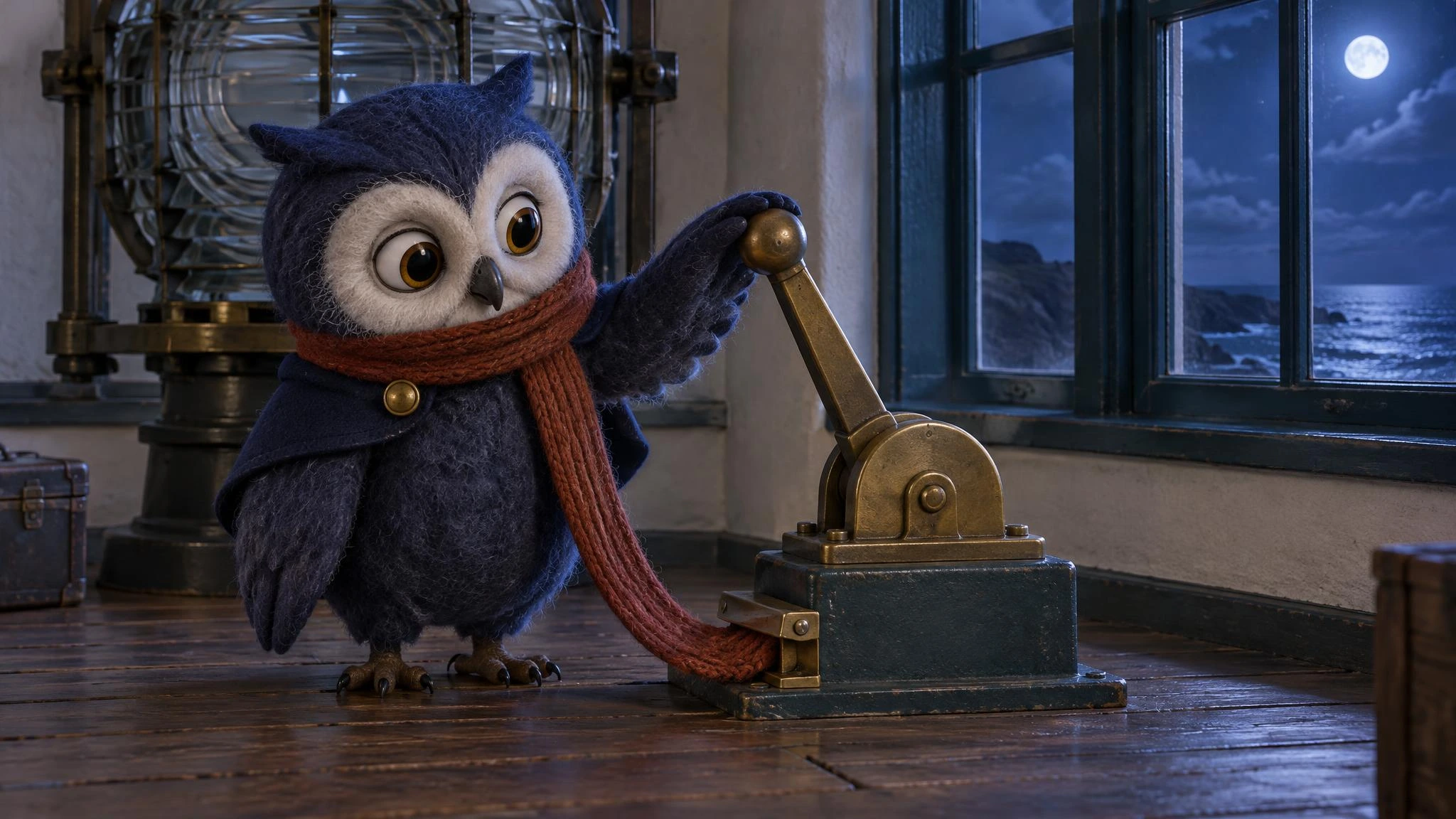
規劃故事時就決定畫面比例。寬幅畫面可以交代地點;直式畫面則需要讓主要動作在較窄的空間內仍清楚可讀。應針對各種格式重新安排重要細節,不能預設裁切後仍能保留故事資訊。
同一個故事需要兩種格式時,請分別規劃構圖。
先交代燈塔環境,再切到近景呈現修理過程。
讓守塔員、拉桿與關鍵發現都保持在直式構圖內。
讓守塔員、拉桿與關鍵發現都保持在直式構圖內。
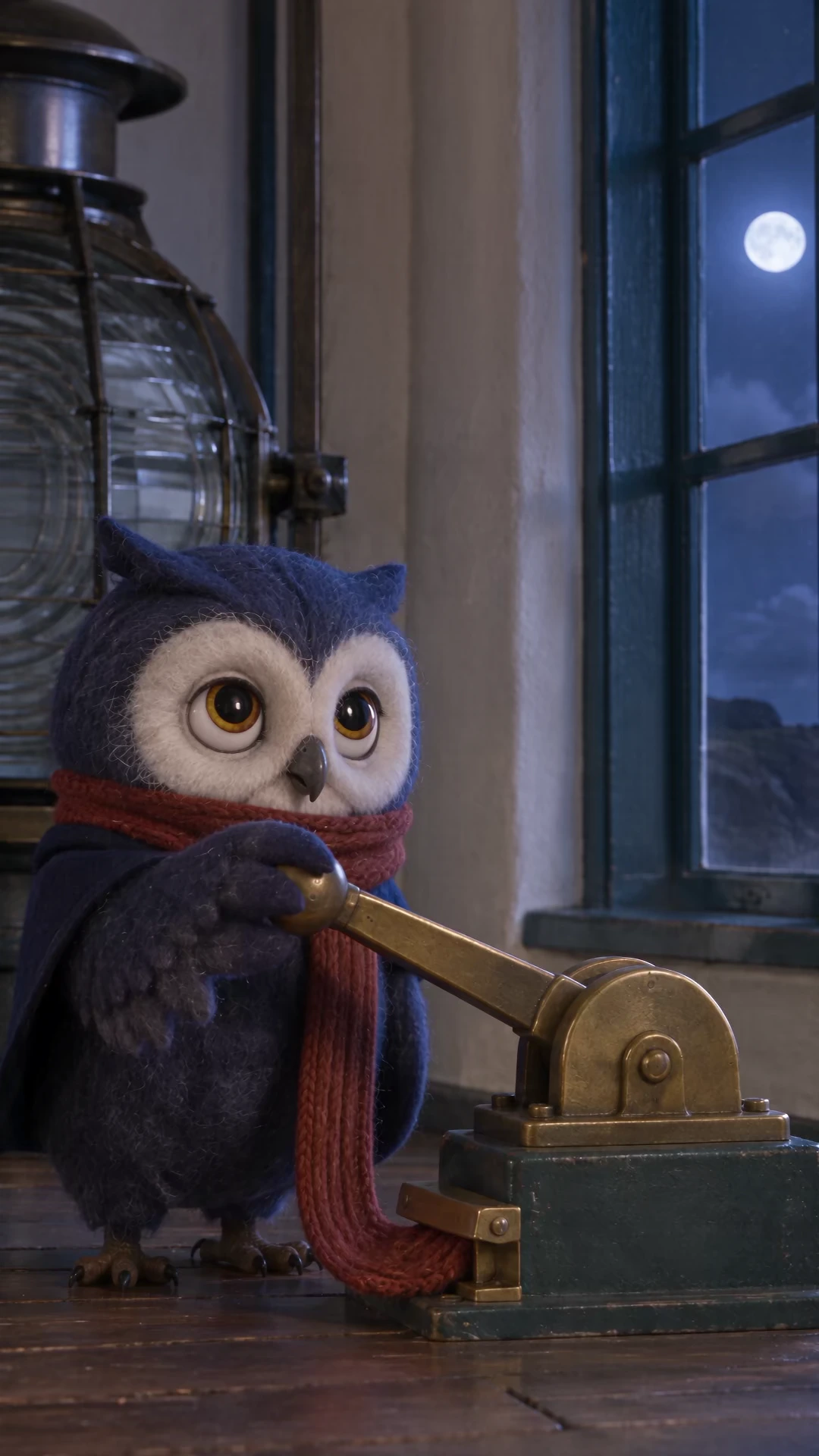
直式近景中,貓頭鷹守塔員發現圍巾卡在拉桿下方。
從首頁創作入口開始,告訴 Agent 你的頻道主題、目標觀眾,以及這一集要回答的問題。貼上劇本或描述故事。說明採用橫式或直式畫面,以及是否需要旁白或角色對白。進入畫面製作前,先檢視擬定的故事。
上傳守塔員與燈塔的參考圖,或請 Agent 根據你的描述建立這些素材。為素材清楚命名,並在專案中引用選定素材。製作系列時,先確定服裝與關鍵道具再生成單集鏡頭,讓後續修改有明確的視覺依據。
請 Agent 將熄滅的燈塔、卡住的拉桿、受困的圍巾與恢復的燈光拆成不同鏡頭。編輯描述、調整順序或刪除鏡頭,直到原因與結果清楚。依照這份計畫產生分鏡圖與選定的影片鏡頭,並為每個場景使用對應參考。
如果修理過程難以理解,選取該鏡頭,說明動作要求後重新生成。在生成紀錄中比較版本,再選擇替換鏡頭。合併選定片段,透過可用的音訊流程加入旁白或音樂,並檢查整段順序。下載完成的影片後,準備標題並上傳至 YouTube。
不依賴劇本觀看開頭:你能看出燈塔出了什麼問題嗎?揭示原因時,確認畫面先清楚呈現圍巾被卡住,再呈現取出的動作。結尾的燈光應在修理完成後作出反應。這些檢查能將各自好看的片段串成因果清楚的故事。
準備單集構想、目標觀眾與核心訊息。劇本草稿及角色或地點參考能讓創作要求更具體。確定故事採用旁白、對白或畫面動作來敘述,讓鏡頭規劃配合你的敘事方式。
可以。OiiOii 支援單一鏡頭重新生成與生成紀錄。選取需要修改的場景,描述調整要求,並將新結果與先前版本比較。使用替換鏡頭前,確認相鄰鏡頭的連貫性,尤其留意道具或角色位置改變的情況。
可以。將圖片上傳至畫布,在要求對應鏡頭時引用。說明哪張圖用於設定角色、哪張圖用於設定場景。請另外描述動作;只有參考圖並無法說明接下來應該發生什麼。
可以,只要免費積分餘額足以支付生成費用。每日領取的免費獎勵積分與購買的積分都能用於產生影片。不同模型消耗的積分不同,因此免費 AI 影片產生流程取決於可用餘額與所選任務,而非固定的免費影片數量。
已經有頻道美術素材?探索圖片轉影片,以圖片為明確起點,再將產生的片段融入單集製作流程。
將頻道構想、劇本或角色參考帶到 OiiOii,逐步發展成場景,再組合成完整的 YouTube 影片。