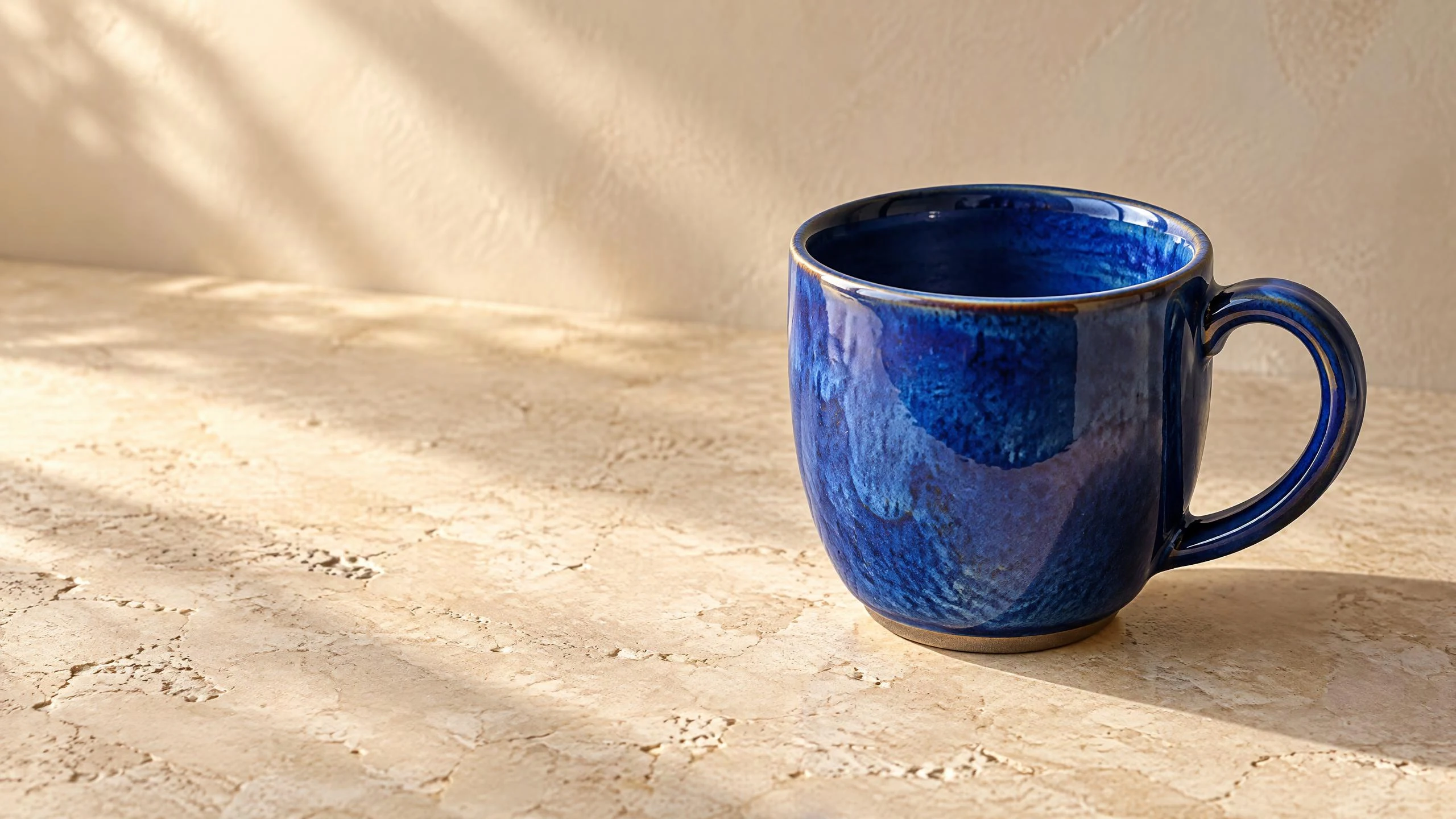
為產品上市預留標題空間
將鈷藍陶瓷咖啡杯擺在暖色石灰岩上,搭配柔和的晨間陰影,並在左側留白。說明杯柄方向與相機角度,讓構圖符合廣告版面需求。
在 OiiOii 使用 Seedream 5.5,根據描述或參考圖生成圖片。製作廣告視覺、探索新構圖,並在畫布上繼續細修選定的圖片。
Seedream 5.5 屬於 Seedream 圖片模型系列。在 OiiOii 中,可以從文字開始或提供參考圖片,再將結果帶入能選取、比較與編輯視覺作品的工作區。開始圖片任務時,請在圖片模型選單中選擇此版本。
為 Seedream 5.5 圖片任務設定明確用途與構圖。以下創意概念呈現兩種起步方向。
將鈷藍陶瓷咖啡杯擺在暖色石灰岩上,搭配柔和的晨間陰影,並在左側留白。說明杯柄方向與相機角度,讓構圖符合廣告版面需求。
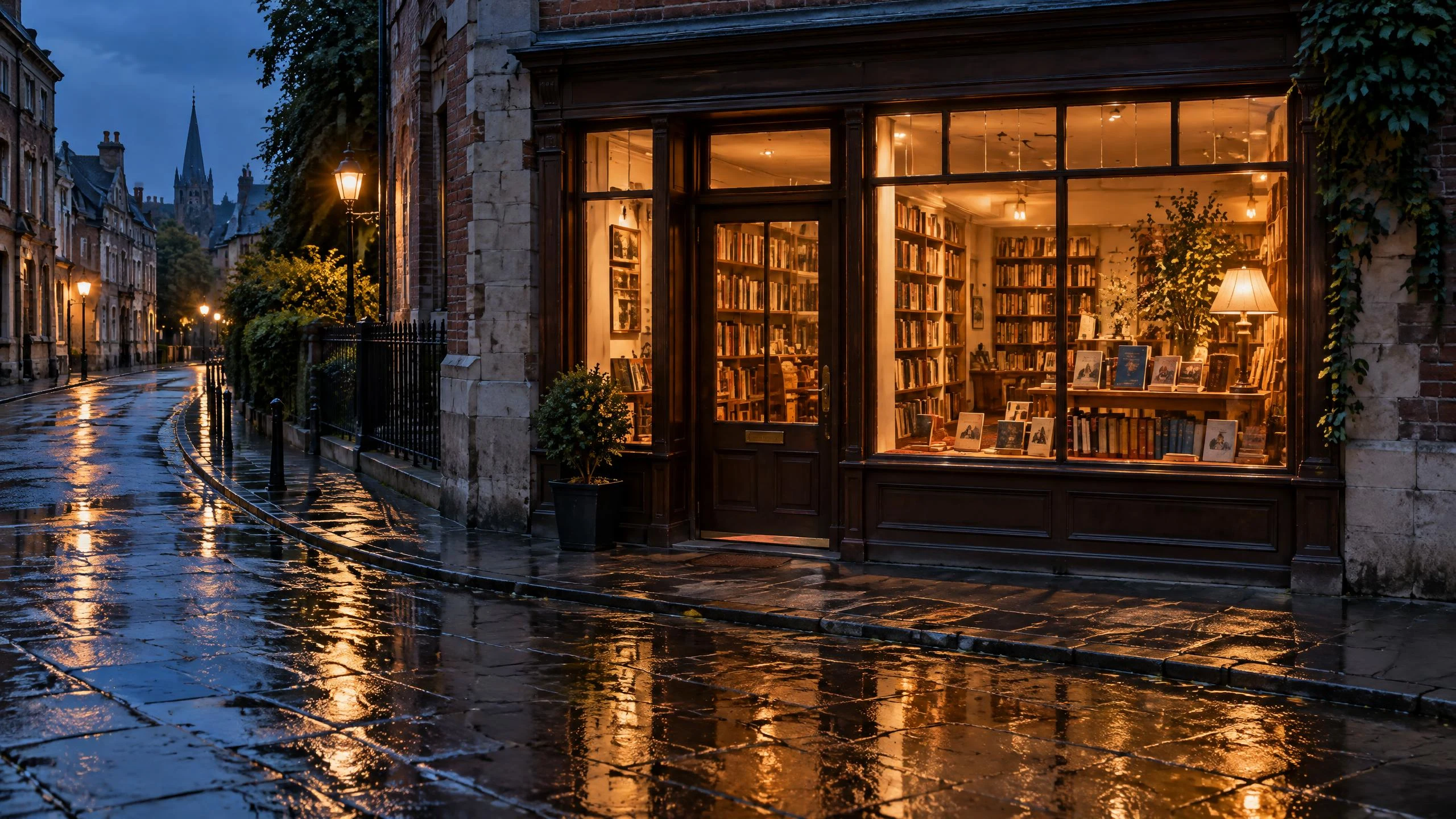
描述藍調時刻的一間小書店,琥珀色窗光倒映在被雨水浸暗的路面上。明確安排入口位置,減少前景雜物,讓觀眾知道視線該落在哪裡。
在 Seedream 5.5 任務中加入參考圖片,並說明希望參考哪些內容。以產品上市為例,可指出杯子輪廓與藍色釉面,再描述新的早餐場景。製作場景時,可先指出入口位置與溫暖窗光,再要求改成一天中的其他時段。挑選結果時,將這些細節與參考圖逐一比較。
為圖片任務選擇 Seedream 5.5。從文字描述開始,或加入參考圖片並說明用途。
實用的 Seedream 提示詞應交代主體、構圖、材質、光線與用途。以咖啡產品上市為例,可描述藍色釉面、石灰岩表面、側光與標題留白。
從可用的長寬比中,選擇適合刊登位置的比例。挑選圖片前,檢查物件形狀、重複細節、邊緣品質,以及要求呈現的文字。
選取 OiiOii 畫布上的圖片,提出一項明確修改,例如柔化陰影,同時保留杯子位置與藍色釉面。進行下一次修改前,先將新結果與先前版本比較。
在 OiiOii 畫布中繼續發展想要的圖片。以書店場景為例,可要求保留入口與溫暖窗光、移除干擾視線的前景招牌,並減少路面反光。送出要求前,先選取對應圖片。將新版本與先前狀態比較,再以最符合場景需求的結果繼續創作。
生成前,先決定標題或產品文案的位置,有意識地留出空間,並依實際刊登尺寸檢查最終裁切。
圖片需要文字時,請提供正確內容與位置。檢查結果中的每個字母、重音符號與換行。重要廣告文案如需保持可編輯,應分開處理。
說明哪些細節是參考圖的關鍵,哪些可以更動。產品輪廓、材質質感與背景氛圍是不同需求,應分別描述。
先描述主體,再說明構圖、材質、光線與圖片用途。如果需要標題留白,請指出位置。修改時,明確說明要保留的細節與需要調整的內容。
可以。將參考圖片加入圖片任務中,並說明每張圖應提供哪些參考,例如主體外觀或構圖。請使用清晰圖片,進一步編輯前先對照參考圖檢查生成結果。
選取 OiiOii 畫布上的圖片,描述一項明確修改,例如柔化光線、調整場景或移除干擾物。將新版本與先前版本比較,同時檢查重要細節與指定修改是否到位。
提供正確文字並描述位置。依最終顯示尺寸檢查拼字、標點與可讀性。如果文案會隨廣告活動或語言改變,請在最終版面中為可編輯文案預留空間。
想進一步了解文字生圖與參考圖創作,可探索 OiiOii AI 圖片產生器。
AI 圖片產生器 - 探索不限於單一模型的圖片創作流程。
準備清楚的描述或參考圖片,在 OiiOii 中繼續完善選定的結果。