為創意賦予材質、形狀與場景
使用 GPT Image 2.5 將產品概念轉成可持續調整的圖片。一起描述物件、表面質感、拍攝角度和光線,為場景設定清楚的視覺方向。
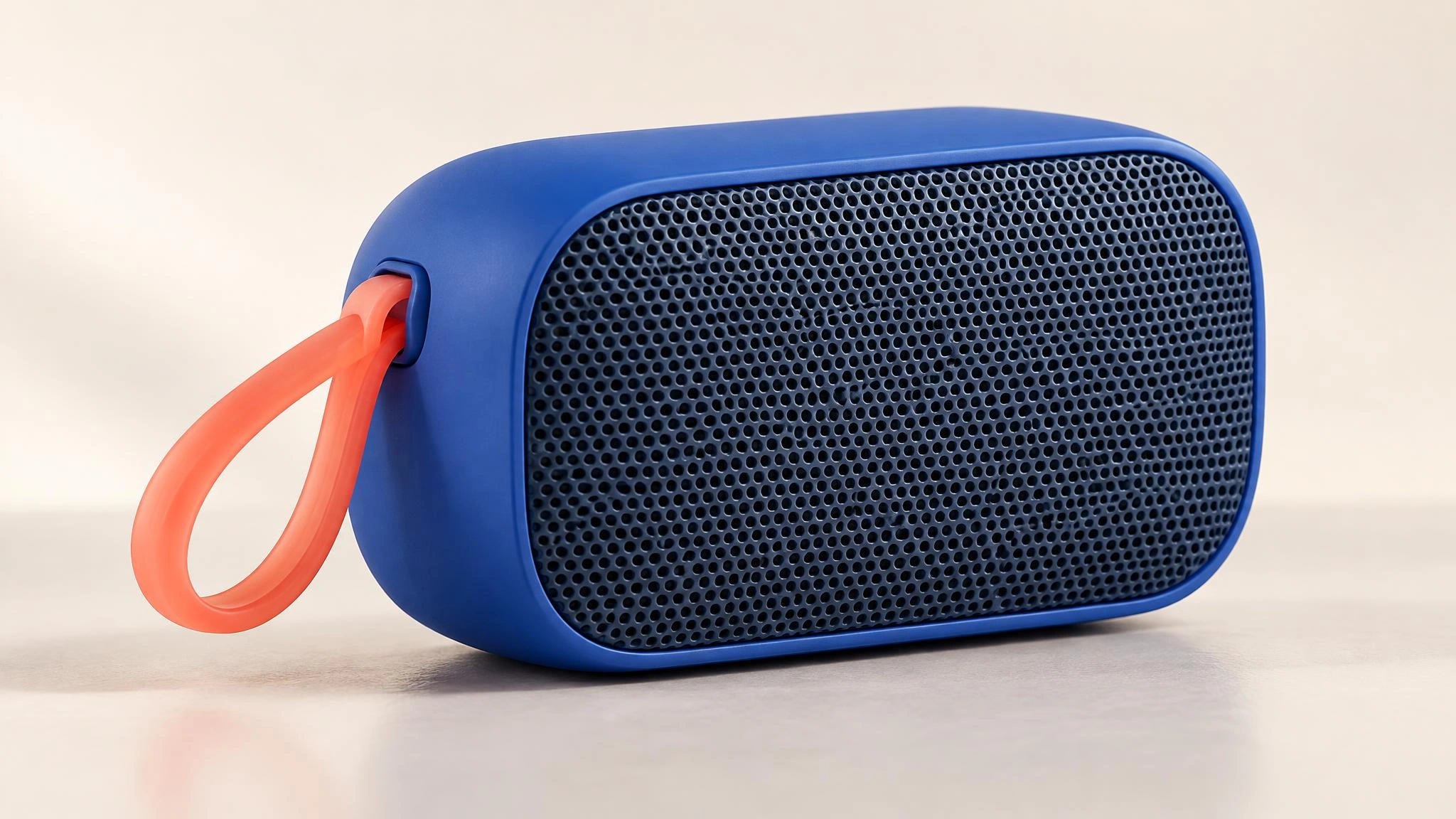
以可攜式喇叭概念為例,可以指定鈷藍色外殼、珊瑚色提環、帶孔的前面板,以及淺色攝影檯面。如果需要呈現現有產品,請從參考圖開始,不要只靠文字描述要求模型重建產品。
將文字創意或參考圖轉成產品視覺圖、海報或插畫。在 OiiOii 使用 GPT Image 2.5 創作,再到畫布上調整結果。
從文字描述開始,或加入參考圖進行編輯。
使用 GPT Image 2.5 將產品概念轉成可持續調整的圖片。一起描述物件、表面質感、拍攝角度和光線,為場景設定清楚的視覺方向。
以可攜式喇叭概念為例,可以指定鈷藍色外殼、珊瑚色提環、帶孔的前面板,以及淺色攝影檯面。如果需要呈現現有產品,請從參考圖開始,不要只靠文字描述要求模型重建產品。
讓新場景有明確的起點。將圖片放到 OiiOii 畫布,描述想要的變化。例如,將喇叭移到氛圍溫暖的野餐桌上,同時將藍色外殼、珊瑚色提環、網孔面板和觀看角度列為需要參考保留的細節。
作為原圖的喇叭概念圖,背景為淺色攝影檯面。
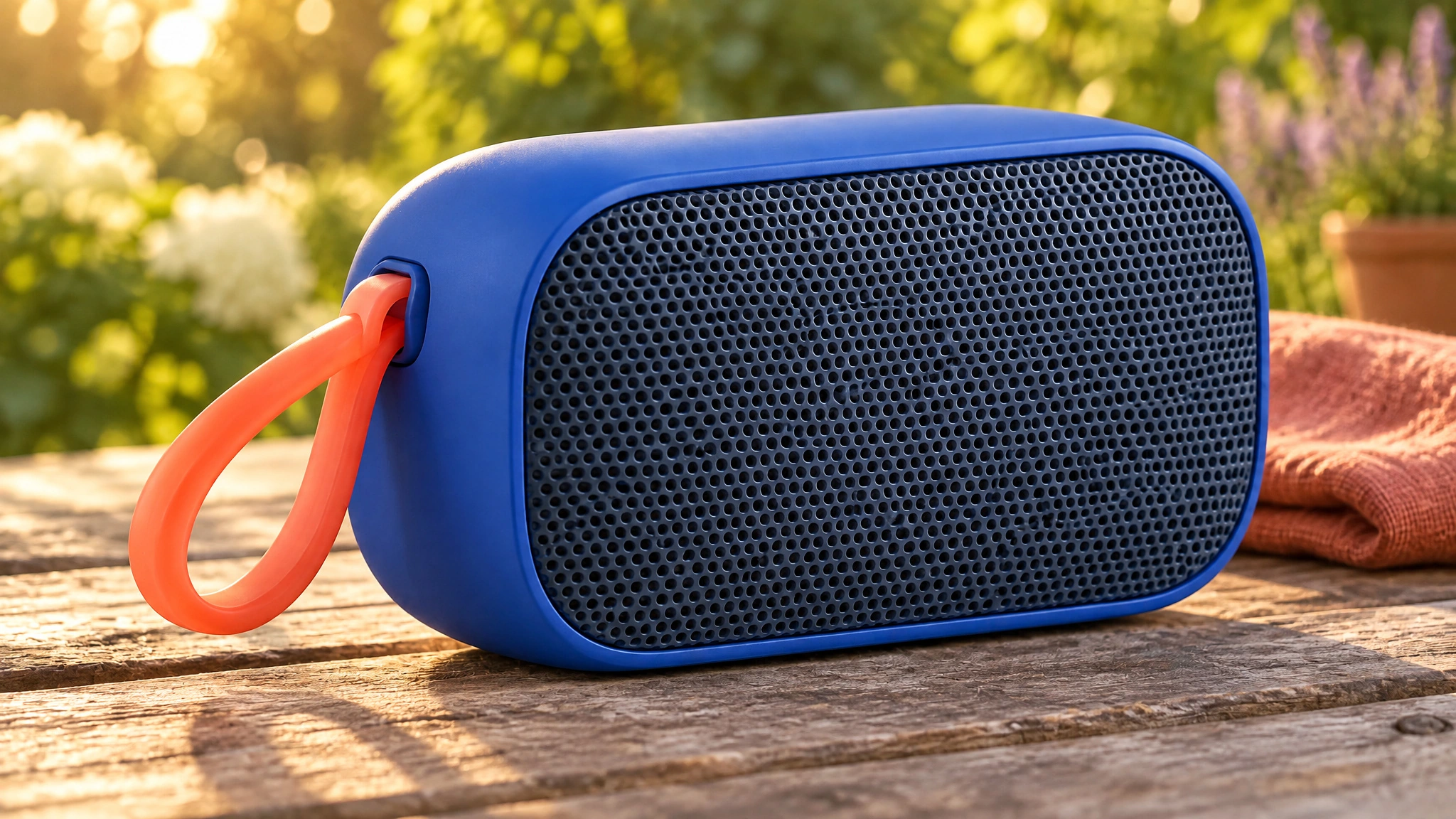
將需求分成想修改的部分與需要保留辨識度的部分。把結果與原圖對照,特別檢查提環連接處和網孔紋樣。參考圖引導的編輯為後續調整提供起點;使用圖片前,請檢查重要的產品細節。
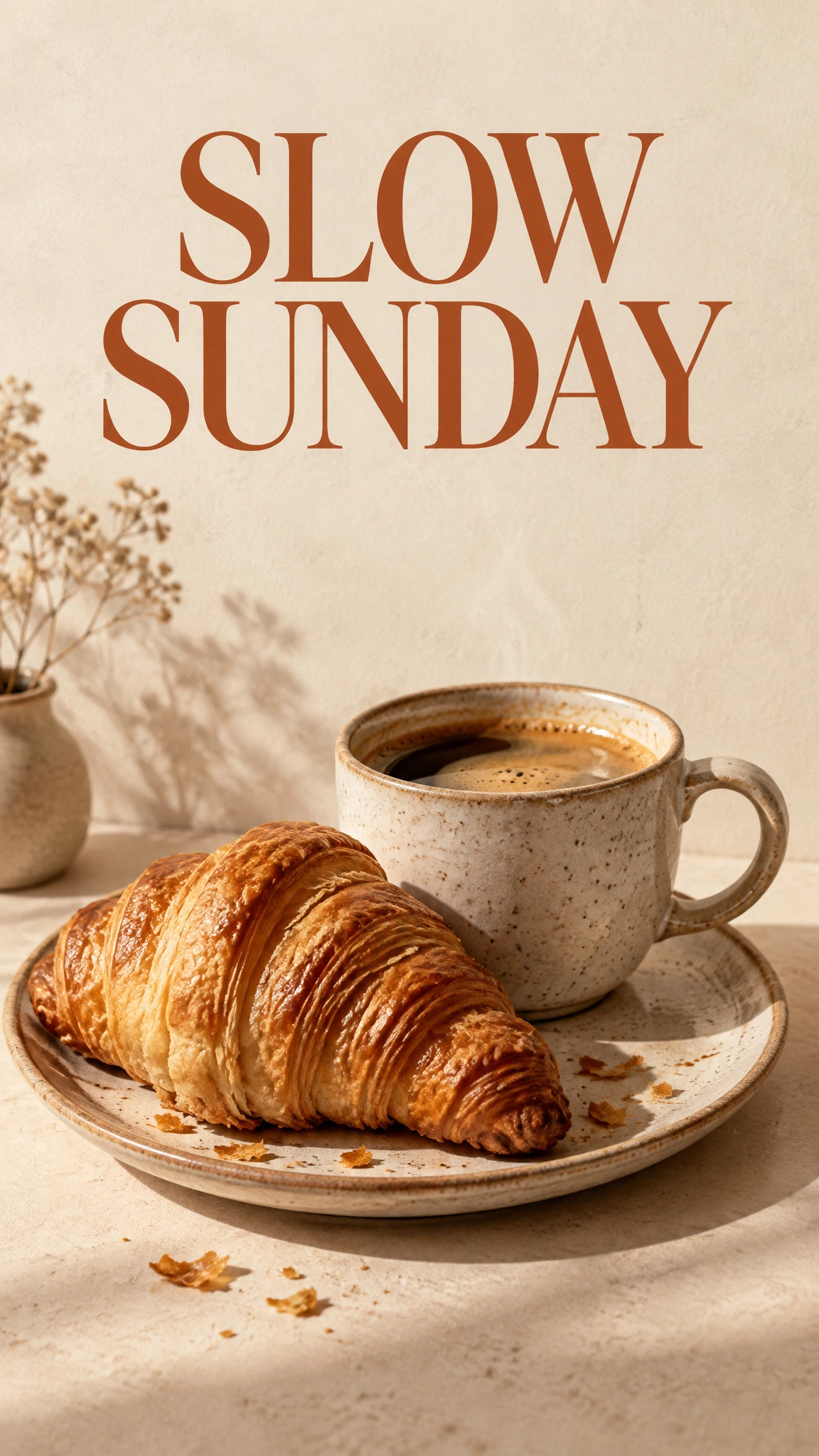
製作咖啡館海報時,指定正確標題「SLOW SUNDAY」、溫暖的奶油色與陶土色配色,以及咖啡和可頌的靜物組合。說明標題的位置和需要預留的空間。
如果海報要填滿手機螢幕,請選擇直式構圖。文字盡量簡短,逐一核對結果中的字母、間距,以及意外出現的額外文字。分享前,依預計顯示尺寸檢查設計。
描述主體、構圖和預計用途。涉及現有物件或角色時,加入參考圖,並說明哪些細節需要保留在結果中。
使用創作區已選取的 GPT Image 2.5 模型。依圖片的使用位置設定構圖,再生成圖片。這些範例使用 Sunburst 變體。
檢查結果,選取想繼續完善的圖片,並提出具體修改需求。保留參考圖以便對照,再儲存符合需求的版本。
以文字說明主體、材質、取景、光線和預計用途。
準備原圖、具體修改需求,以及想保留的重點細節清單。
清楚標示每張參考圖的用途:哪張用來定義主體,哪張用來引導視覺風格。
提供正確文字、擺放位置、閱讀順序和呈現格式。讓需求圍繞一個明確的視覺目標;只靠文字無法充分描述現有主體時,請加入參考圖。
繼續調整靜態圖片,或將它作為獨立影片創作流程的起點。
在創作區輸入需求,使用已選取的 GPT Image 2.5 模型。如果以現有主體為基礎創作,請加入參考圖。生成第一版結果後,在 OiiOii 畫布中檢查圖片,並提出具體修改需求。本頁範例使用 Sunburst 變體。
使用清晰的圖片,確保主體和想保留的細節都能看清楚。避免不必要的參考內容重疊。如果提供多張圖片,請說明每張的角色,例如一張定義產品,另一張引導場景或視覺風格。請實際附上參考圖,而不是只在需求中提到檔名。
選取原圖,將指令分成修改需求和保留需求。例如:將喇叭放到陽光下的野餐桌,同時保留藍色外殼、珊瑚色提環、網孔面板和觀看角度。再次編輯前,先對照新圖與原圖。如果重要細節出現偏差,回到原圖並縮小修改範圍;使用參考圖不代表所有未指定修改的細節都能完全維持原樣。
檢查拼字、重複或缺漏的字母、間距、對齊和對比度。將結果與需求中的正確文字對照,並以實際顯示尺寸檢查。以咖啡館海報為例,請確認 SLOW SUNDAY 完整,且沒有多餘文字。如果文字有誤,提出針對性的修改,再重新檢查整張圖片。
帶上創作需求或參考圖,使用 GPT Image 2.5 在 OiiOii 開始創作。