圖片生成影片,讓照片動起來
把照片變成影片,從一張圖片和一個動作開始。使用 OiiOii 的 AI圖片生成影片功能,讓人物揮手、商品隨鏡頭展現細節,或讓插畫裡的小故事動起來。
描述圖片中的主體要怎麼動,以及鏡頭要如何移動。
上傳圖片,再描述一個清楚的動作。
想體驗完整創作?
照片變影片,留住生動的一刻
讓靜態人像回應鏡頭
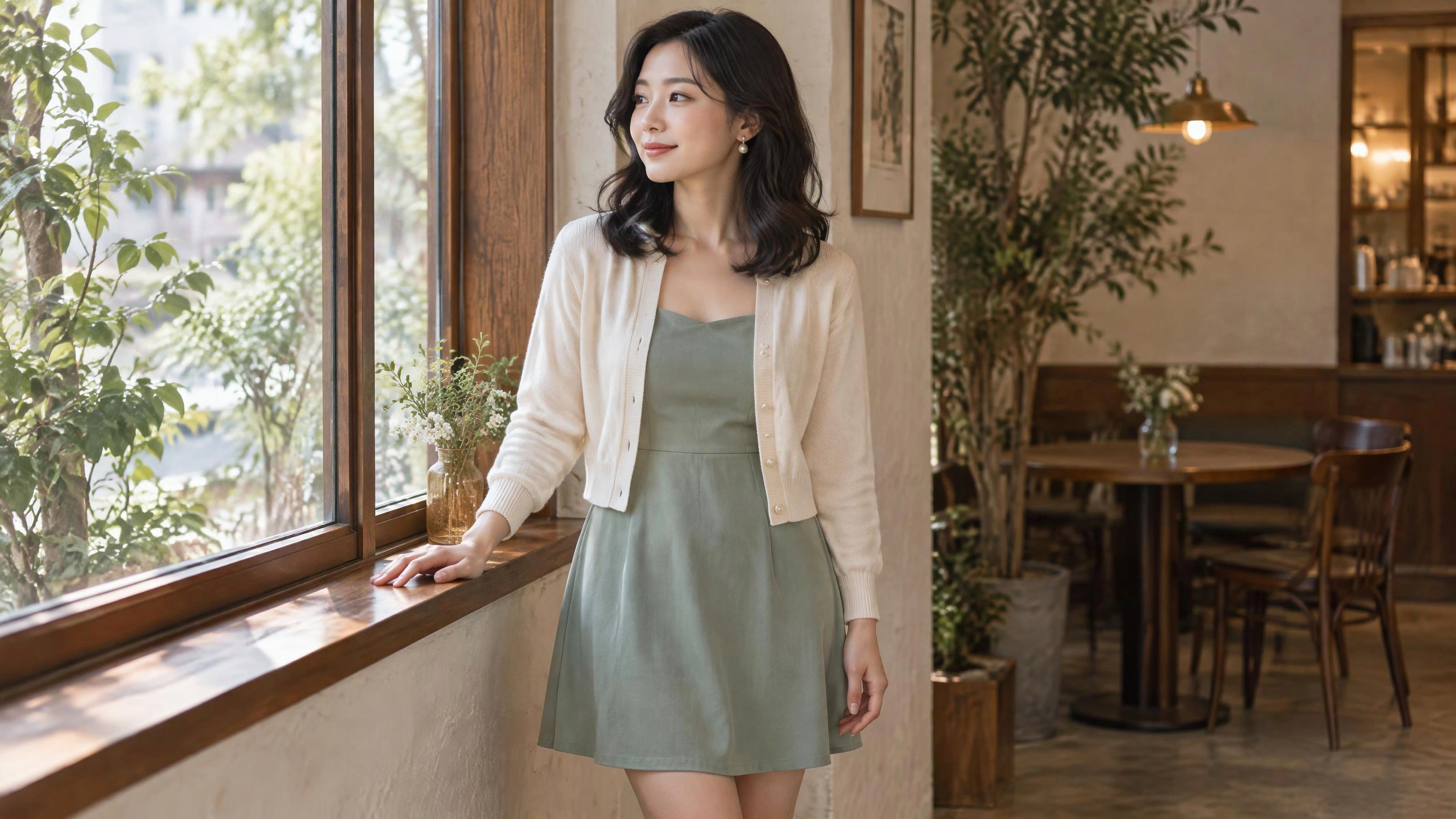
窗邊的人像轉過頭、抬手打招呼,再露出微笑。以照片為起點,描述一個清楚的小動作,讓原本靜止的畫面有了回應。
想做出會動的圖片,先選臉部與雙手清楚可見的原圖。固定鏡頭、只安排一次揮手,更容易看出圖片轉影片前後的動作差異。
把商品圖變成動態展示
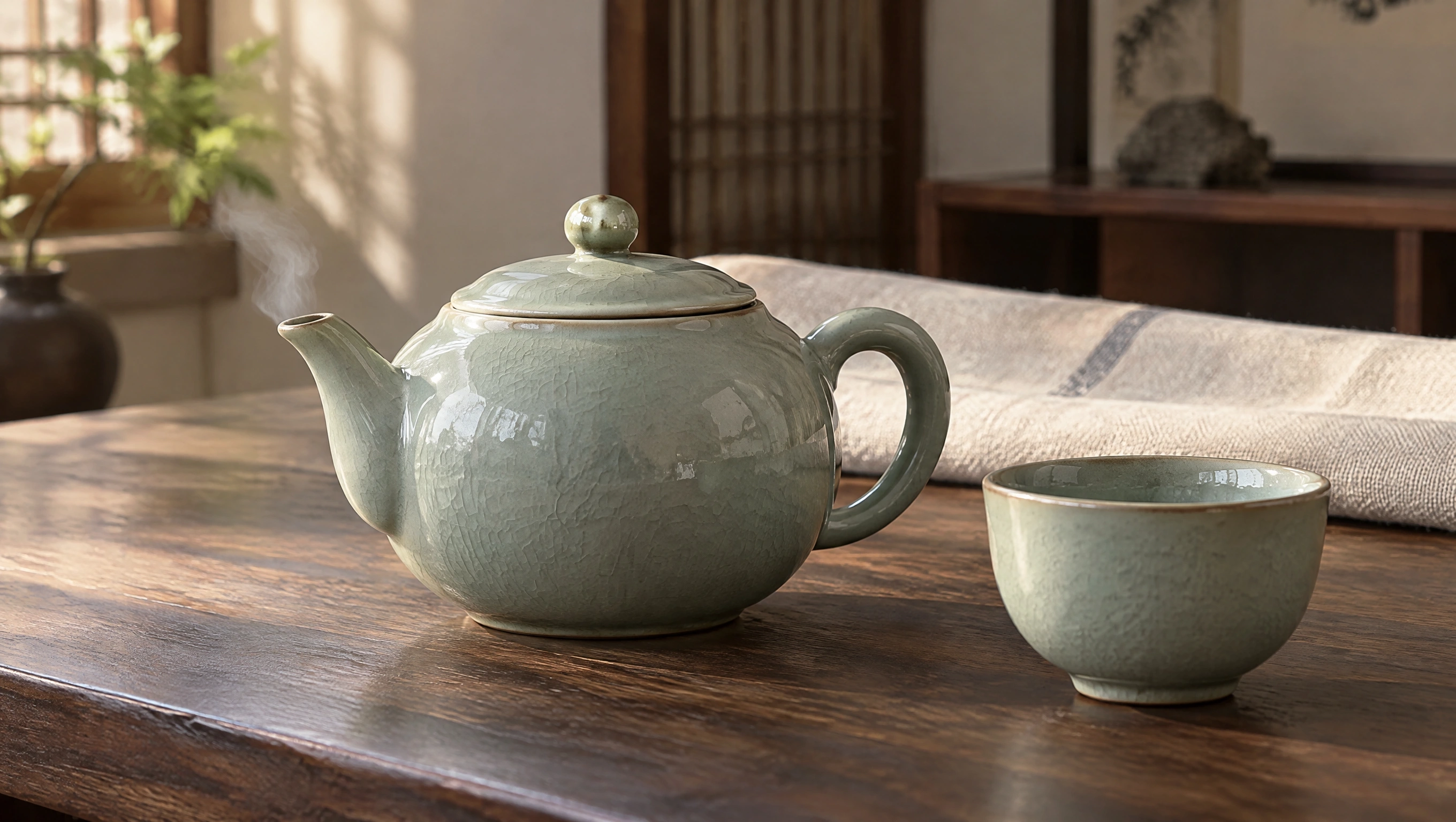
原始圖片
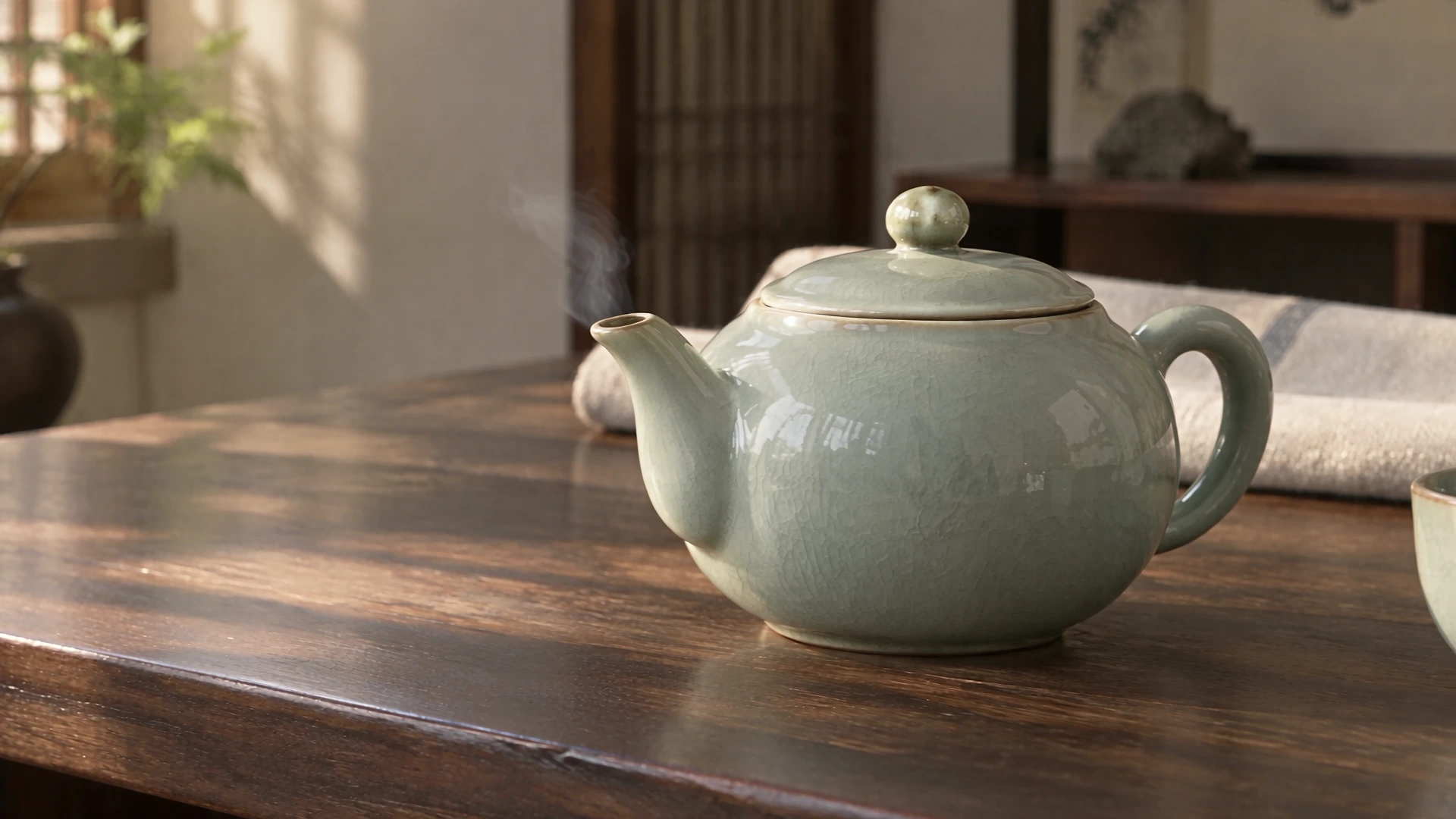
讓鏡頭帶出青瓷的輪廓與質感
以青瓷茶壺照片為起點,讓鏡頭緩緩橫移,帶出壺身、壺嘴與把手的層次;上升的蒸汽,為靜態商品圖添上一點生活感。
將商品動作與鏡頭移動分開描述:茶壺留在桌上,鏡頭向側邊移動。完成後對照原圖,檢查壺嘴、把手與釉面細節,再選擇要使用的片段。
圖片轉動畫,讓插畫發生一件小事
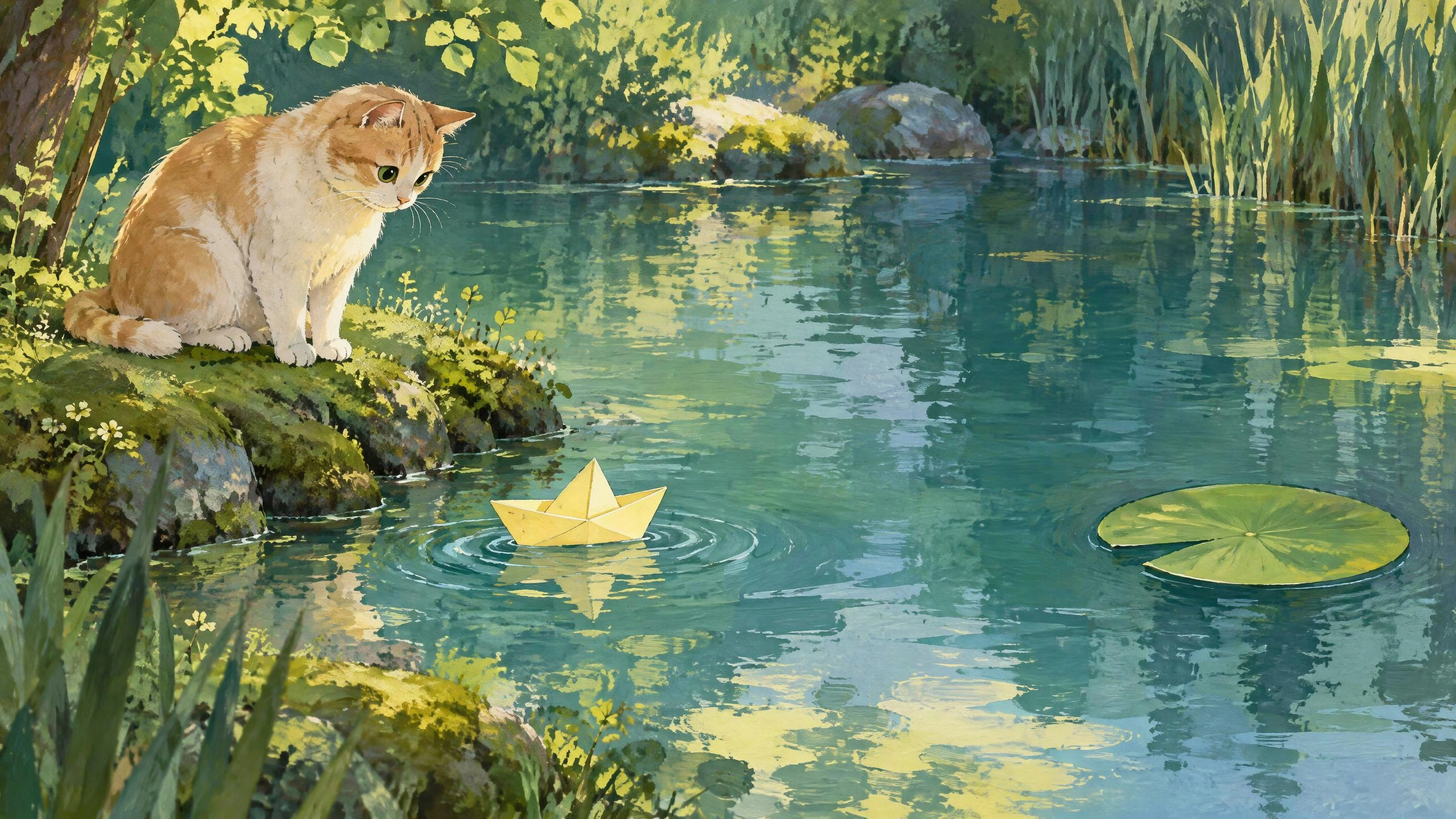
原始圖片
用原圖開始一段 AI 動畫
紙船慢慢漂過池塘,岸邊的貓跟著它轉動視線。讓插畫決定角色、配色與場景,再用一個連續動作,把靜止的畫面變成有進展的小故事。
為動作安排簡單的結尾:紙船靠近荷葉、慢慢停下,貓仍留在岸邊。描述會移動的物件,也交代哪些部分應維持原位。
如何使用圖片轉影片?
1. 上傳作為起點的圖片
選擇想讓它動起來的照片、商品圖或插畫。主體要清楚,構圖也要替接下來的動作保留空間。
2. 說明主體與鏡頭怎麼動
先描述人物或物件的動作,再說明鏡頭是否移動。寬幅場景可選 16:9,直式構圖可選 9:16;片長與解析度則依操作介面提供的選項設定。
3. 用 AI 生成影片,再完整預覽
在 OiiOii 生成後,從頭到尾播放結果。對照原圖,檢查主要動作、臉部、雙手與物件形狀,再決定下一次要調整的地方。
相片轉影片,先選適合原圖的動作
人像:讓表情看得清楚
先從一個表情或手勢開始。若原圖中的臉太小、被頭髮遮住,先換成主體更清楚的照片,再增加動作幅度。
商品:分清物件動作與運鏡
決定是商品自己移動,還是鏡頭沿著商品移動。短距離橫移容易觀察輪廓,也較少需要補出原圖看不到的背面。
插畫:讓動作有個結尾
選擇符合畫面的小事件:紙船靠岸、角色抬頭,或一扇門慢慢打開。同時說明哪些角色與物件應留在原位。
構圖:替移動保留空間
讓原圖構圖配合影片比例。若人物要揮手或商品要移動,別讓臉、手或物件緊貼畫面邊緣,以免動作超出範圍。
圖片生成影片常見問題
什麼樣的圖片適合生成影片?
選擇清晰、主體容易辨識的圖片。人像要看得清楚臉部與預計活動的雙手;商品圖應能呈現外形,避免重要部分被遮住;插畫則要替動作保留空間。將圖片加入 OiiOii 後,描述符合原圖狀態的動作,比一次加入許多新事件更容易判斷成果。
如何引導照片中的主體與鏡頭移動?
把兩者分開描述。例如,讓人物轉向鏡頭並揮手,同時保持鏡頭固定;或讓茶壺留在桌面上,鏡頭緩緩向側邊移動。先從一個主要動作開始,生成後完整播放,確認動作方向與觀看重點是否符合你的想法。
圖片生成影片應該選橫式還是直式?
場景或動作需要左右空間時,可選 16:9,例如沿桌面展示商品。主體較高,或準備用於直式社群版面時,可選 9:16。先依預定比例準備原圖構圖,替臉部、雙手與商品邊緣保留空間。
生成後發現臉部或物件變形,應該先檢查什麼?
找到第一個出現異常的畫面,與原圖比較:臉是否太小、手是否被遮住,或動作是否需要露出原圖沒有呈現的細節。可以換成更清楚的原圖,或簡化動作後再試。新結果仍要完整看過,特別留意手部接觸、轉身與物件邊緣。
準備原圖,或延伸你的動畫構想
依照下一步的創作需要,選擇合適的工具。
從你的圖片,開始下一個畫面
上傳一張照片,說說你希望接下來發生什麼。