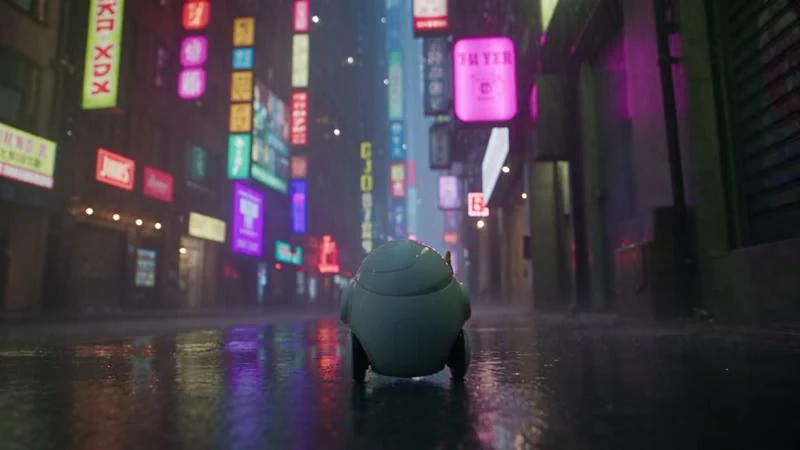
提示詞:一個小機器人走上被雨水浸濕的街道,抬頭看向發光的招牌,打開一把黃色雨傘。鏡頭緩慢跟拍。
文生影片
社群故事
用簡單場景打造吸引眼球的畫面,為下一個社群影片增添亮點。
用提示詞或圖片,創作你的下一個影片。
在 OiiOii 中使用 Kling AI 3.0 創作。從單個鏡頭開始,探索新的視覺創意,或將片段帶入 Canvas,構建完整故事。
免費註冊,生成內容需消耗點數。
從社群動態、產品展示或動畫場景的創意開始。瞭解每個片段的輸入內容,參考提示詞創作你自己的版本。
提示詞:一個小機器人走上被雨水浸濕的街道,抬頭看向發光的招牌,打開一把黃色雨傘。鏡頭緩慢跟拍。
用簡單場景打造吸引眼球的畫面,為下一個社群影片增添亮點。
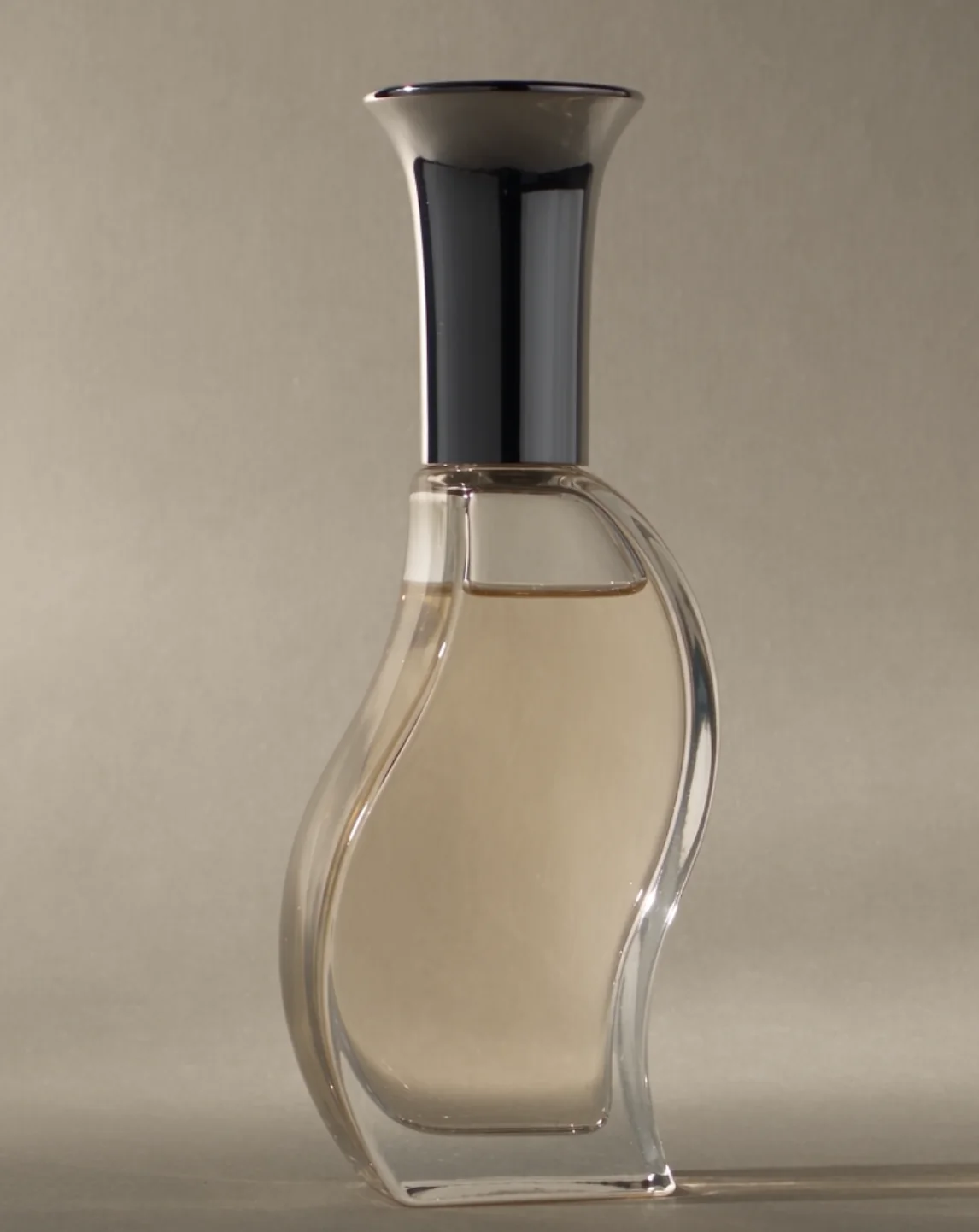
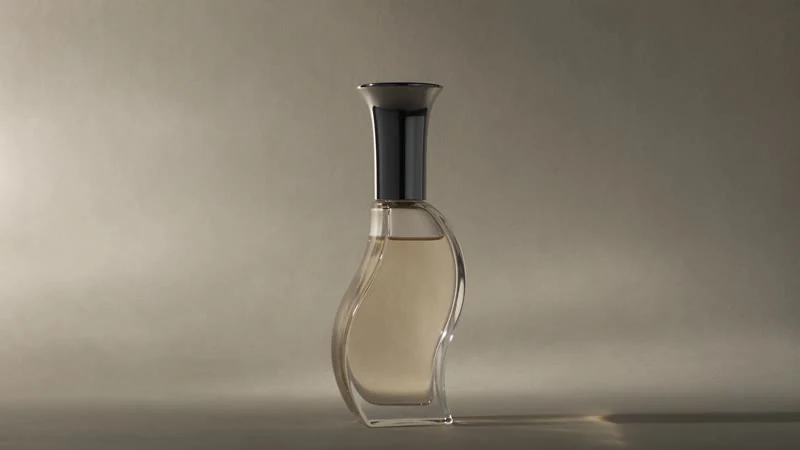
提示詞:鏡頭緩慢推進,香水瓶始終位於畫面中央。柔和的窗光掠過玻璃瓶身,背景色調淺淡。
從產品圖片開始,描述你想要的動態、光線和構圖。

提示詞:一名小小的宇航員在寂靜的月球上發現了一朵發光的花。鏡頭輕輕推進,宇航員在花旁跪下。
先探索角色的一個瞬間,再展開完整故事。
提示詞技巧:先描述一個明確的動作,再補充場景和鏡頭方向。使用圖生影片時,重點描述上傳圖片中哪些部分需要動起來。
輸入提示詞或上傳圖片。無需準備完整劇本或分鏡,也能創作獨立片段。
使用已選的 Standard 模型,選擇可用的生成設置,描述你想嘗試的動作和構圖。
預覽結果,調整提示詞,再生成新的版本。保留喜歡的鏡頭,或在 Canvas 中繼續項目。
將 Kling 3.0 AI 影片創作融入完整流程。在 OiiOii 中統一管理片段、角色與場景,再結合音樂和配音完成故事。

當創意需要多個場景時,可以先創作劇本和分鏡。你也可以從單個片段開始,後續再擴展。
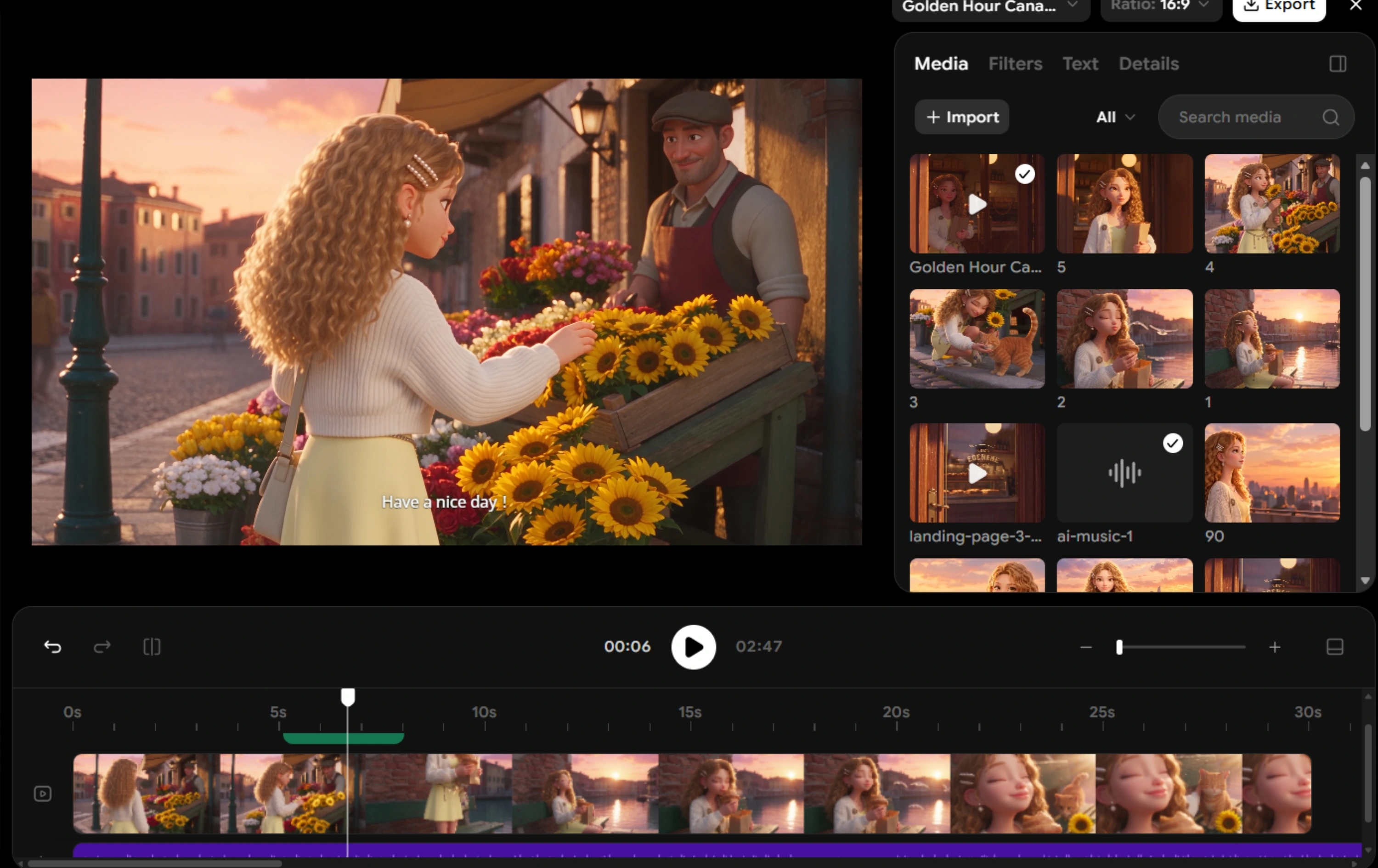
在同一工作區整理鏡頭、編輯片段順序,並添加音樂或配音。這些 OiiOii 工具可以配合影片生成使用。
Kling 3.0 是一種 AI 影片模型,可以根據文字描述和視覺輸入生成片段。本頁提供通過 OiiOii 使用 Standard 版本的入口。
OiiOii 支援免費開始使用,也可以通過每日簽到獲得點數。生成分鏡和影片需消耗點數,你還可以通過付費選項獲取更多點數。
可以。選擇文生影片,從文字描述開始創作;或選擇圖生影片,讓上傳的圖片動起來,並用提示詞描述需要的動態。
說明主體,描述一個明確的動作,再補充場景、光線和鏡頭方向。可以從上方示例提示詞開始,根據生成結果繼續調整。
它們是同一 OiiOii 創作流程中的不同模型選項。本頁使用 Standard。你可以切換到其他可用模型,嘗試不同的生成方案,同時繼續使用 OiiOii 的編輯流程。
用 Kling 3.0 創作第一個鏡頭,再到 OiiOii 中繼續完善故事。