Generador de texturas con IA

Crea imágenes de textura personalizadas a partir de una descripción de material o una imagen de referencia con OiiOii. Describe la veta, el color y el desgaste que necesitas y después afina la superficie en el lienzo. Crea texturas de piedra, madera y tela para entornos de juegos, presentaciones de diseño y tu flujo de trabajo de materiales.

Describe un material, su color, veta y desgaste...
¿Prefieres el creador completo?

Empieza por la superficie que necesitas

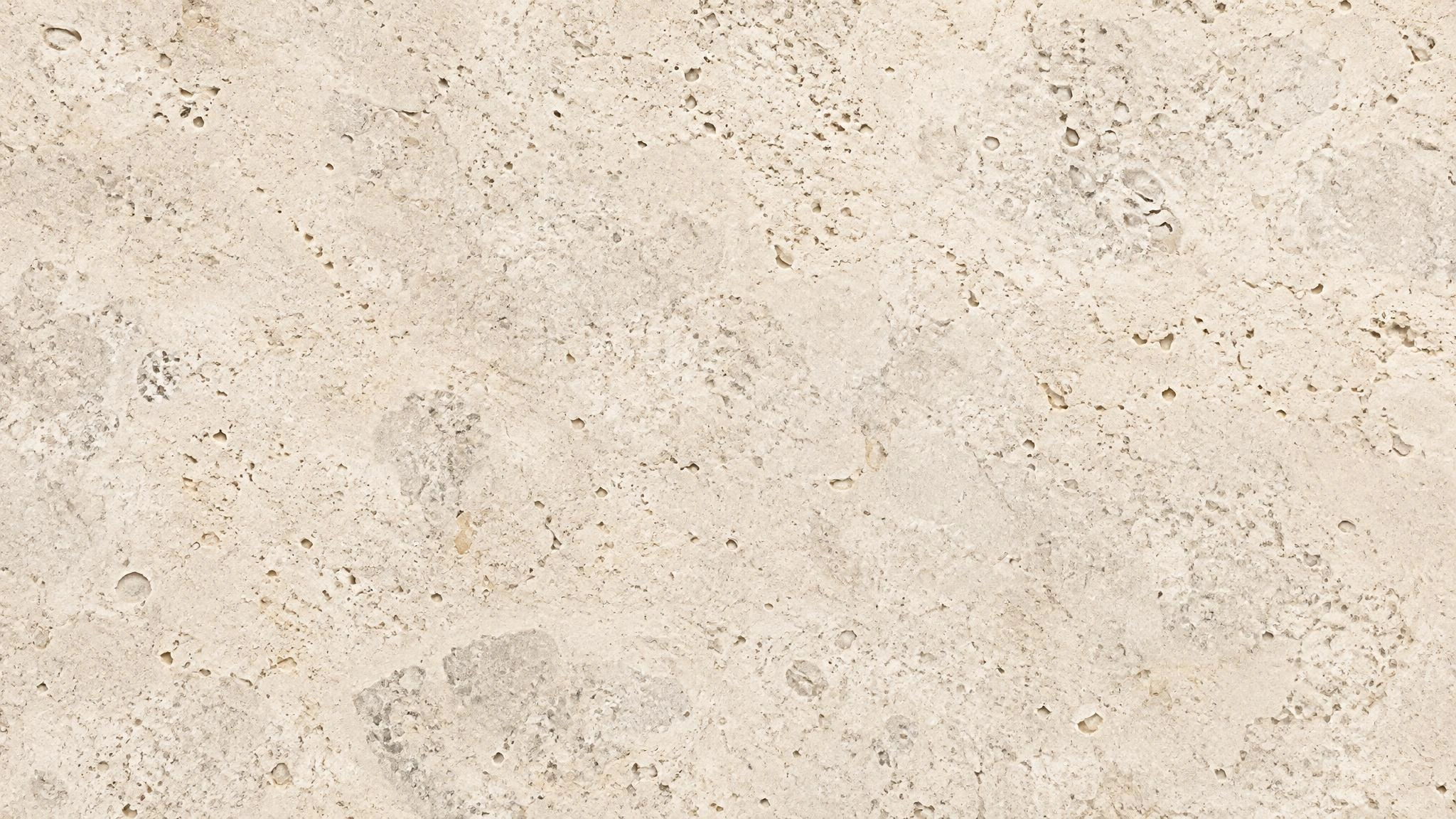
Piedra con detalles bien definidos

Crea piedra caliza clara con poros pequeños, variaciones de color discretas y un acabado ligeramente erosionado. Describe una superficie plana vista de frente si necesitas una imagen de textura en lugar de una foto de un objeto de piedra. Una iluminación uniforme facilita evaluar el material antes de usarlo en una pared o un objeto.

Superficie de piedra caliza clara con poros finos y erosión sutil

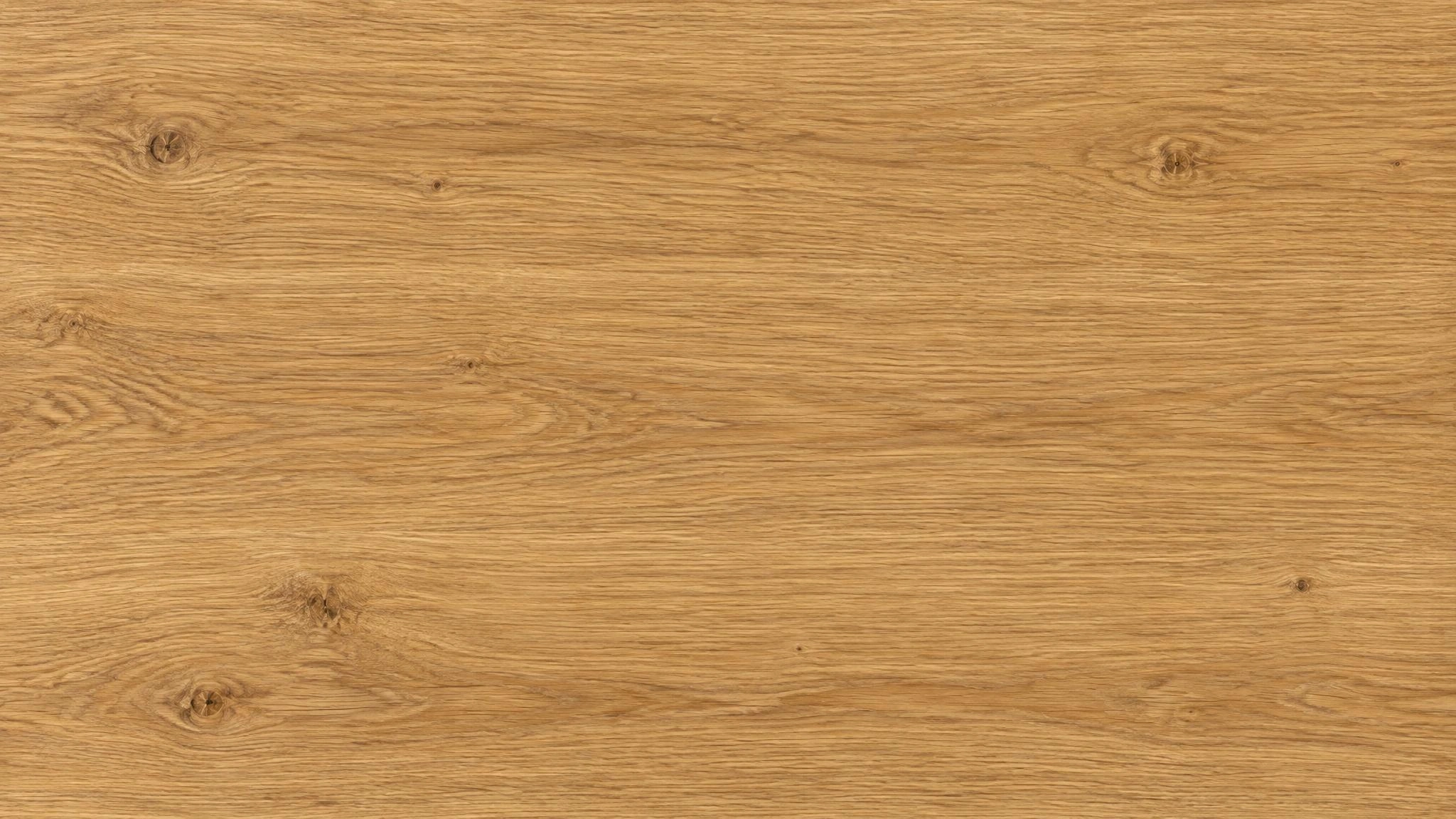
Madera con la veta que elijas

Usa este generador de texturas para explorar roble con vetas largas, tonos miel suaves y un acabado mate. Indica si los nudos deben ser escasos o destacados. Para estudios de muebles o suelos, compara la veta al tamaño en que se verá realmente; un primer plano llamativo puede resultar demasiado recargado en una superficie grande.

Veta de roble cálido con pocos nudos y acabado mate

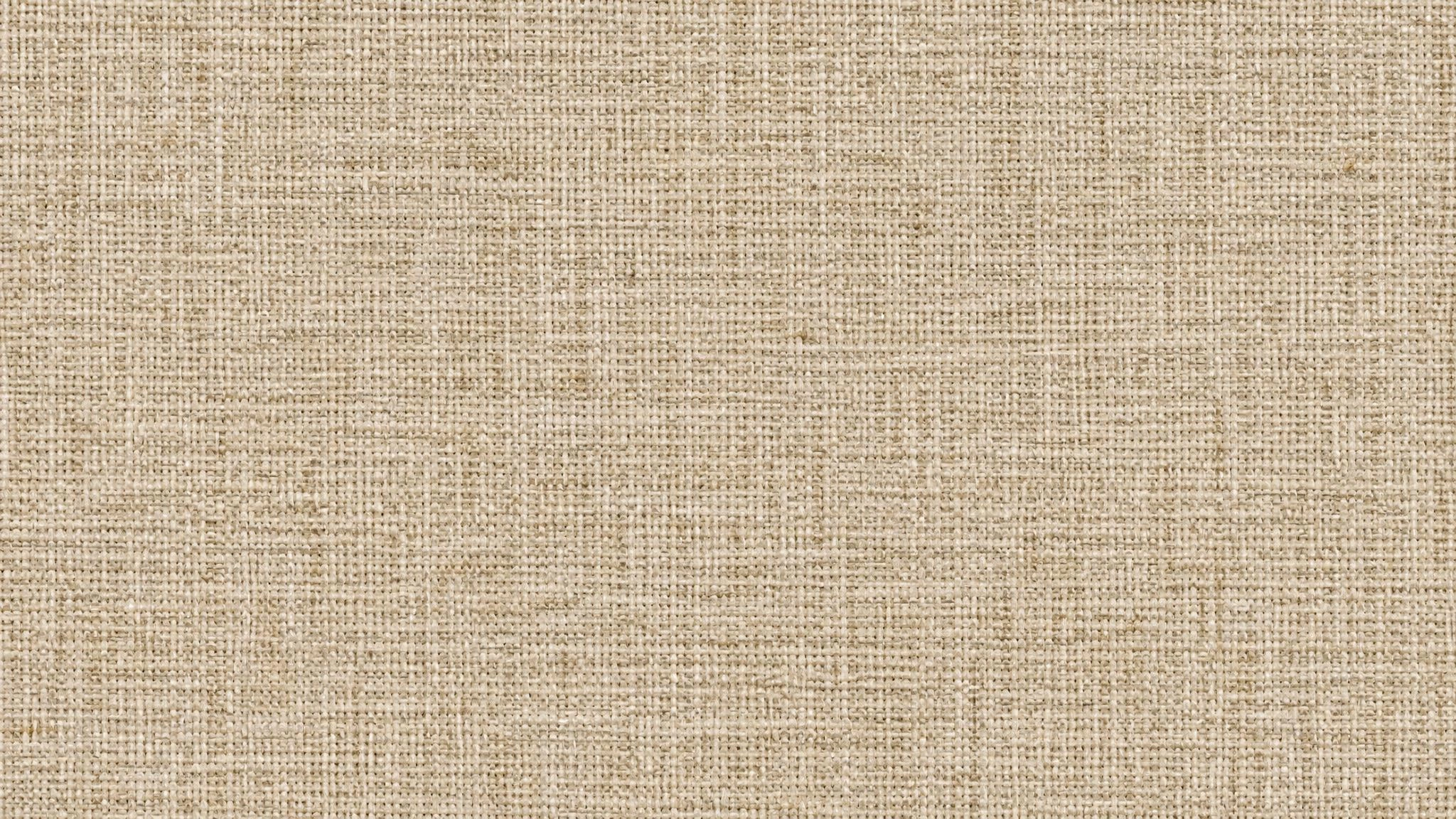
Tela con trama visible

Genera una superficie de lino en su color natural, con hilos finos entrecruzados y ligeras irregularidades. Pide una muestra plana sin pliegues cuando lo principal sea la trama. Así separas las sombras de la caída de la tela de la textura que quieres usar en estudios de tapicería, vestuario o fondos.

Superficie plana de lino natural con hilos finos entrecruzados

De imagen a textura: conserva la dirección y cambia el acabado

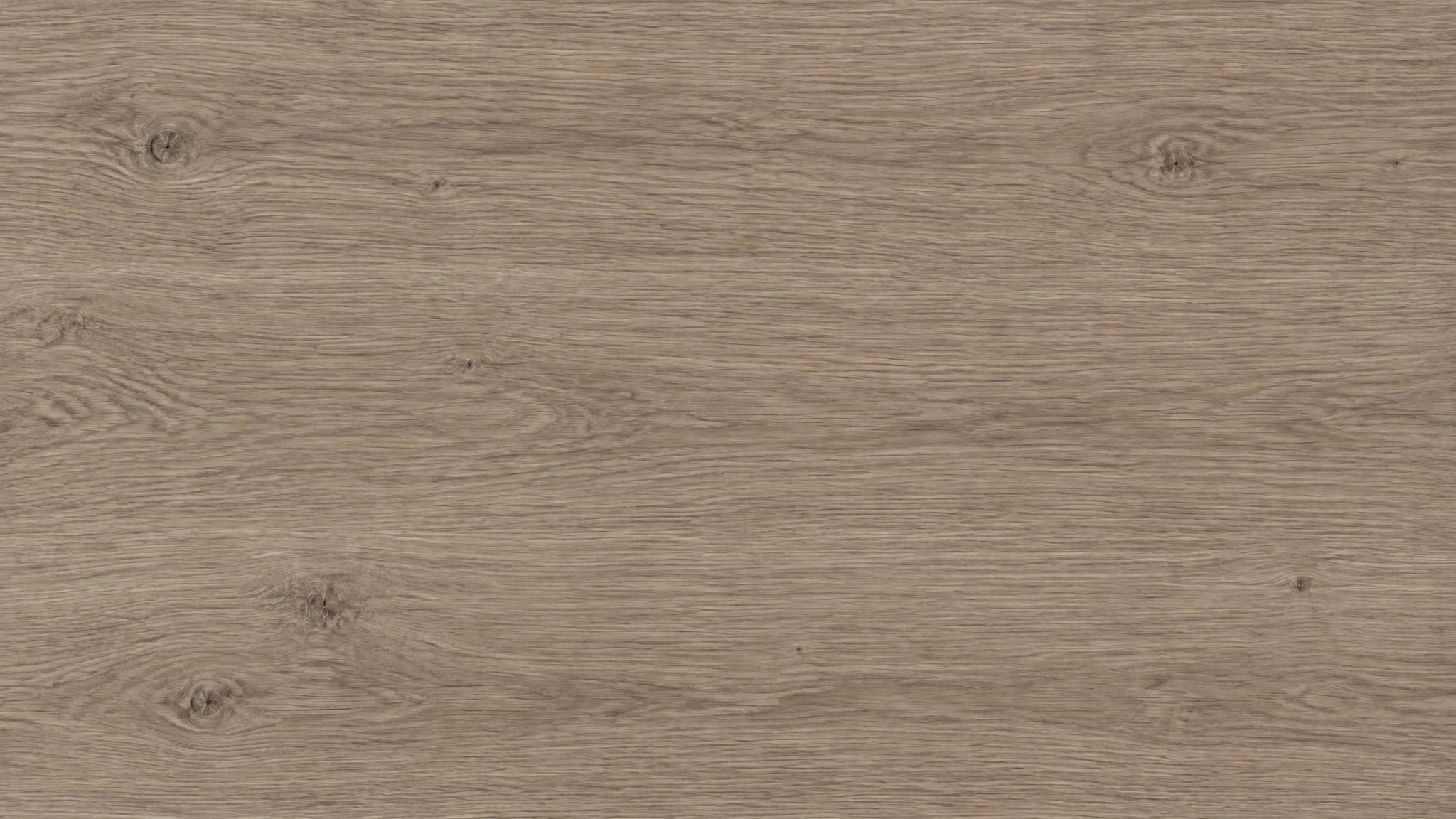
Sube una imagen nítida de una superficie al lienzo de OiiOii y úsala como referencia en tu solicitud. Explica qué conservar y qué cambiar: por ejemplo, mantener la dirección de la veta del roble, enfriar el color y reducir los nudos oscuros. Una referencia ofrece un punto de partida concreto para la edición. Compara el resultado con el original antes de aceptarlo, ya que los detalles pueden cambiar durante la generación.

Roble cálido original: veta de roble cálido con pocos nudos y acabado mate
Variante de roble más fría: superficie de roble editada a partir de la referencia cálida

Cómo generar una textura en OiiOii

1. Describe el material en el lienzo

Abre un proyecto de OiiOii y pide al Agent que genere una imagen de textura. Indica la superficie, la paleta, el tamaño del grano y el desgaste: piedra caliza clara, poros pequeños, poco contraste y erosión ligera. Añade una vista plana e iluminación uniforme si la imagen servirá como textura de superficie. El primer resultado te dará un material que evaluar.

2. Adjunta una referencia de la superficie cuando haga falta

Para crear una textura basada en una referencia, sube o arrastra la imagen al lienzo y utiliza el control de referencia de imagen de la plataforma en tu solicitud. Identifica los rasgos del material que quieras conservar, como una veta recta o una trama tupida. Pide el acabado que necesitas en lugar de asumir que mencionar el nombre de una imagen adjunta la fuente correcta.

3. Edita una característica de la superficie cada vez

Selecciona la textura generada y pide una edición concreta, como poros más finos, menos naranja en la madera o un patrón de tela más suave. Especifica el material y la escala previstos. Usa el historial de imágenes para comparar versiones y conserva la que mejor se adapte a la superficie, en lugar de elegir solo por los detalles del primer plano.

Adapta la textura a su destino

Mapa o terreno de un juego

  • Qué preparar: textura del suelo a la escala de visualización prevista
  • Qué comprobar antes de usarla: repetición y legibilidad de los caminos

Superficie de un objeto 3D

  • Qué preparar: imagen de textura y configuración del material
  • Qué comprobar antes de usarla: colocación UV y escala de la superficie

Estudio de materiales de interior

  • Qué preparar: variante de piedra, madera o tela
  • Qué comprobar antes de usarla: color y detalle con la iluminación de la escena

Elige el resultado en función del trabajo que deba realizar. Una imagen de superficie, una baldosa repetible y un material 3D con sombreado requieren comprobaciones distintas. Este resumen separa esas decisiones para no confundir una imagen visualmente convincente con un paquete de material terminado.

Son comprobaciones del flujo de trabajo, no promesas de UV automático, repetición sin costuras ni exportación PBR.

Comprueba por separado la resolución y la repetición

Si estás comparando generadores de texturas sin costuras en 4K, considera la resolución y la continuidad como requisitos independientes. Comprueba las dimensiones reales de la imagen y después prueba a repetirla en el editor de destino. Busca discontinuidades en los bordes, nudos que se repitan de forma evidente y franjas de iluminación. Más píxeles no eliminan una unión visible. Revisa la textura y vuelve a comprobarla después de editarla.

Preguntas frecuentes sobre el generador de texturas con IA

¿Puede la IA generar texturas para modelos 3D?

Sí. OiiOii puede generar imágenes de textura a partir de texto o de una referencia para tu flujo de trabajo de materiales 3D. Aplica y evalúa la imagen en el editor 3D que elijas. Al comparar generadores de texturas con IA para modelos 3D, distingue entre crear imágenes, texturizar mallas, trabajar con UV y preparar canales de material adicionales.

¿Cómo genero texturas para modelos 3D creados con IA?

Empieza por definir la superficie y la escala de visualización previstas para el modelo. Genera una textura adecuada en OiiOii, usa una referencia si la tienes y afina la veta o el color. Después prueba la imagen sobre el modelo en tu editor 3D y prepara los demás mapas que necesite el material.

¿Cuál es la mejor IA para generar texturas para mapas?

La mejor opción depende de si te refieres al terreno de un juego, a un fondo de mapa plano o a mapas de material para sombreado 3D. Para el terreno, prioriza la escala y la repetición. Para el sombreado 3D, identifica los canales que necesita tu motor de renderizado. Compara las herramientas por el resultado requerido, no por una única muestra atractiva.

¿Por qué mi textura se ve irregular al repetirse?

Los brillos intensos, las sombras en los bordes o una marca distintiva pueden formar franjas o patrones evidentes al repetirse. Pide una iluminación más uniforme y detalles menos dominantes, y vuelve a probar la imagen revisada. Compruébala tanto a la distancia de visualización prevista como de cerca.

Afina otra variante de superficie

¿Tienes una imagen de material que quieras cambiar? Explora Imagen a imagen para editar y transformar el estilo a partir de una referencia, y después incorpora la superficie revisada a tu flujo de trabajo de texturas.

Crea la superficie que necesita tu proyecto

Empieza con un material y un acabado bien definidos. Genera la textura, afina los detalles y compárala a la escala que necesita tu proyecto.