Generador de imágenes a partir de imágenes con IA
Empieza con una imagen y dale una nueva dirección. Utiliza la IA de imagen a imagen para cambiar el estilo de una foto, combinar referencias visuales o explorar otro entorno. Describe qué quieres cambiar y qué quieres conservar.
Añade una imagen de referencia y describe los cambios que quieres hacer.
¿Prefieres el creador completo?
Un punto de partida. Más formas de crear.
Empieza con una foto, un boceto o varias referencias visuales. Define qué aporta cada imagen y utiliza un prompt de texto para orientar el resultado.
Convierte una foto en una ilustración
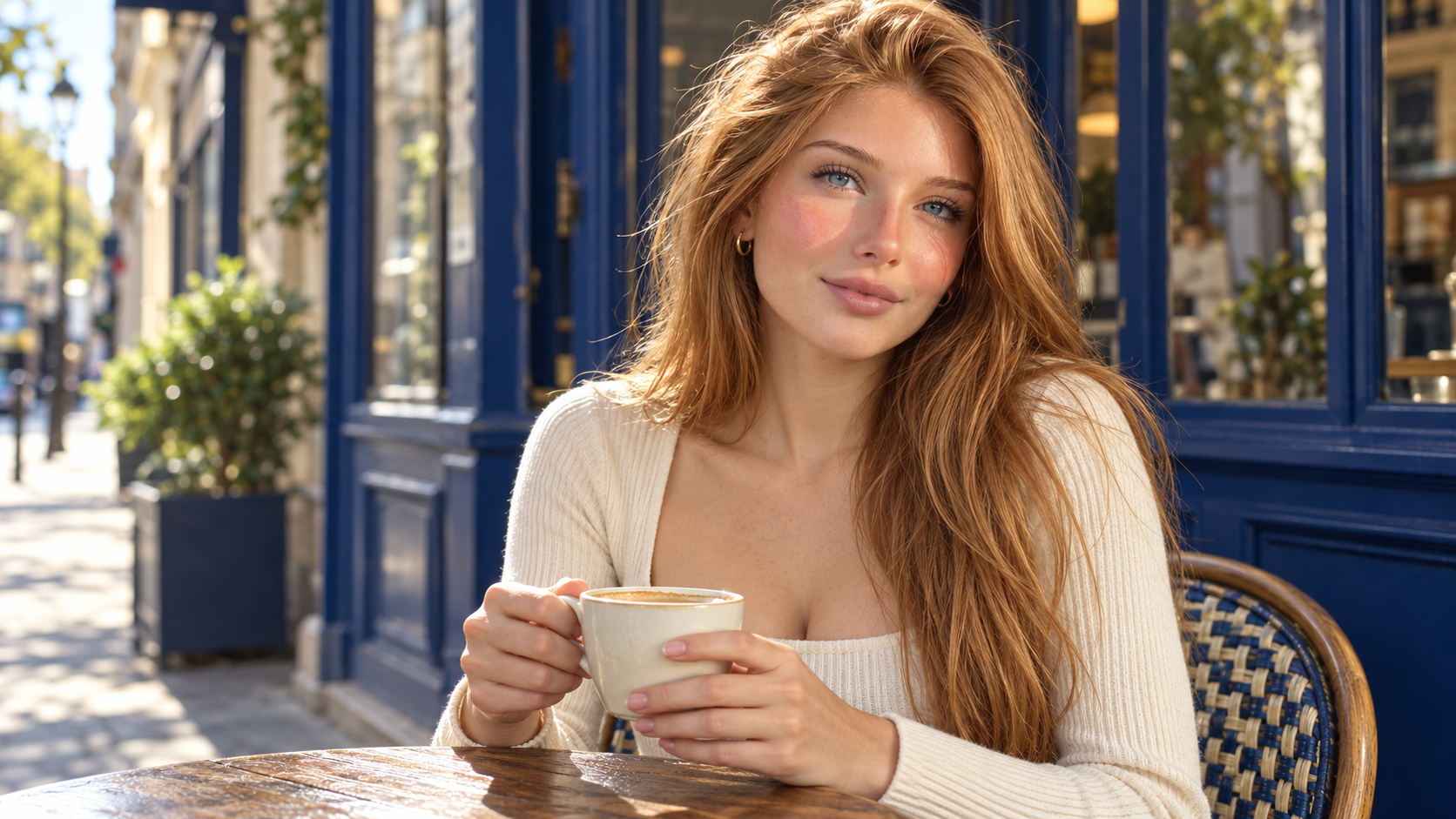
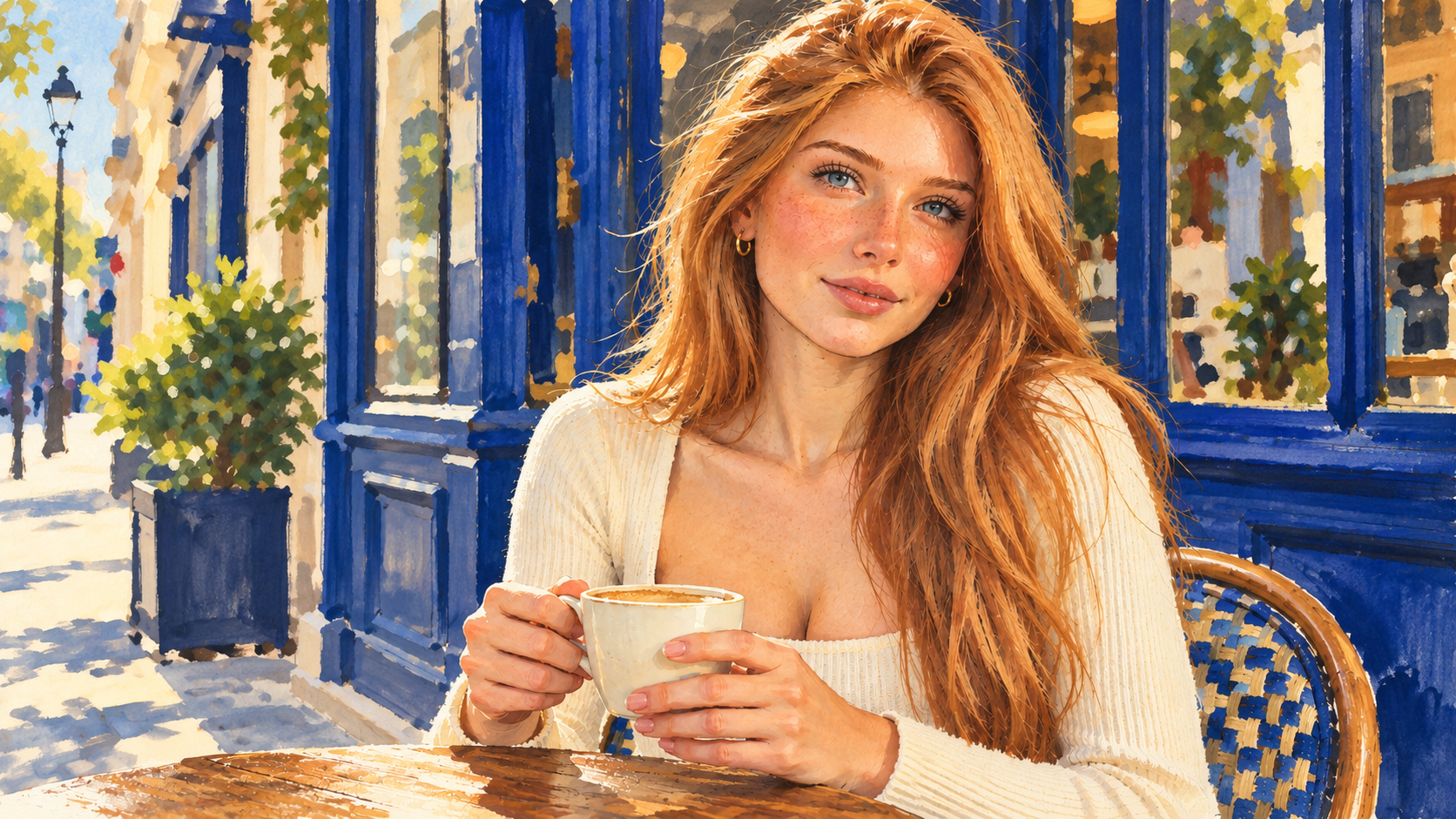
Foto de referencia → Retrato ilustrado
Explora otra técnica visual sin empezar de cero. Describe el estilo de dibujo, la paleta y la textura, e indica los rasgos que hacen reconocible al sujeto.
Combina distintas referencias de ropa y accesorios
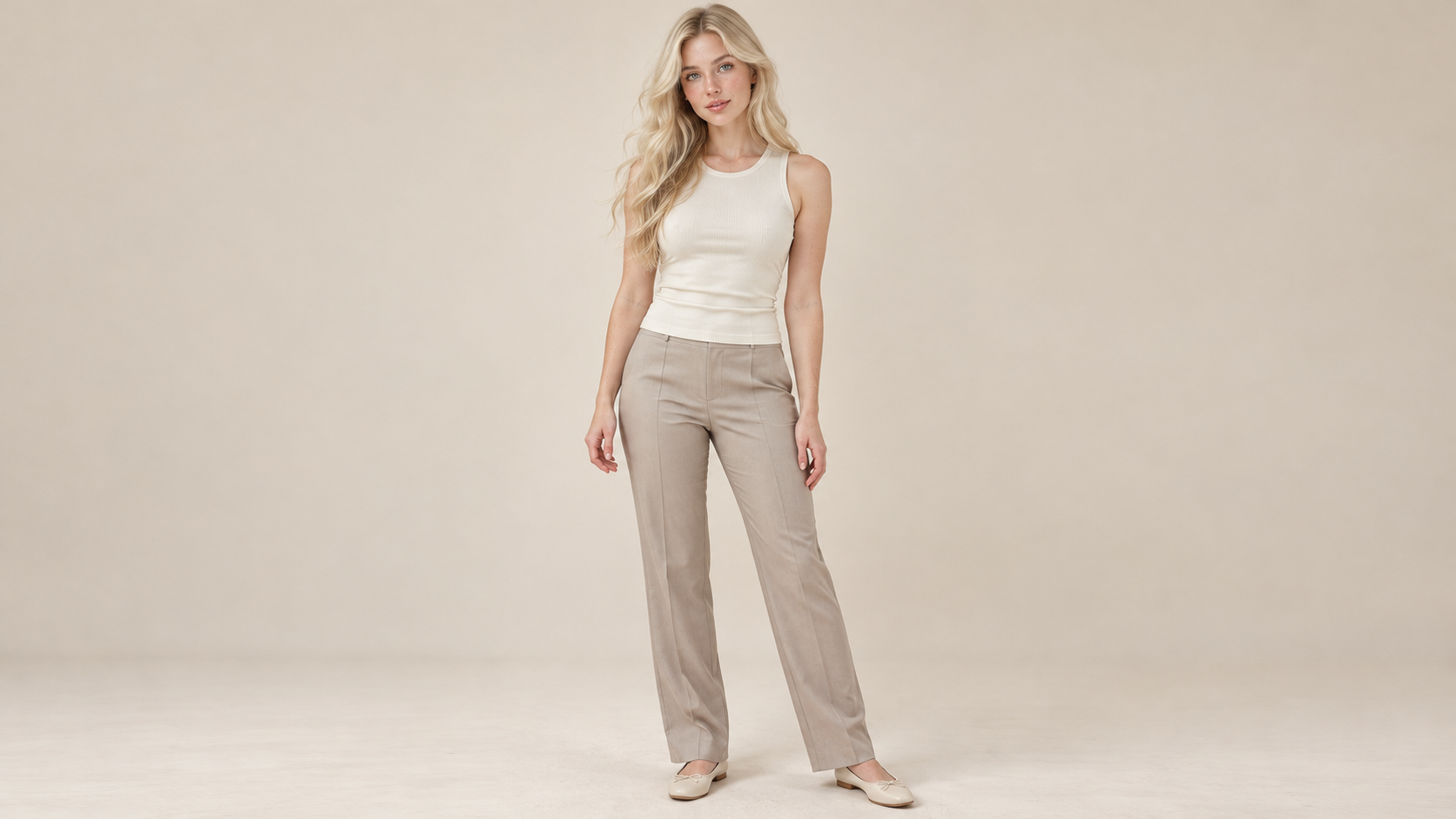
Combina la referencia de una modelo con prendas y accesorios para explorar un conjunto completo. Indica qué imagen aporta la prenda superior, el pantalón, el cinturón, el collar, los zapatos, el bolso y las gafas de sol. Compara el resultado con cada referencia.
Modelo + ropa + accesorios
Ocho imágenes de referencia independientes
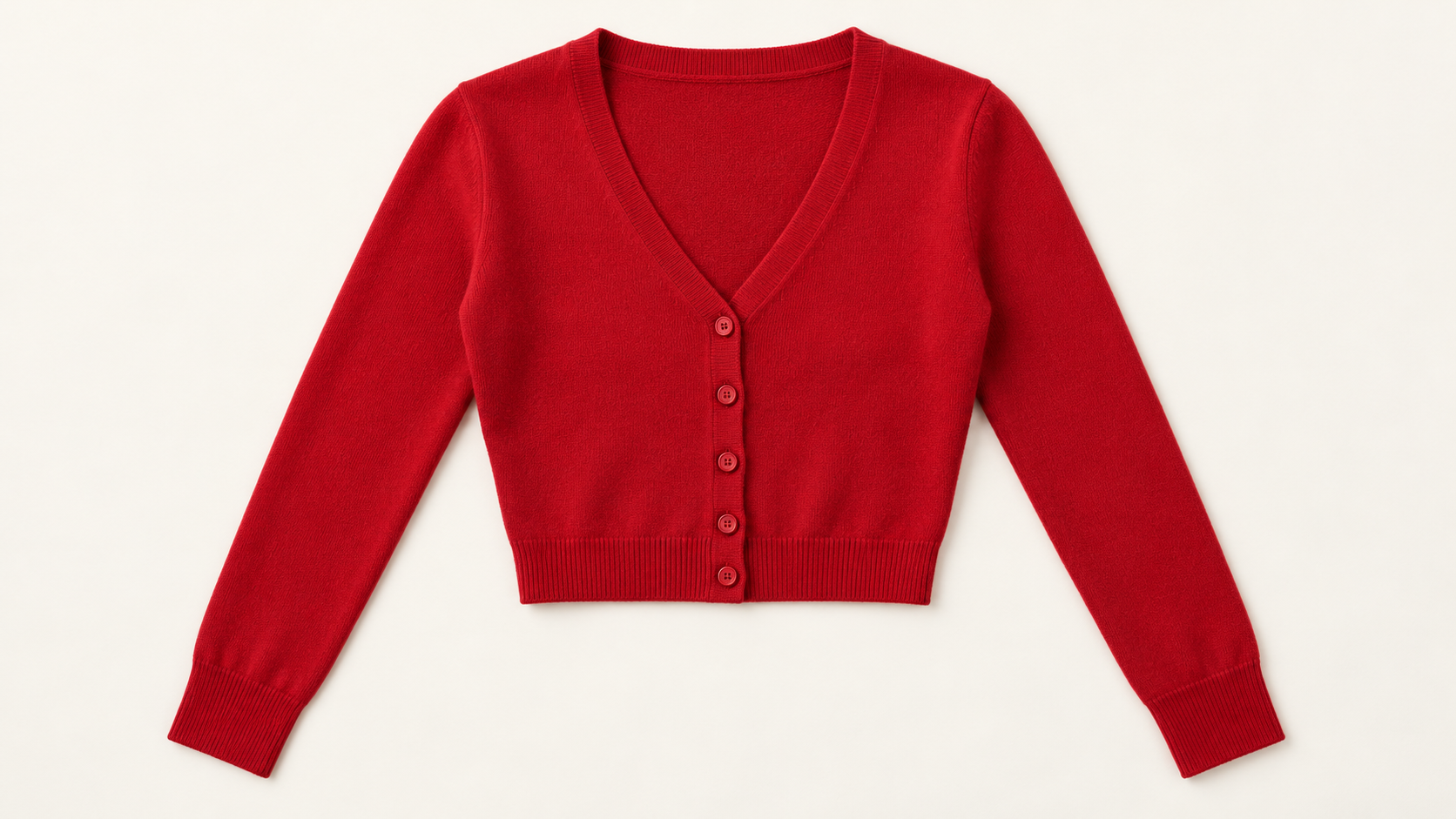
Cárdigan de punto rojo cereza
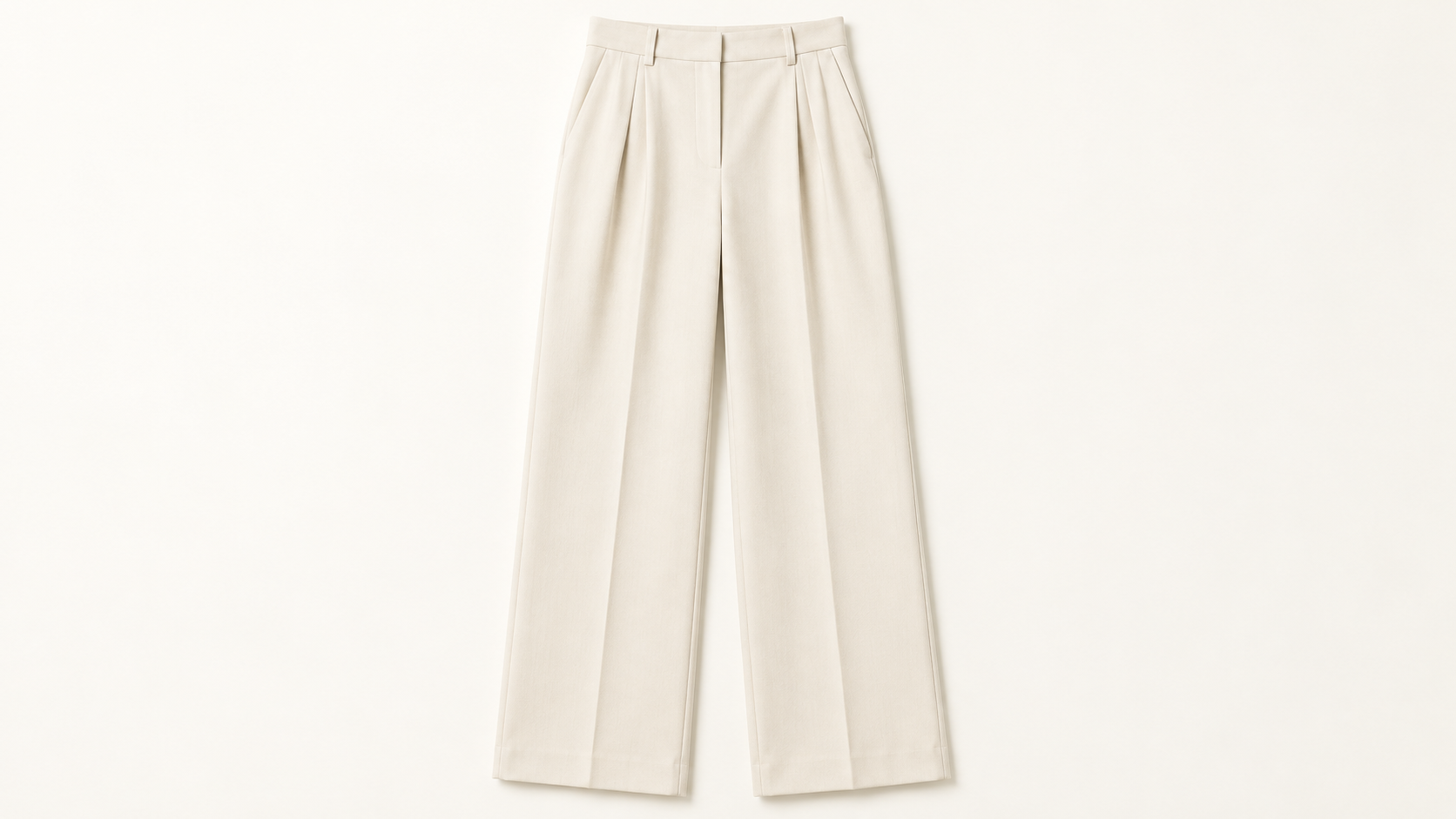
Pantalón de pernera ancha en blanco marfil
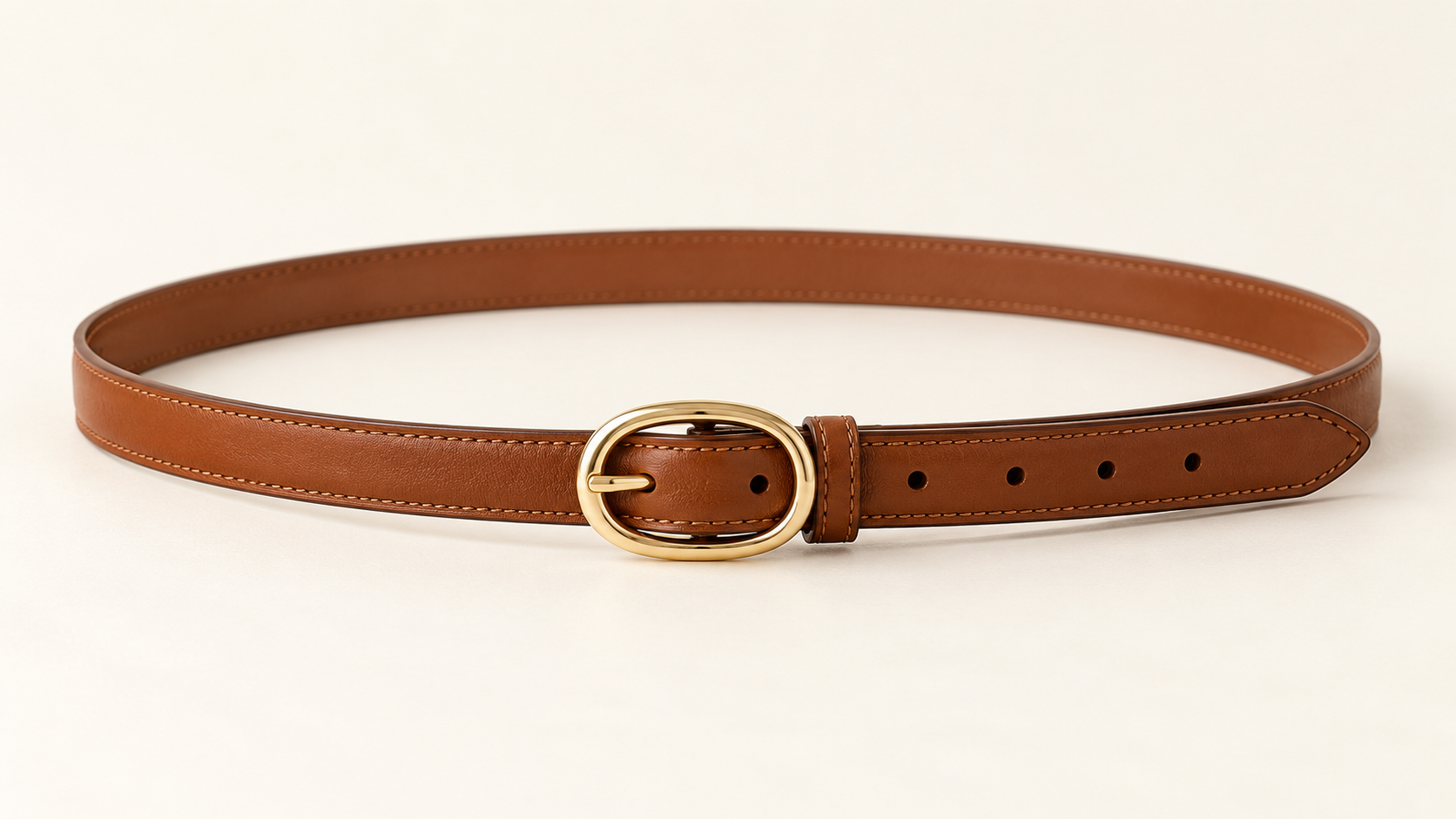
Cinturón marrón caramelo con hebilla ovalada
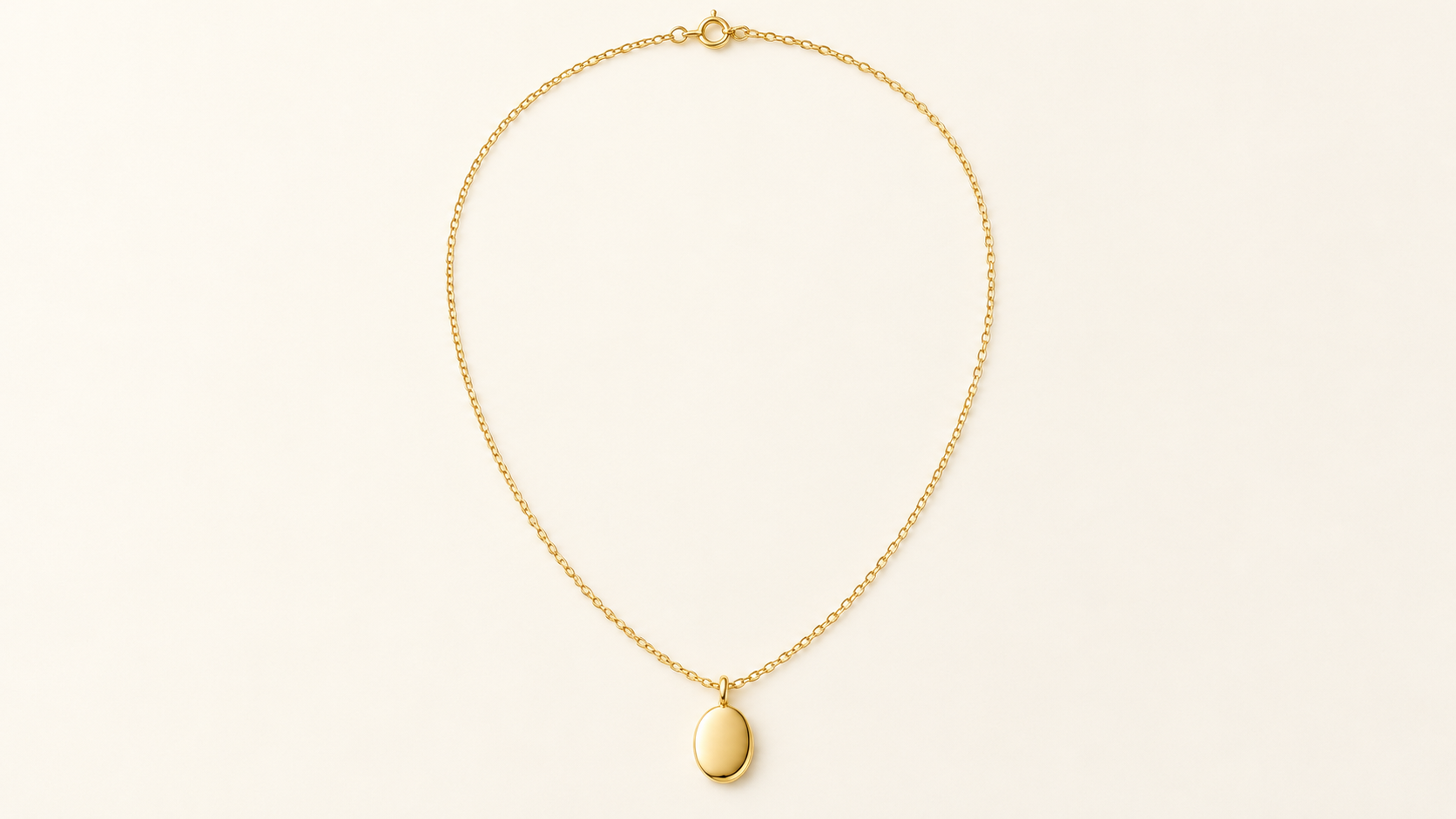
Collar dorado con colgante ovalado
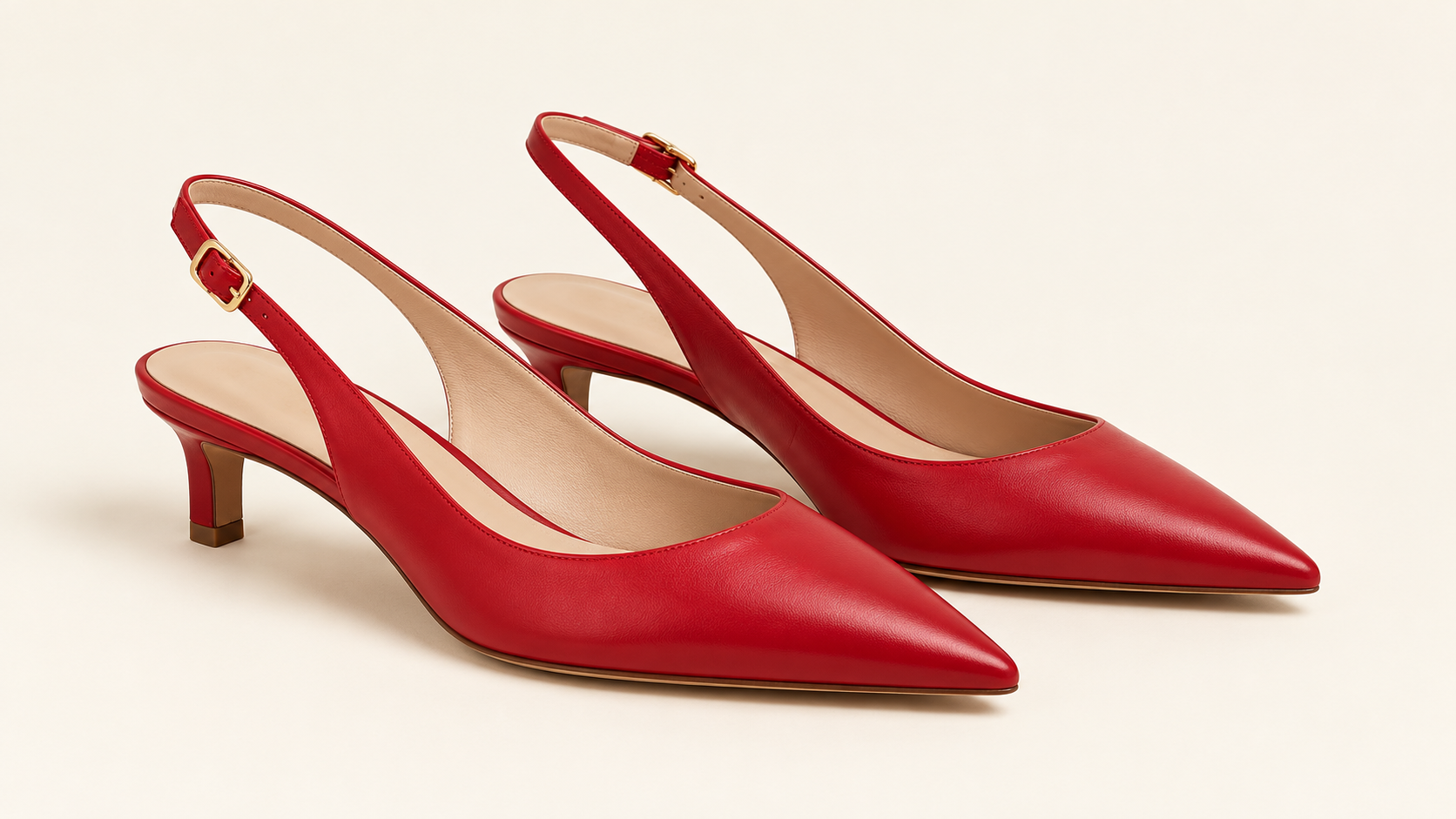
Zapatos destalonados rojos con tira trasera
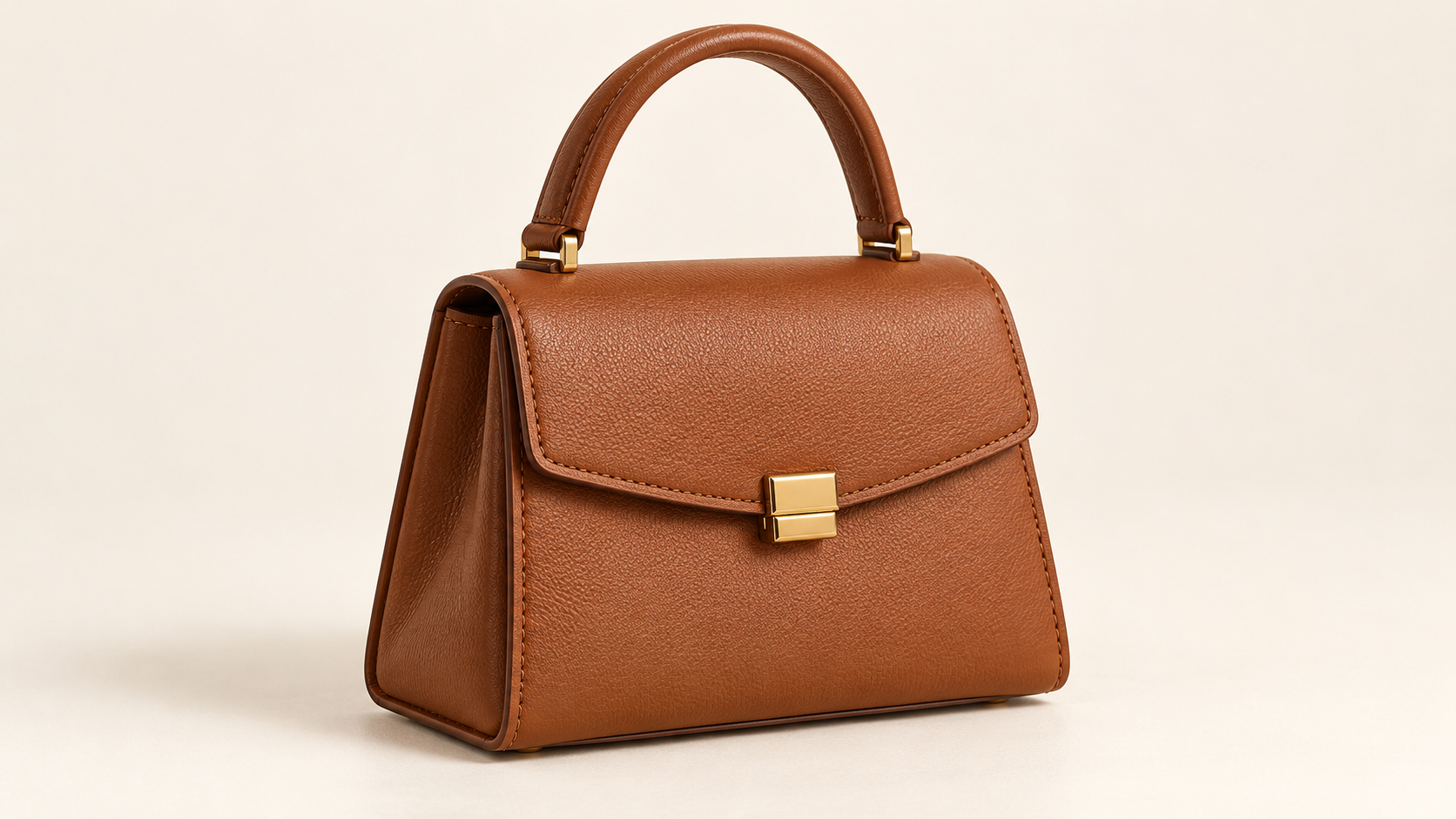
Bolso marrón caramelo
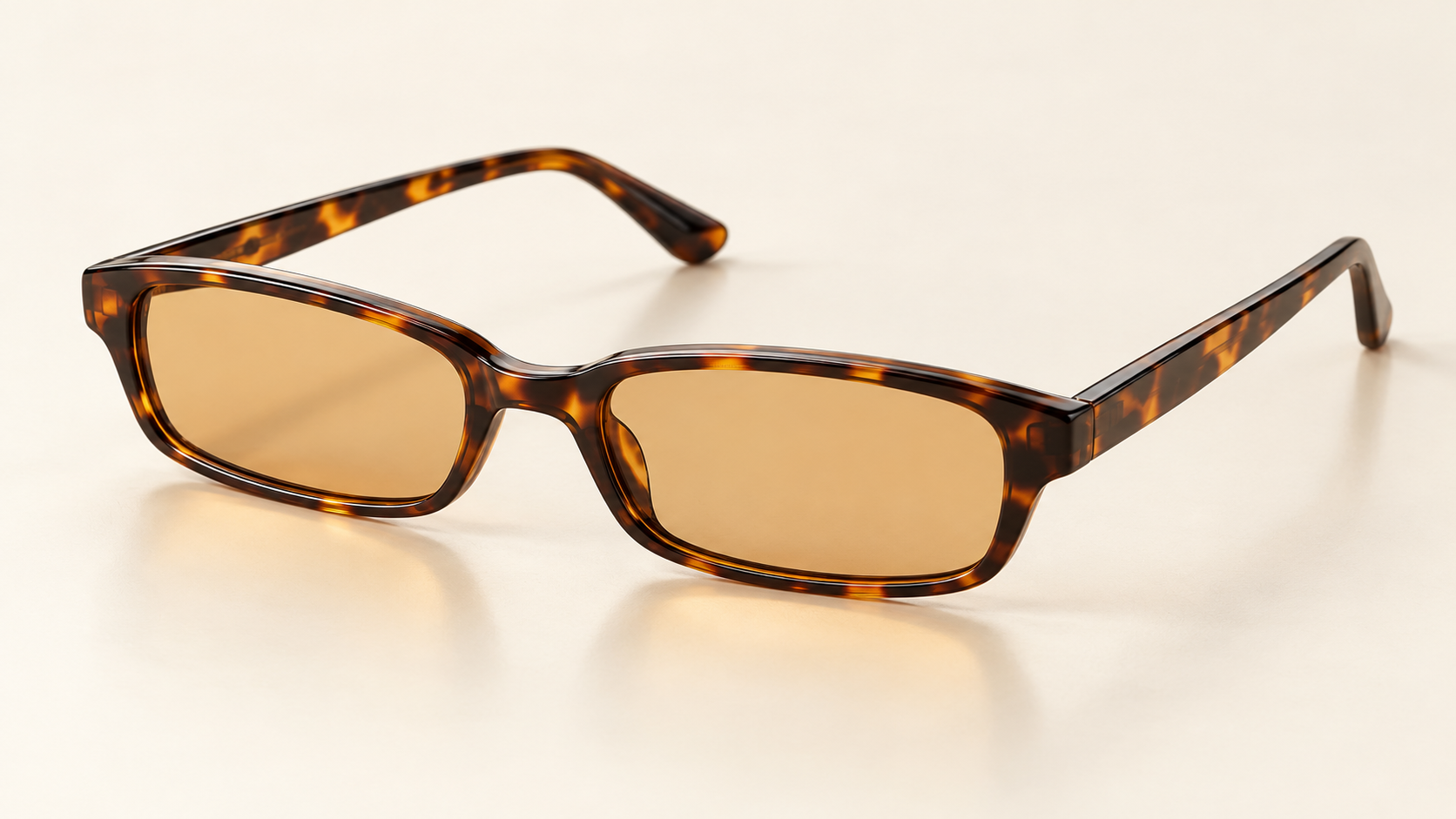
Gafas de sol de carey con lentes ámbar
Conjunto completo
Modelo + ropa + accesorios → Conjunto completo
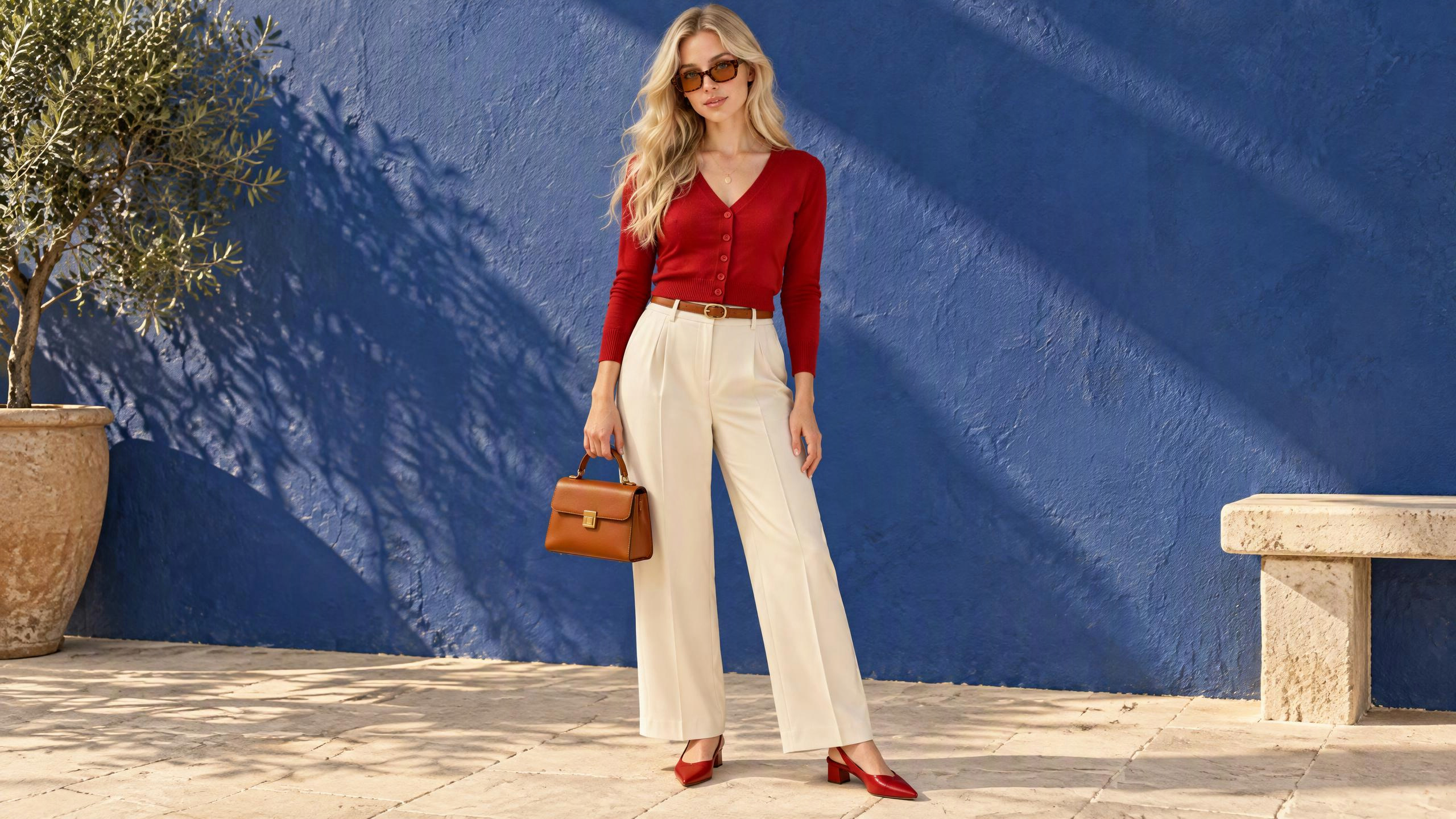
Una mujer rubia lleva un conjunto rojo y marfil con accesorios marrones en una calle de la ciudad
Dale un nuevo entorno a un producto
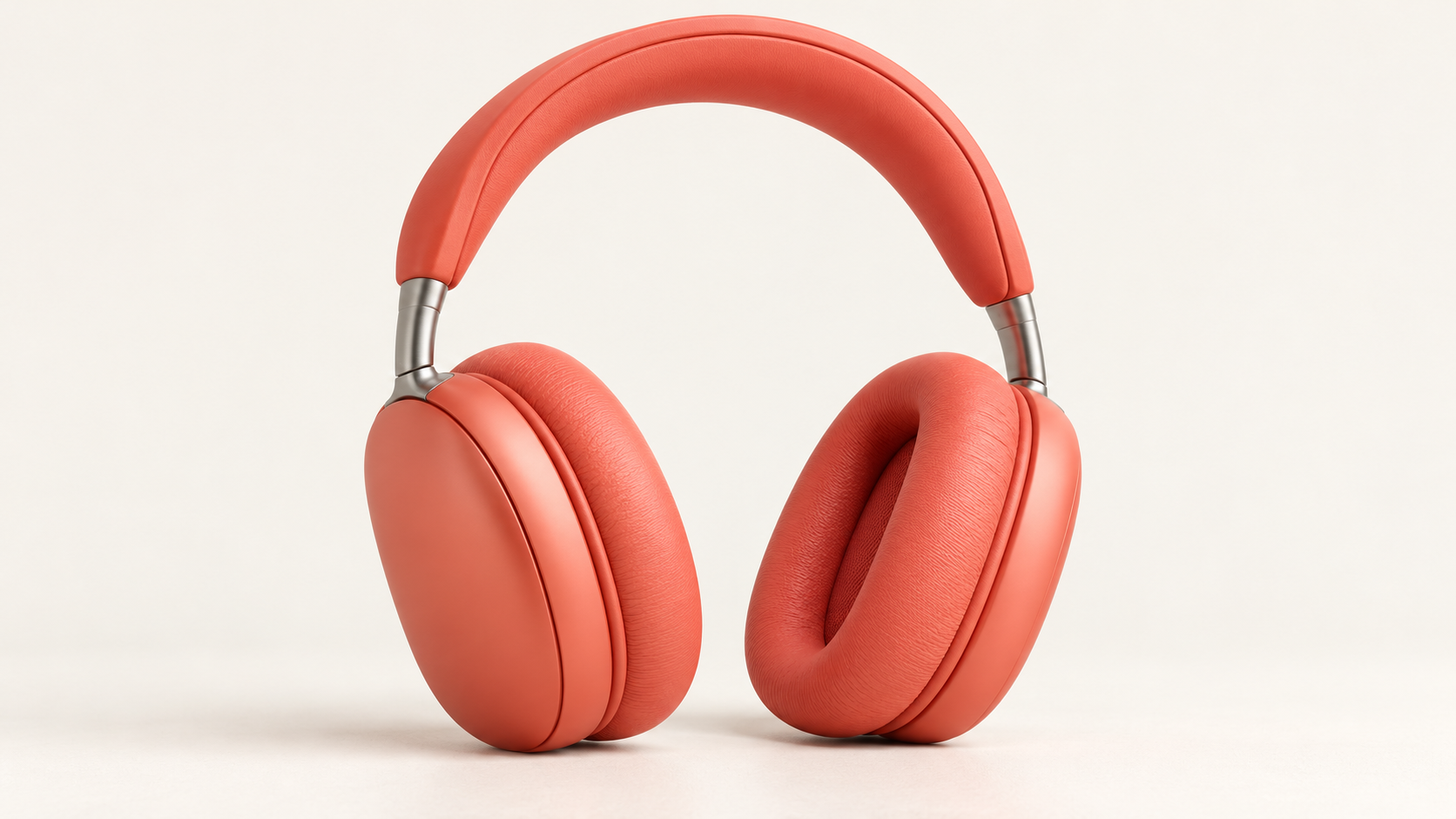
Referencia de producto → Nueva escena de producto
Explora una nueva dirección visual a partir de una referencia de producto. Describe el entorno y la iluminación, e identifica la forma, los colores y los detalles que deben conservarse. Compara la nueva imagen con la original antes de utilizarla.
Desarrolla un boceto hasta convertirlo en una imagen acabada
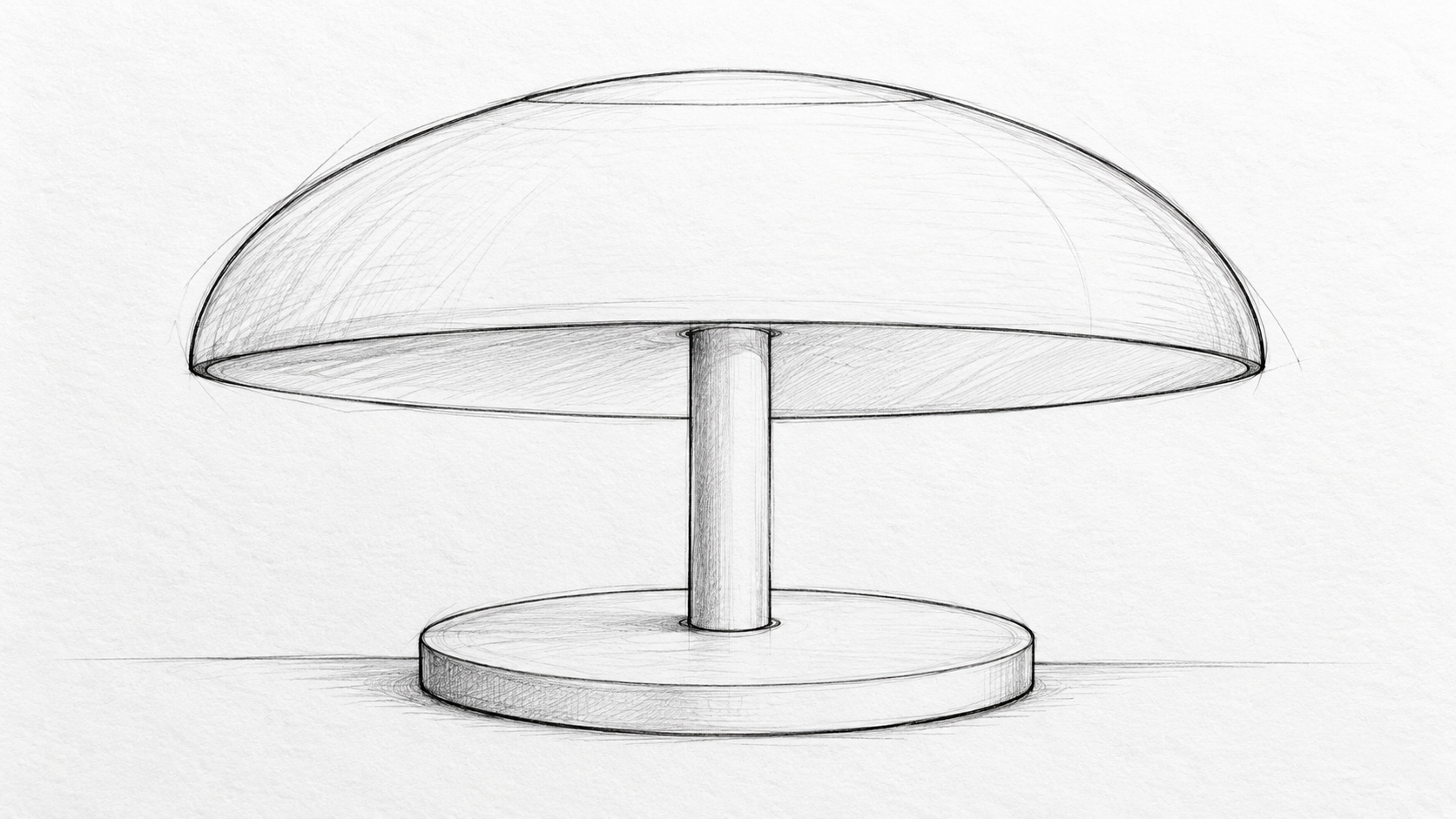
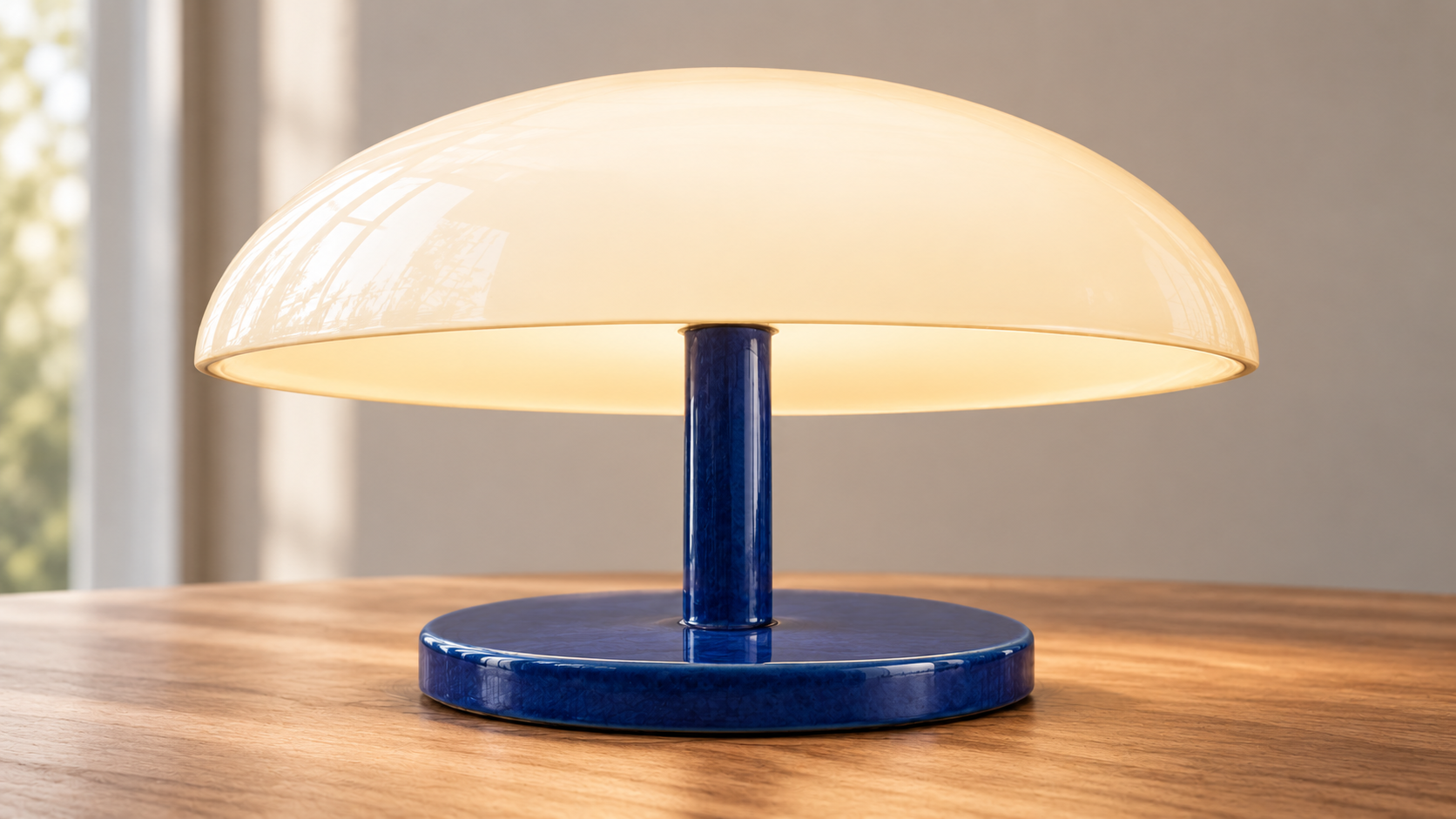
Boceto original → Visualización del concepto
Utiliza el boceto para orientar la silueta y la composición. Describe los materiales, el color, la iluminación y el ambiente para explorar cómo podría verse la idea en una imagen acabada.
Cómo generar imágenes con IA a partir de una imagen
1. Añade tus referencias
Empieza con una imagen clara. Si utilizas varias referencias, elige un modelo que las admita y explica qué aporta cada una.
2. Describe el cambio
Indica primero la modificación que buscas y después los detalles que deben mantenerse. Añade un estilo visual o un entorno cuando resulte útil. Elige entre los ajustes de imagen disponibles para el modelo seleccionado.
3. Genera y compara
Revisa el resultado junto a tus referencias. Comprueba los rostros, las formas del producto, los accesorios pequeños y los textos. Precisa las instrucciones si algún detalle se desvía.
Explica qué cambiar y qué conservar
En la edición de imagen a imagen con IA, una instrucción concreta permite evaluar el resultado con más facilidad que una larga lista de cambios sin relación.
Cambiar
Describe el nuevo estilo, entorno, material o conjunto.
Conservar
Indica los detalles del sujeto, la pose, las proporciones o la composición que importan.
Prompt sugerido
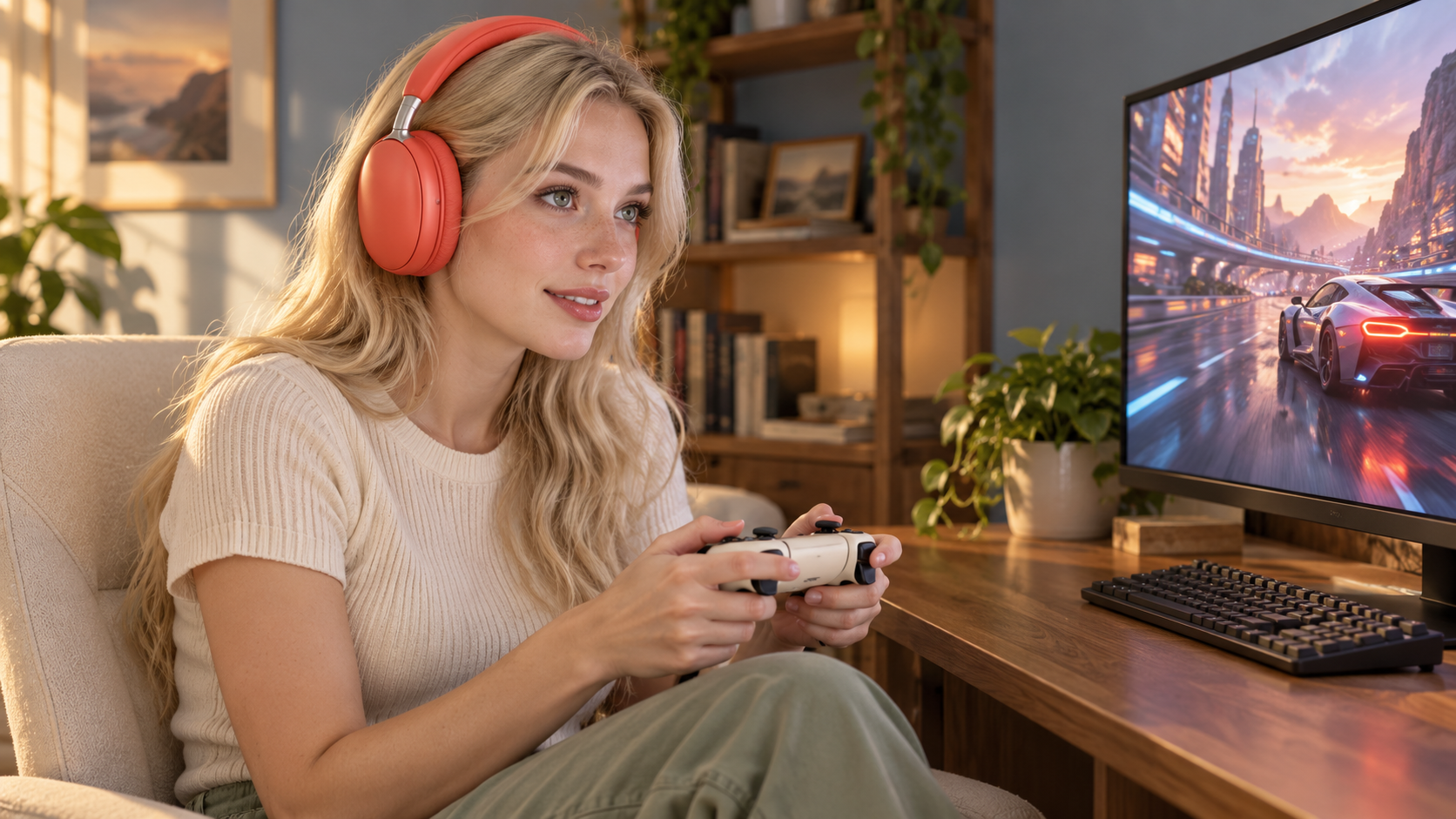
Muestra a una mujer adulta con estos auriculares coral mientras juega a un videojuego junto a un escritorio cálido y soleado de su casa. Conserva el color coral, las copas ovaladas, la diadema acolchada y los conectores plateados de la referencia. Haz que el ajuste alrededor de las orejas y la forma de sujetar el mando resulten naturales.
Empieza con una transformación clara. Añade otros cambios cuando la dirección principal funcione.
Sigue creando con tus imágenes
Utiliza tu imagen como referencia para otra edición o desarrolla personajes y escenarios para un proyecto más amplio. Cuando quieras añadir movimiento, continúa con un modelo de vídeo en OiiOii; la generación de imágenes y la de vídeo son pasos separados.
Preguntas frecuentes
¿Qué es la IA de imagen a imagen?
La generación de imagen a imagen, también llamada img2img, utiliza una imagen existente como referencia visual para crear otra. Un prompt de texto orienta cambios de estilo, fondo o material. El resultado se genera de nuevo, por lo que algunos detalles pueden variar.
¿Cómo genero una imagen con IA a partir de una imagen existente?
Sube una referencia, elige un modelo de imagen compatible y describe la edición. Indica los detalles que quieres conservar, genera la nueva imagen y compárala con la original. Utiliza otra instrucción concreta para afinar el resultado.
¿En qué se diferencian la generación de imagen a imagen y la de texto a imagen?
La generación de texto a imagen parte de una descripción escrita. La de imagen a imagen añade una referencia visual para orientar el sujeto, la composición o el aspecto. Utiliza una referencia cuando ya tengas una foto o un boceto que quieras desarrollar.
¿Cómo mantengo reconocible al sujeto al cambiar de estilo?
Utiliza una referencia clara e identifica los rasgos, colores y proporciones distintivos. Describe el cambio de estilo por separado de lo que debe mantenerse. Revisa el resultado con atención: una referencia ayuda a orientar al modelo, pero no garantiza rostros o detalles idénticos.
¿Puedo usar un boceto como imagen de referencia?
Sí. Sube tu boceto como referencia y describe el acabado que buscas. Los contornos claros y las proporciones legibles ayudan a orientar al modelo. Indica qué formas y elementos de la composición deben conservarse y comprueba cómo los interpreta el resultado.
¿Por qué el resultado es diferente de mi referencia?
El modelo interpreta tanto la imagen como las instrucciones. Los prompts amplios, las referencias contradictorias o demasiados cambios simultáneos pueden alejar el resultado del original. Simplifica la edición, aclara los detalles importantes y compara cada nuevo resultado antes de continuar.
Dale una nueva dirección a tu imagen
Añade una referencia. Describe el cambio. Empieza a crear con OiiOii.