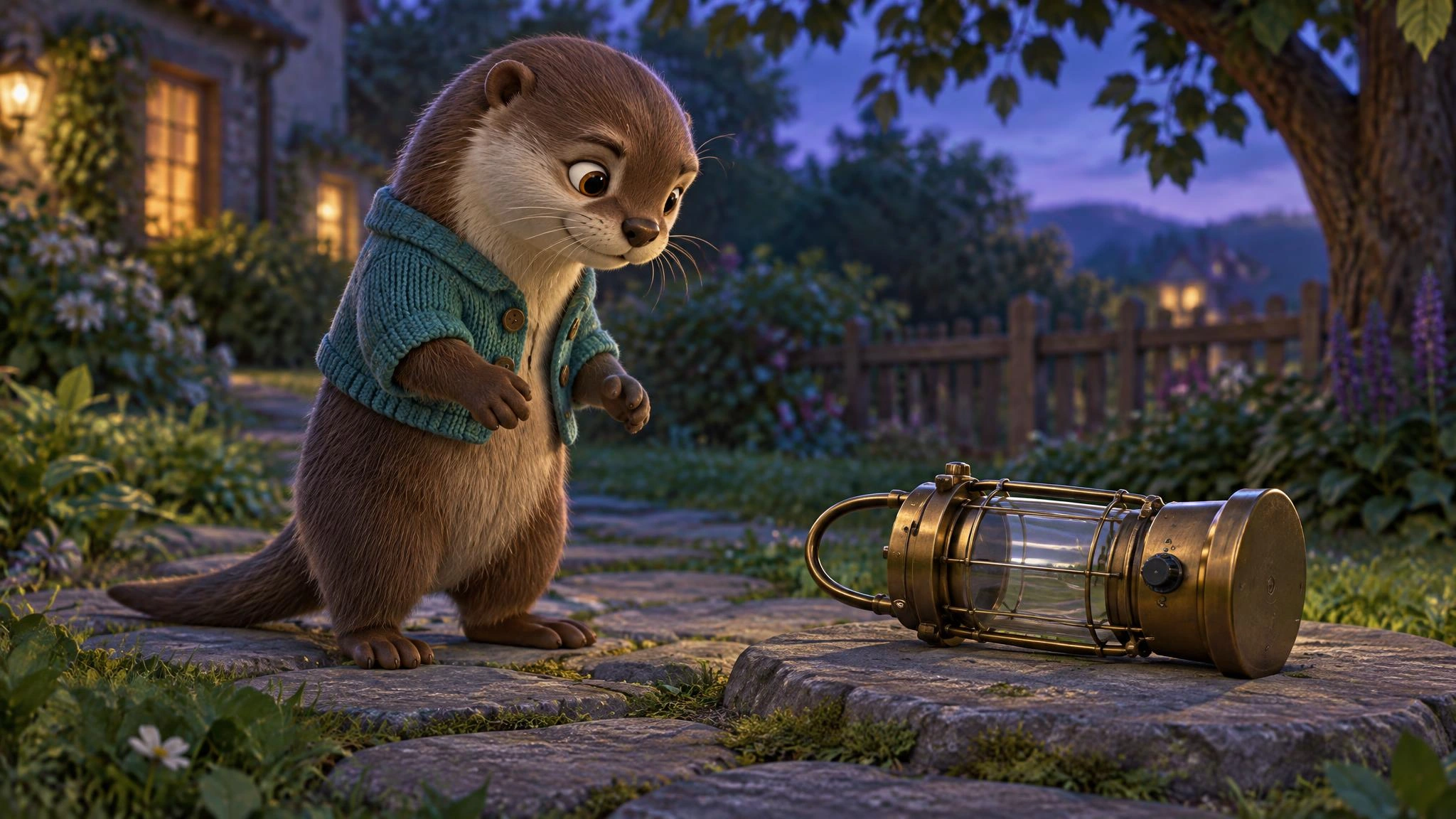
Imagen original del personaje
La nutria, la chaqueta verde azulado y el farol de latón definen la referencia visual.
Convierte una idea o una imagen de personaje en un vídeo de animación de estilo 3D. Define el aspecto, dirige la acción y mejora cada plano en OiiOii.
Añade una imagen clara del personaje y describe qué ocurre después.
Empieza con el personaje que ya tienes
Sube una imagen clara del personaje y haz referencia a ella en tu solicitud de vídeo. En esta historia del farol, la referencia de la nutria define el personaje, su ropa y el entorno. Describe por separado lo que ocurre después para que la imagen guíe el aspecto visual y tus indicaciones definan la acción.
La nutria, la chaqueta verde azulado y el farol de latón definen la referencia visual.
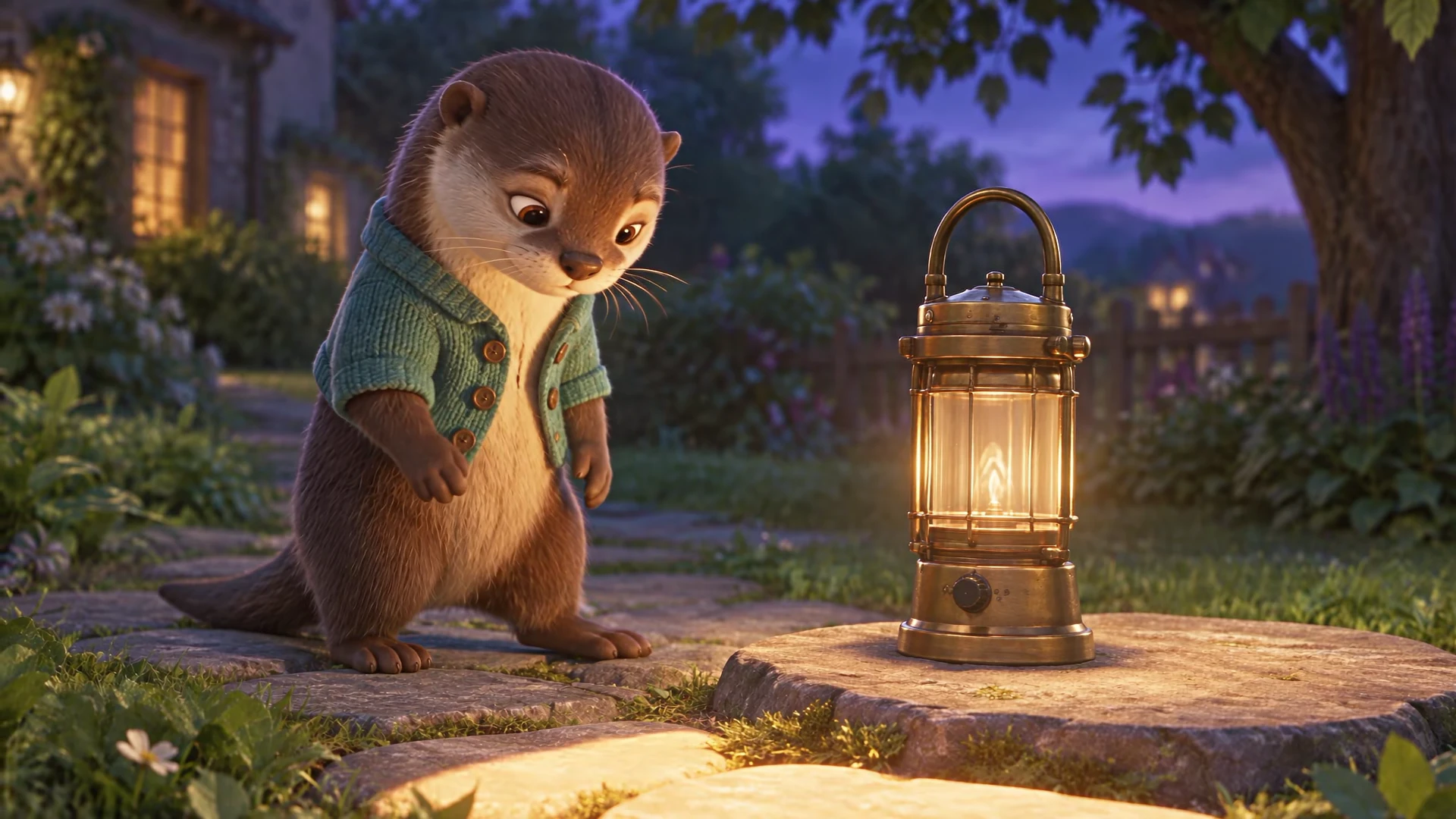
Compara la animación con la imagen de origen: revisa la silueta de la nutria, la chaqueta y el diseño del farol. Usa un generador de vídeo 3D con IA para desarrollar la escena y revisa el movimiento y el contacto con los objetos antes de elegir el plano.
“”
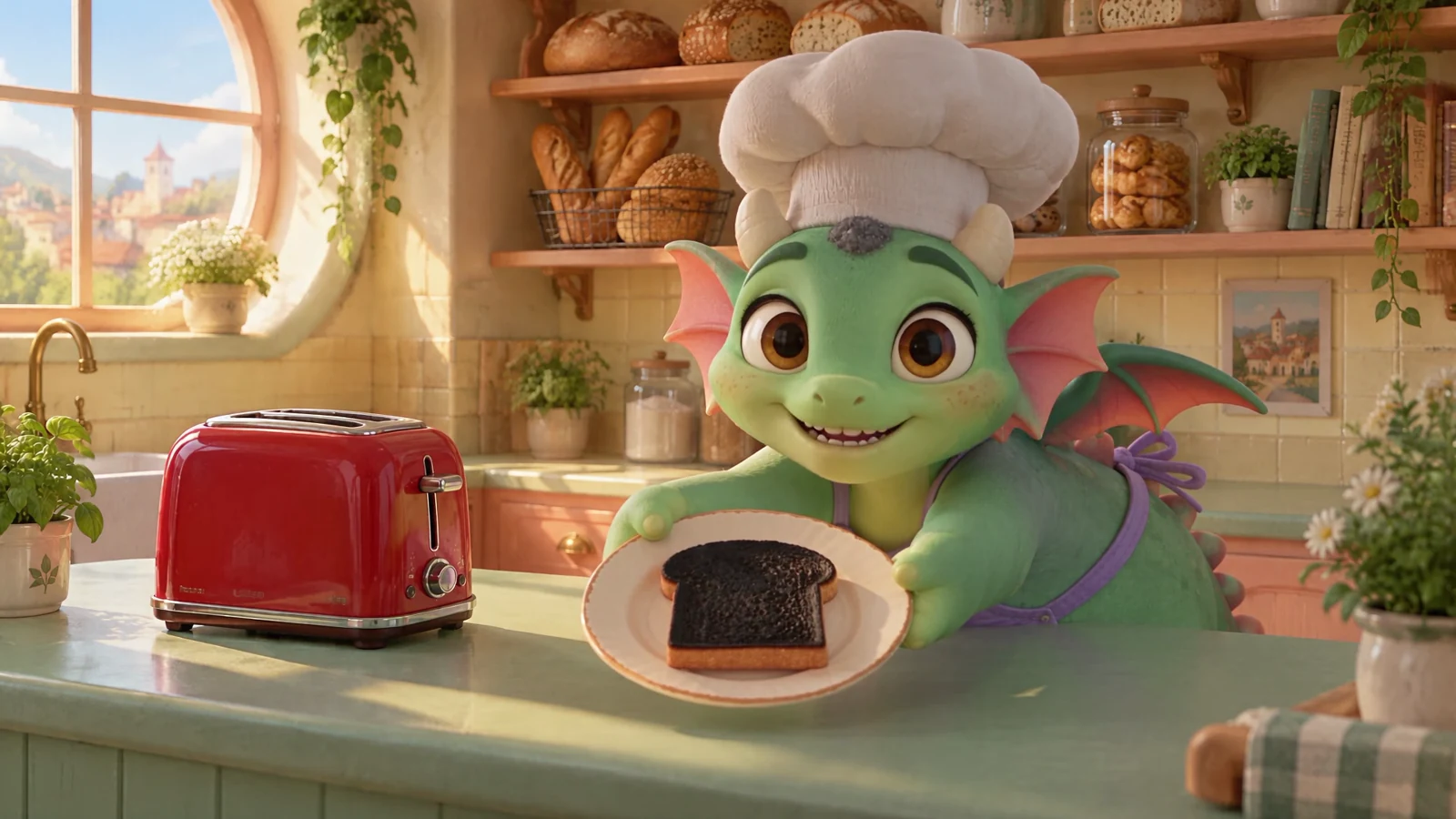
Un dragón verde menta intenta tostar pan y se pasa con el calor. Este ejemplo de historia independiente muestra cómo una tarea cotidiana puede convertirse en un momento que revela la personalidad del personaje en una animación 3D con IA. Define una intención clara, una acción y una consecuencia visible para la escena.
Para tu propia escena, describe el personaje, la tarea y la reacción que quieres mostrar. Mantén visible el objeto principal y revisa cuándo ocurren la acción y su desenlace. Usa el ejemplo del dragón como inspiración narrativa al planificar tu próxima animación.
Usa OiiOii como generador de guiones gráficos con IA dentro de tu flujo de trabajo de historias. Convierte la idea en una lista de planos, revisa qué ocurre en cada escena y reordena o reescribe los planos antes de crear el vídeo.
Reutiliza las referencias del personaje, el escenario y los objetos en todos los planos. Comprueba la chaqueta de la nutria, el diseño del farol y la dirección del sendero al cambiar la posición de la cámara.
Si una pata no llega al farol o el desenlace ocurre demasiado pronto, modifica la descripción de ese plano y vuelve a generarlo. Compara las versiones antes de incorporar el plano sustituto a la secuencia.
Reúne los clips elegidos en Canvas. Añade o ajusta la música, la voz y los tiempos para que el inicio tranquilo, el clic del farol y la reacción final formen un momento completo.
Qué mostrar: Un farol caído junto a la nutria en un sendero oscuro.
Qué comprobar: El personaje mira hacia el farol; el sendero y el farol permanecen en su sitio.
Qué mostrar: La nutria levanta el farol, apoya su base y después gira la manivela.
Qué comprobar: Las patas mantienen el contacto; hay un solo farol y una superficie de apoyo clara.
Qué mostrar: La luz cálida alcanza el sendero y la nutria reacciona.
Qué comprobar: La luz se enciende después de girar la manivela; el farol sigue vertical.
Un ejemplo de planificación para una historia corta de estilo 3D. Haz que el planteamiento, la acción y el desenlace se entiendan antes de añadir más planos.
Empieza con una idea, un guion breve o una imagen del personaje. Elige un aspecto 3D y describe los materiales, el entorno y la acción principal. Decide si el vídeo será un solo momento o una historia con continuidad.
Para una historia, comprueba los recursos de personajes y escenarios y después revisa la lista de planos y las imágenes del guion gráfico. Define el ángulo de cámara y la acción antes de generar cada plano de vídeo.
Mira cada clip de principio a fin. Revisa las patas o manos, el contacto con los objetos, la dirección del desplazamiento y el cambio que cierra el plano. Reescribe las acciones confusas y vuelve a generar el plano afectado.
Ordena los clips seleccionados, ajusta el ritmo y añade el sonido que necesita tu historia. Previsualiza la secuencia completa y descarga el vídeo terminado.
Escribe primero lo que hace el personaje y después describe la cámara. En la escena del farol, mantén la cámara quieta mientras la nutria lo levanta; acércala solo cuando el farol esté bien apoyado y vertical.
Si una escena depende del recorrido de un personaje o de un movimiento de cámara, usa la previsualización 3D con IA para planificar posiciones y movimientos con una animación básica de modelos sin texturizar. Utilízala como referencia espacial para el vídeo con el estilo final.
Elige la siguiente herramienta según la parte del proyecto que quieras desarrollar.
Incluye el personaje, el entorno, la acción principal, el estilo visual y el comportamiento de la cámara. Por ejemplo, describe una nutria de pelaje suave que levanta un farol de latón caído en un sendero de jardín y después gira su manivela. Escribe las acciones en orden e indica cuándo se mueve la cámara. Una sola acción fácil de entender es un mejor punto de partida que varios sucesos sin relación.
Sí. Sube la imagen de tu personaje y haz referencia a ella en la solicitud para que OiiOii pueda utilizarla como guía visual. Elige una imagen clara en la que se vean la cara y los detalles importantes del cuerpo. Describe la acción deseada y conserva la referencia para revisar el resultado. En una escena de estilo 3D, una referencia que ya muestre las formas y los materiales buscados ofrece una orientación más clara.
Reutiliza el mismo recurso de personaje y las mismas referencias, y mantén la ropa, las proporciones y los rasgos principales en las descripciones de los planos. Compara los planos contiguos para detectar cambios en la cara, la silueta, la ropa y los objetos. Las referencias ayudan a mantener la continuidad; revisa los fotogramas generados y vuelve a generar los planos con diferencias que distraigan.
Sí. En el flujo de trabajo de historias puedes editar la descripción de un plano, cambiar su posición en la lista y volver a generarlo. Revisa el plano sustituto junto a los anteriores y posteriores: un nuevo ángulo de cámara o una postura final distinta pueden afectar a la transición aunque el resto de la historia no cambie.
Indica dónde empieza el personaje, adónde se mueve y qué debe mostrar la cámara. Separa el movimiento del personaje del movimiento de cámara. Para un recorrido o movimiento de cámara complejo, la previsualización 3D con IA puede ayudar a definir posiciones y movimientos antes de generar la escena con el estilo final. Comprueba que el plano terminado siga la dirección prevista y mantenga visible la acción importante.
Empieza con un personaje, una acción clara y un momento que merezca la pena ver.