Crea y edita con GPT Image 2.5

Convierte una idea escrita o una imagen de referencia en una imagen de producto, un cartel o una ilustración. Crea con GPT Image 2.5 en OiiOii y perfecciona el resultado en tu lienzo.

Describe tu imagen, su entorno y los detalles importantes.

Empieza con una descripción o añade una imagen de referencia para editar.

¿Prefieres el creador completo?

Crea una imagen de producto a partir de una idea concreta

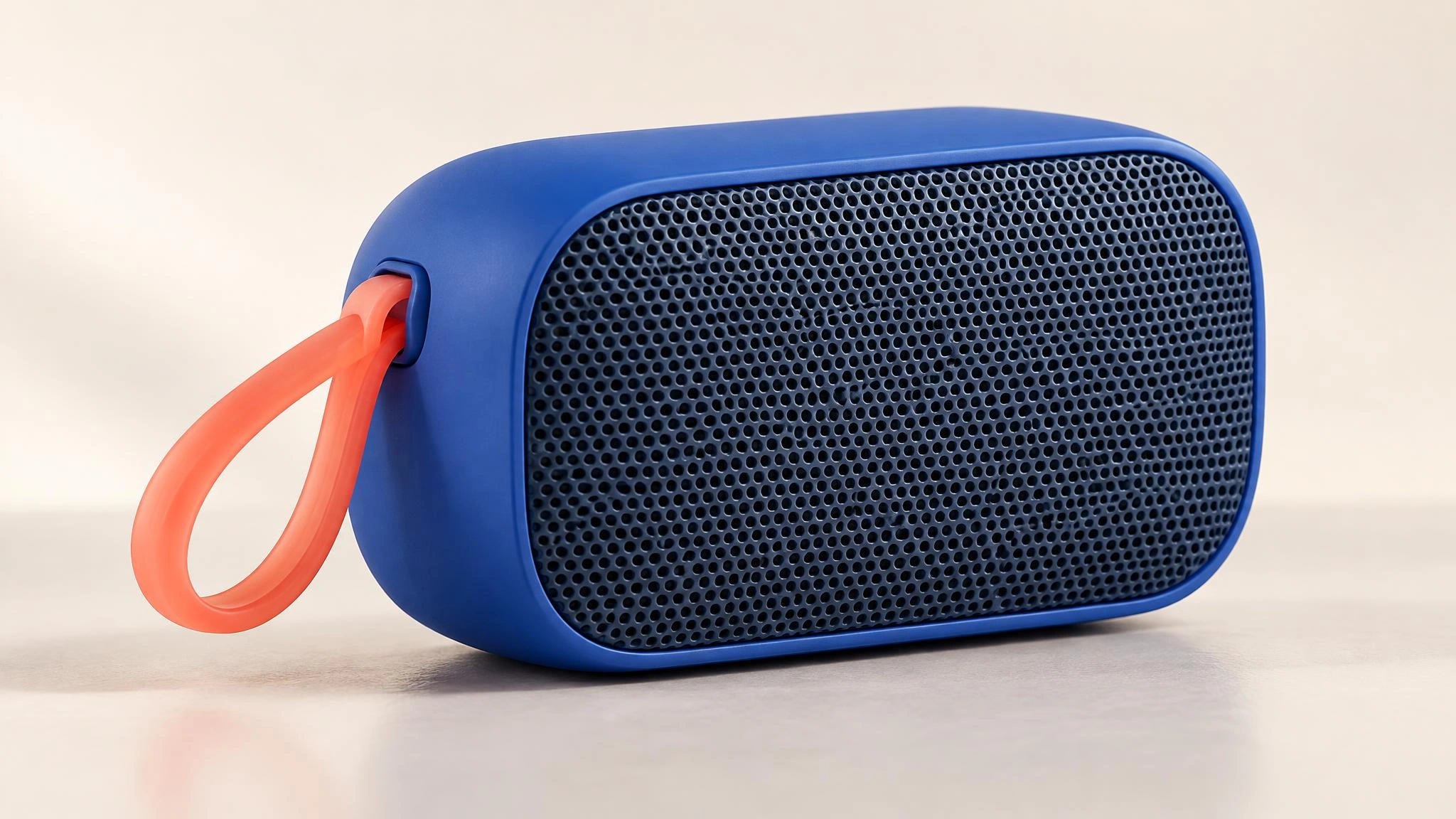
Altavoz portátil azul cobalto con un asa color coral sobre una superficie clara de estudio.

Dale materiales, forma y contexto a una idea

Utiliza GPT Image 2.5 para convertir un concepto de producto en una imagen que puedas desarrollar. Describe el objeto, el acabado, el ángulo de cámara y la luz de forma conjunta para dar una dirección visual clara a la escena.

Para un concepto de altavoz portátil, especifica una carcasa azul cobalto, un asa de transporte color coral y una rejilla frontal perforada sobre una superficie clara de estudio. Si necesitas representar un producto existente, parte de una imagen de referencia en lugar de pedir que se reconstruya a partir de una descripción.
Usa una referencia para cambiar el entorno

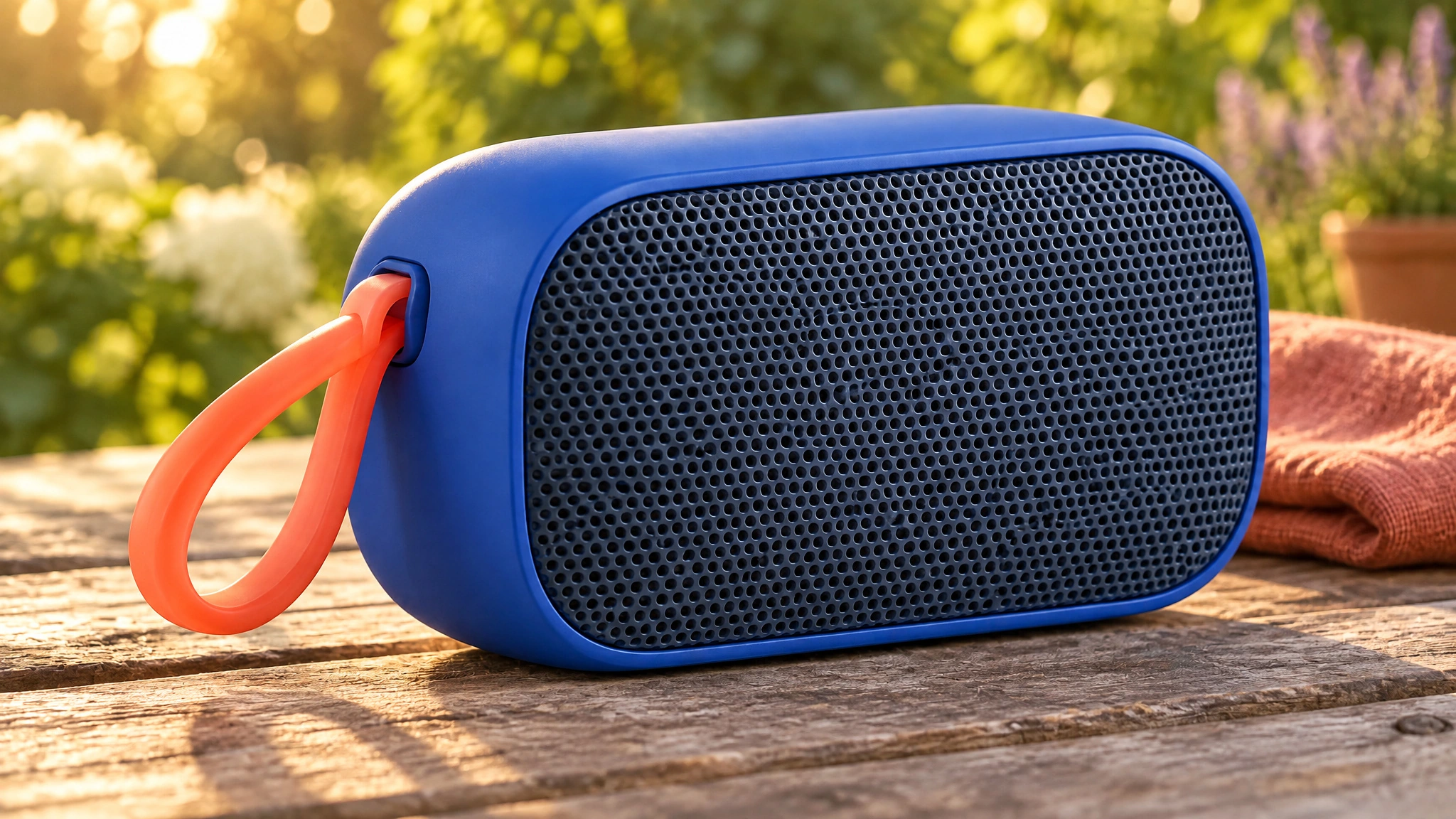
Una nueva escena con un punto de partida claro. Lleva una imagen al lienzo de OiiOii y describe el cambio que quieres realizar. Para el altavoz, pide un entorno cálido sobre una mesa de pícnic, manteniendo como referencia la carcasa azul, el asa coral, la rejilla y el ángulo de visión.

Concepto original del altavoz sobre una superficie clara de estudio.

Imagen original

El concepto de altavoz que sirve de imagen original, sobre una superficie clara de estudio.

El altavoz azul en un entorno cálido sobre una mesa de pícnic al aire libre.

Imagen editada

Separa lo que debe cambiar de lo que debe seguir siendo reconocible. Compara el resultado con la imagen original, especialmente la unión del asa y el patrón de la rejilla. La edición guiada por referencias ofrece un punto de partida para seguir ajustando la imagen; revisa los detalles importantes del producto antes de utilizarla.

Diseña un cartel en torno a un titular breve

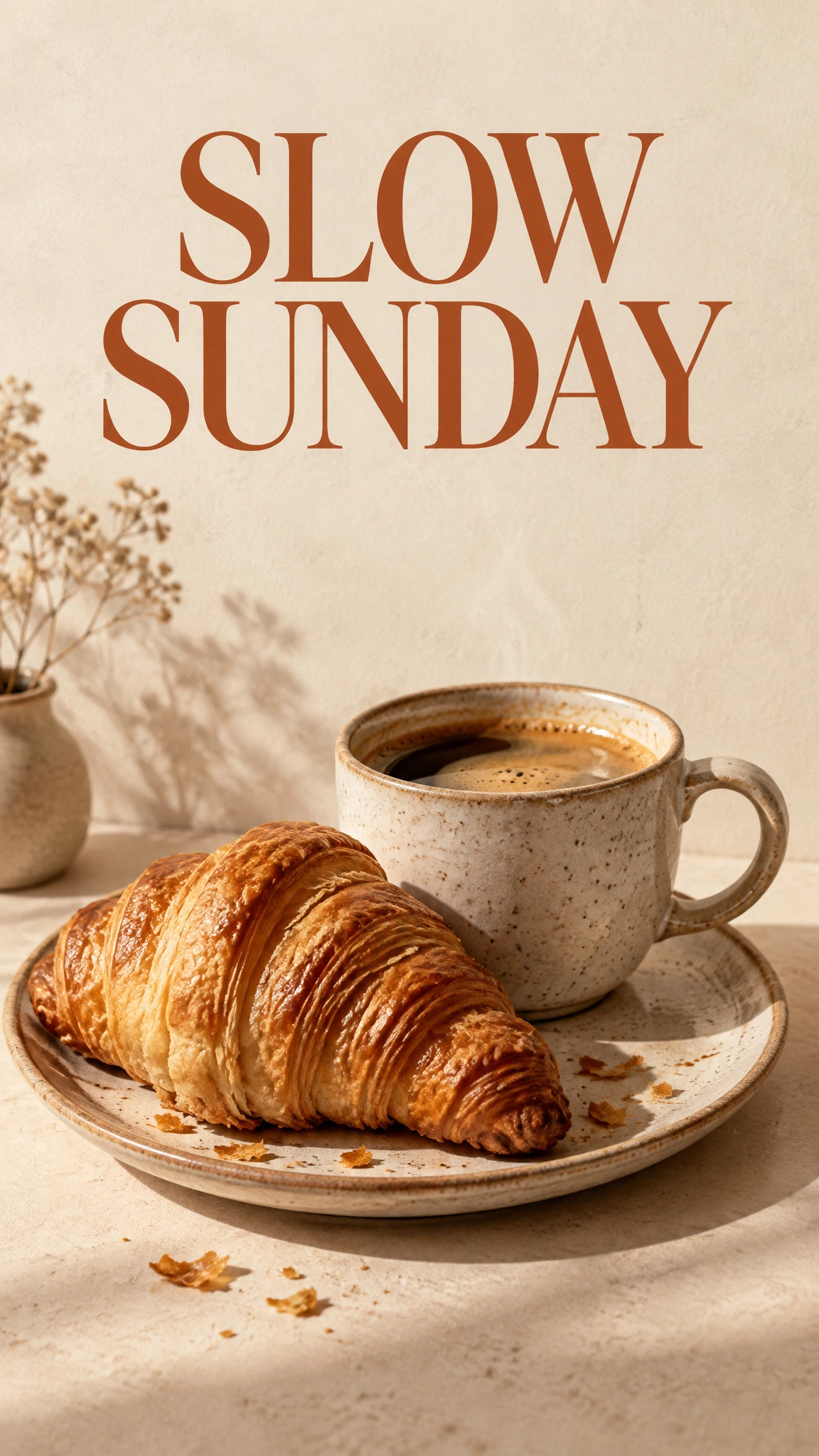
Cartel vertical de cafetería con el titular SLOW SUNDAY sobre un café y un cruasán.

Incluye las palabras en la descripción

Para un cartel de cafetería, indica el titular exacto «SLOW SUNDAY», una paleta cálida de crema y terracota y una composición de café y cruasán. Describe dónde debe aparecer el titular y cuánto espacio necesita.

Elige una composición vertical si el cartel va a ocupar la pantalla de un móvil. Utiliza un texto breve y revisa cada letra del resultado, incluidos el espaciado y cualquier texto adicional no deseado. Comprueba el diseño a su tamaño de visualización antes de compartirlo.

De la idea a la imagen en OiiOii

1. Define la imagen y su propósito

Describe el sujeto, la composición y el uso previsto. Añade una referencia si necesitas representar un objeto o personaje existente. Indica qué detalles deben mantenerse en el resultado.

2. Crea con GPT Image 2.5

Utiliza el modelo GPT Image 2.5 seleccionado en el área de creación. Define la composición según el lugar donde vayas a usarla y genera la imagen. Estos ejemplos utilizan la variante Sunburst.

3. Perfecciona la imagen en el lienzo

Revisa el resultado, selecciona la imagen que quieras desarrollar y solicita un cambio concreto. Ten la referencia a mano para comparar y guarda la versión que se ajuste a tu idea.

Elige el punto de partida de tu imagen

Explora un nuevo producto o una nueva escena

Una descripción que incluya el sujeto, los materiales, el encuadre, la luz y el uso previsto.

Modifica una imagen existente

La imagen original, el cambio solicitado y una lista breve de los detalles que quieres conservar.

Define el sujeto y el estilo visual

Referencias claramente identificadas: indica qué imagen define el sujeto y cuál orienta el aspecto visual.

Crea una imagen con texto

El texto exacto, su posición, el orden de lectura y el formato de presentación. Centra la descripción en un único objetivo visual. Añade referencias cuando describir un sujeto existente no sea suficiente.

Da el siguiente paso con tu imagen

Sigue perfeccionando una imagen estática o úsala como punto de partida de un proceso de vídeo independiente.

Preguntas frecuentes sobre GPT Image 2.5

¿Cómo empiezo a crear con GPT Image 2.5 en OiiOii?

Introduce tu descripción en el área de creación y utiliza el modelo GPT Image 2.5 seleccionado. Añade una imagen de referencia si partes de un sujeto existente. Genera un primer resultado y revísalo en el lienzo de OiiOii para solicitar ajustes concretos. Los ejemplos de esta página utilizan la variante Sunburst.

¿Cómo preparo las imágenes de referencia para una edición?

Utiliza una imagen nítida en la que se vean el sujeto y los detalles que quieres conservar. Evita referencias superpuestas innecesarias. Si aportas varias imágenes, explica el papel de cada una: por ejemplo, una define el producto y otra orienta el entorno o el estilo visual. Adjunta la referencia real, en lugar de limitarte a mencionar su nombre de archivo en la descripción.

¿Cómo cambio una parte de la imagen sin que el sujeto deje de ser reconocible?

Selecciona la imagen original y divide la instrucción entre el cambio que buscas y lo que quieres conservar. Por ejemplo: sitúa el altavoz sobre una mesa de pícnic soleada, manteniendo la carcasa azul, el asa coral, la rejilla y el ángulo de visión. Compara la nueva imagen con la original antes de hacer otra edición. Si un detalle importante cambia, vuelve a la imagen de origen y concreta más la petición; usar referencias no garantiza que todos los detalles no modificados permanezcan idénticos.

¿Qué debo revisar en una imagen que contiene texto?

Comprueba la ortografía, las letras repetidas o ausentes, el espaciado, la alineación y el contraste. Compara el resultado con el texto exacto de tu descripción y revísalo al tamaño en que se mostrará. En el cartel de cafetería, verifica que SLOW SUNDAY esté completo y que no aparezcan palabras adicionales. Si el texto es incorrecto, pide un ajuste específico y vuelve a revisar toda la imagen.

Dale una dirección clara a tu próxima imagen

Lleva tu idea o referencia a GPT Image 2.5 y empieza a crear en OiiOii.