为创意赋予材质、形状与场景
使用 GPT Image 2.5 将产品概念转化为可继续完善的图像。一起描述物体、表面质感、拍摄角度和光线,为场景确定清晰的视觉方向。
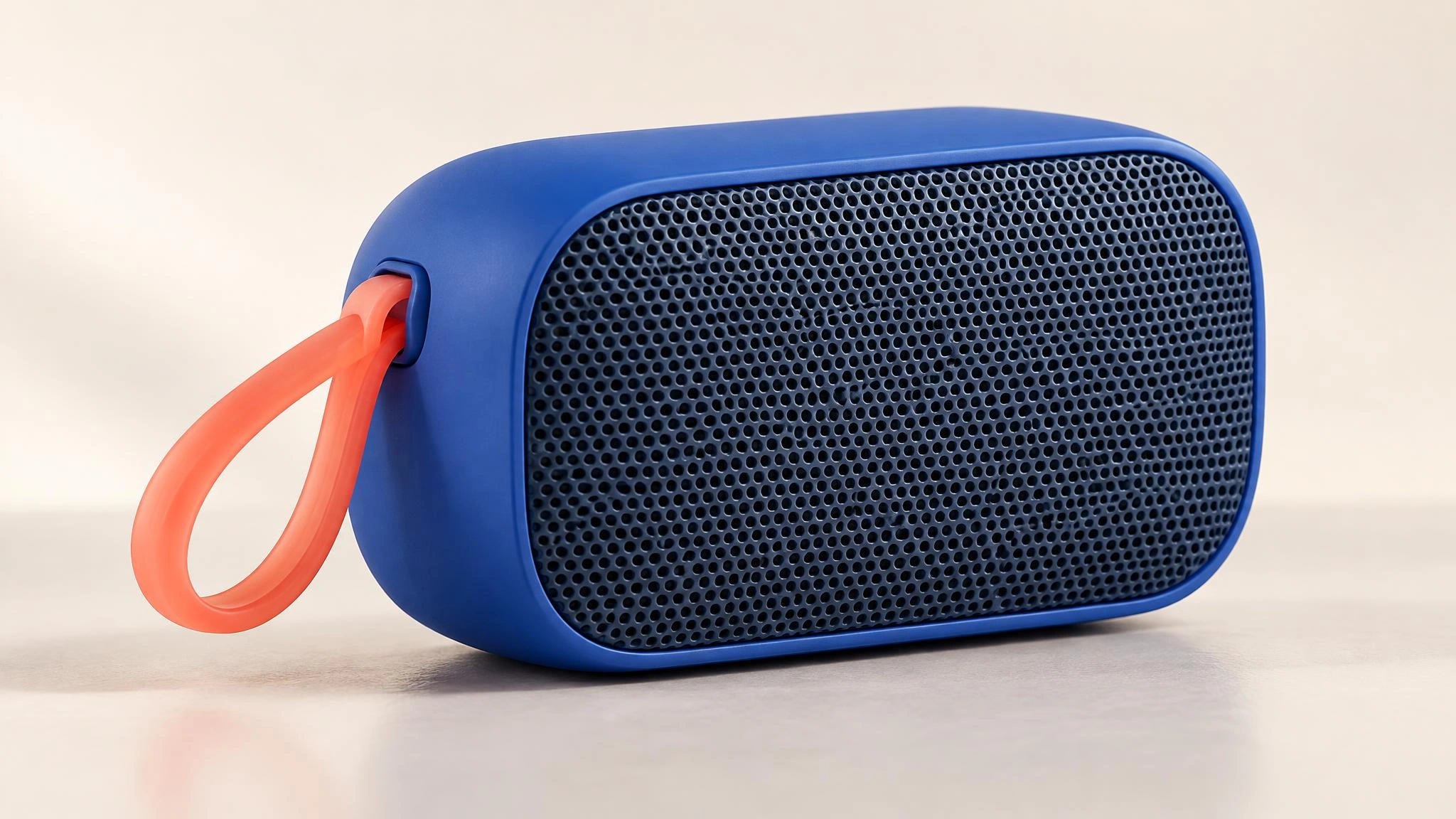
以便携音箱概念为例,可以指定钴蓝色外壳、珊瑚色提环、带孔前面板,以及浅色摄影台面。如果需要呈现已有产品,请从参考图入手,不要仅凭文字描述要求模型重建产品。
将文字创意或参考图转化为产品视觉图、海报或插画。在 OiiOii 使用 GPT Image 2.5 创作,再到画布上细化结果。
从文字描述开始,或添加参考图进行编辑。
使用 GPT Image 2.5 将产品概念转化为可继续完善的图像。一起描述物体、表面质感、拍摄角度和光线,为场景确定清晰的视觉方向。
以便携音箱概念为例,可以指定钴蓝色外壳、珊瑚色提环、带孔前面板,以及浅色摄影台面。如果需要呈现已有产品,请从参考图入手,不要仅凭文字描述要求模型重建产品。
让新场景有明确的起点。将图像放到 OiiOii 画布,描述想要的变化。例如,将音箱移到氛围温暖的野餐桌上,同时将蓝色外壳、珊瑚色提环、网孔面板和观察角度作为需要参考保留的细节。
用作原图的音箱概念图,背景为浅色摄影台面。
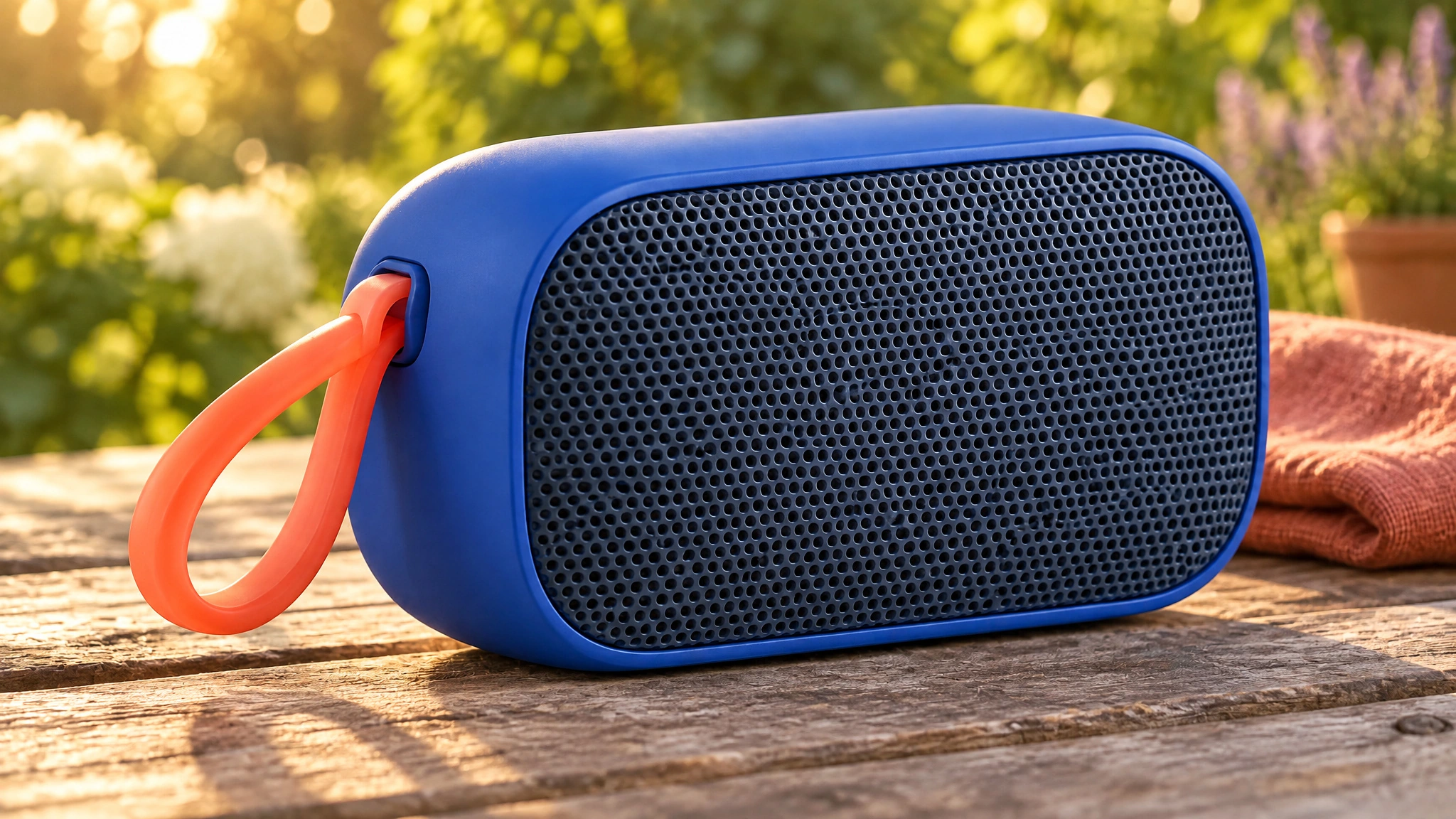
把要求分为需要修改的部分和需要保留辨识度的部分。将结果与原图对照,尤其检查提环连接处和网孔纹样。参考图引导的编辑为后续调整提供起点;使用图像前,请检查重要的产品细节。
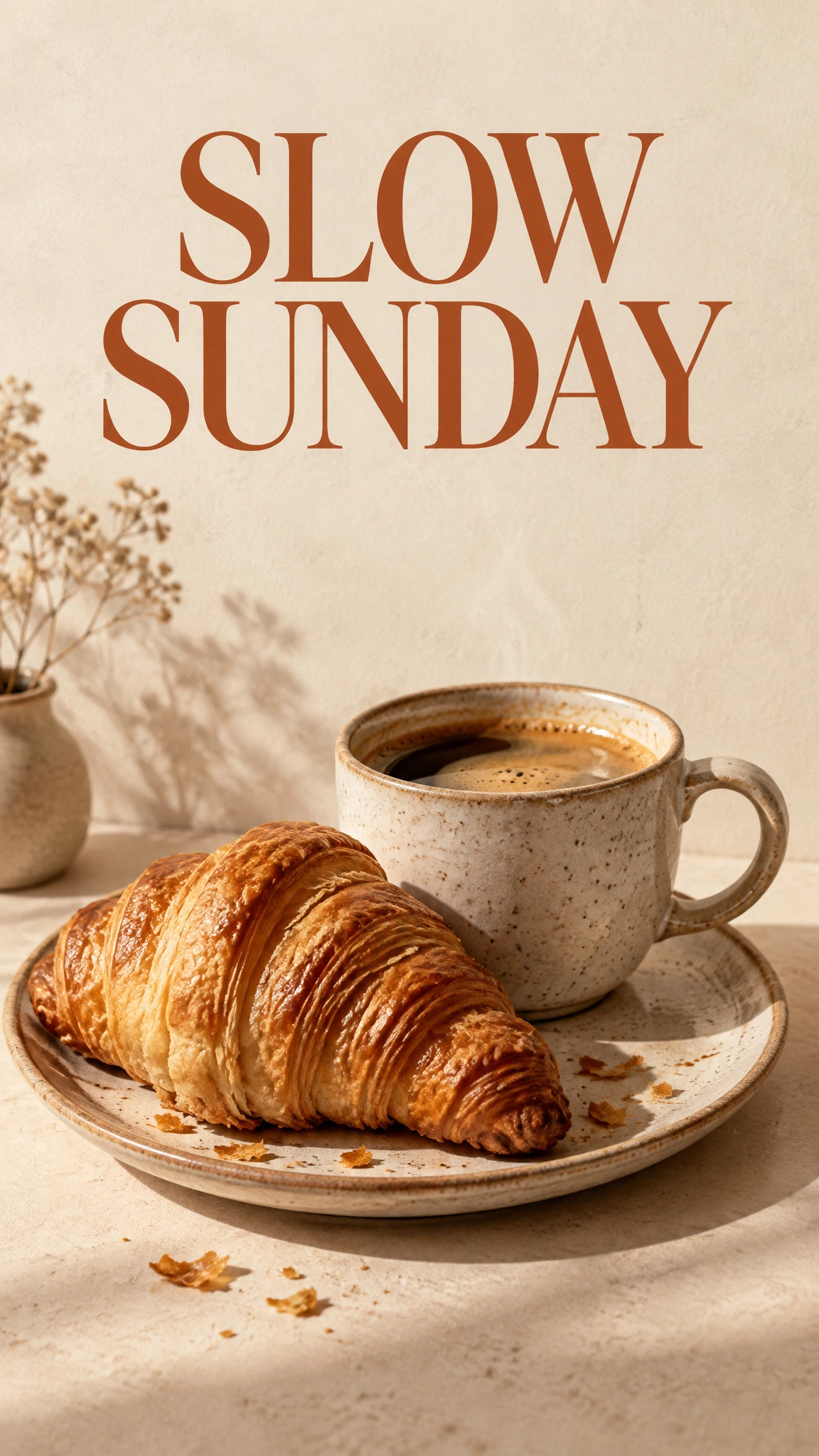
制作咖啡馆海报时,指定准确标题“SLOW SUNDAY”、温暖的奶油色与陶土色配色,以及咖啡和可颂的静物组合。说明标题的位置和需要预留的空间。
如果海报用于铺满手机屏幕,请选择竖版构图。文字尽量简短,逐一核对生成结果中的字母、间距和意外出现的额外文字。分享前,按预期展示尺寸检查设计。
描述主体、构图和预期用途。涉及现有物体或角色时,添加参考图,并说明哪些细节需要体现在结果中。
使用创作区已选中的 GPT Image 2.5 模型。根据图像的使用位置确定构图,再生成图像。这些示例使用 Sunburst 变体。
检查结果,选择希望继续完善的图像,并提出具体修改要求。保留参考图以便对照,然后保存符合需求的版本。
用文字说明主体、材质、取景、光线和预期用途。
准备原图、具体修改要求,以及需要保留的关键细节清单。
明确标注每张参考图的用途:哪张用于定义主体,哪张用于指导视觉风格。
提供准确文字、摆放位置、阅读顺序和展示形式。让需求围绕一个明确的视觉目标展开;仅靠文字不足以描述现有主体时,添加参考图。
继续细化静态图像,或将它作为独立视频创作流程的起点。
在创作区输入需求,使用已选中的 GPT Image 2.5 模型。如果创作基于现有主体,请添加参考图。生成初版结果后,在 OiiOii 画布中检查图像,并提出具体修改要求。本页示例使用 Sunburst 变体。
使用清晰的图像,确保主体和需要保留的细节可见。避免不必要的参考内容重叠。如果提供多张图片,请说明每张的作用,例如一张定义产品,另一张指导场景或视觉风格。请实际添加参考图附件,而不是只在需求中提及文件名。
选择原图,把指令分为修改要求和保留要求。例如:将音箱放到阳光下的野餐桌上,同时保留蓝色外壳、珊瑚色提环、网孔面板和观察角度。再次编辑前,先对照新图与原图。如果重要细节发生偏移,回到原图并缩小修改范围;使用参考图并不保证所有未指定修改的细节都完全不变。
检查拼写、重复或缺失的字母、间距、对齐和对比度。将结果与需求中的准确文字对照,并按实际展示尺寸检查。对于咖啡馆海报,请确认 SLOW SUNDAY 完整,且没有多余文字。如果文字有误,提出针对性修改,再重新检查整张图像。
带上创作需求或参考图,使用 GPT Image 2.5 在 OiiOii 开始创作。