图片生成视频,让照片动起来
把照片变成视频,从一张图片和一个动作开始。使用 OiiOii 的 AI 图片生成视频功能,让人物挥手、商品随镜头展现细节,或让插画里的小故事动起来。
描述图片中的主体要怎么动,以及镜头要如何移动。
上传图片,再描述一个清楚的动作。
想体验完整创作?
照片变视频,留住生动的一刻
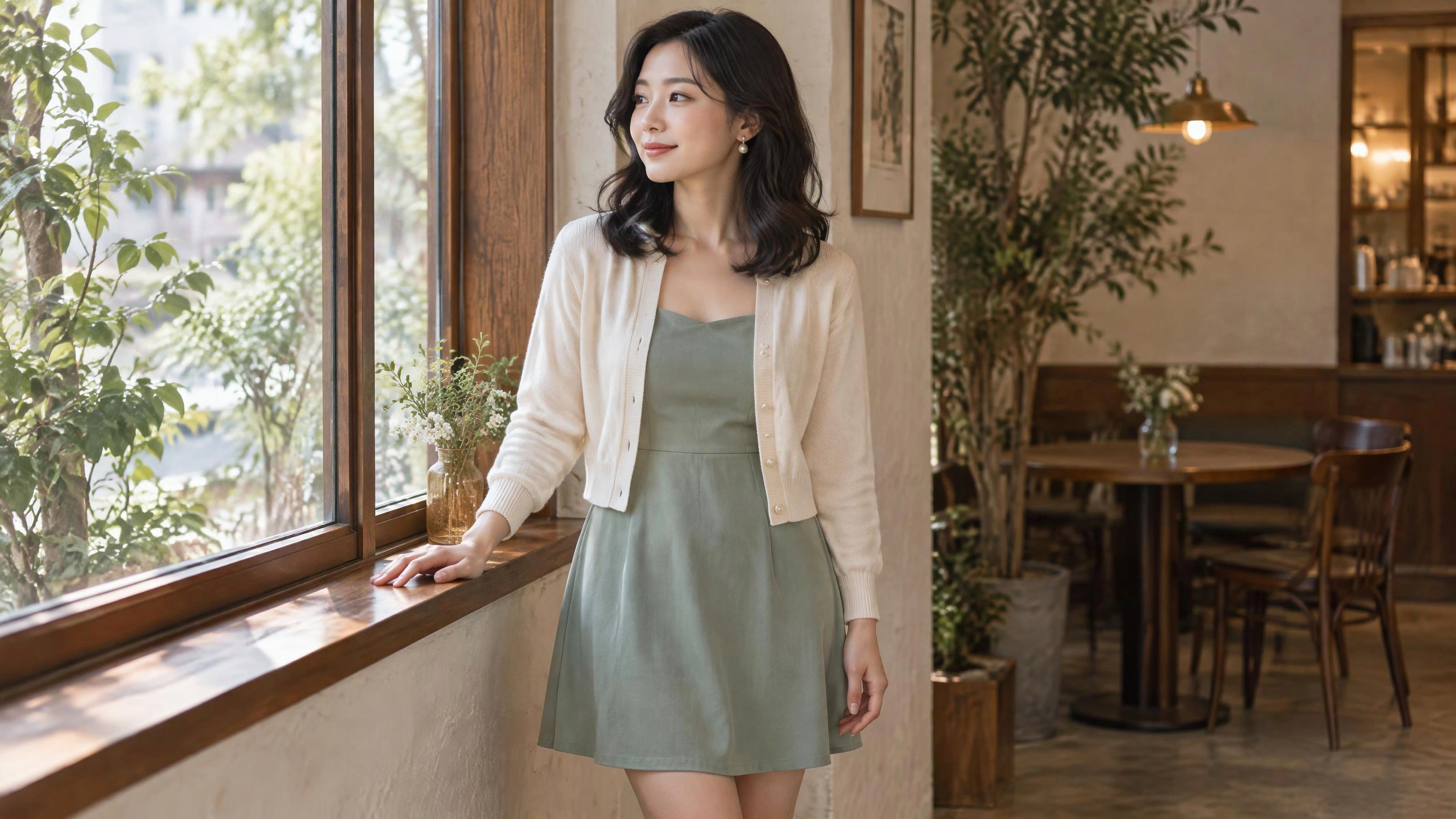
让静态人像回应镜头
窗边的人像转过头、抬手打招呼,再露出微笑。以照片为起点,描述一个清楚的小动作,让原本静止的画面有了回应。
想做出会动的图片,先选脸部与双手清楚可见的原图。固定镜头、只安排一次挥手,更容易看出图片转视频前后的动作差异。
把商品图变成动态展示
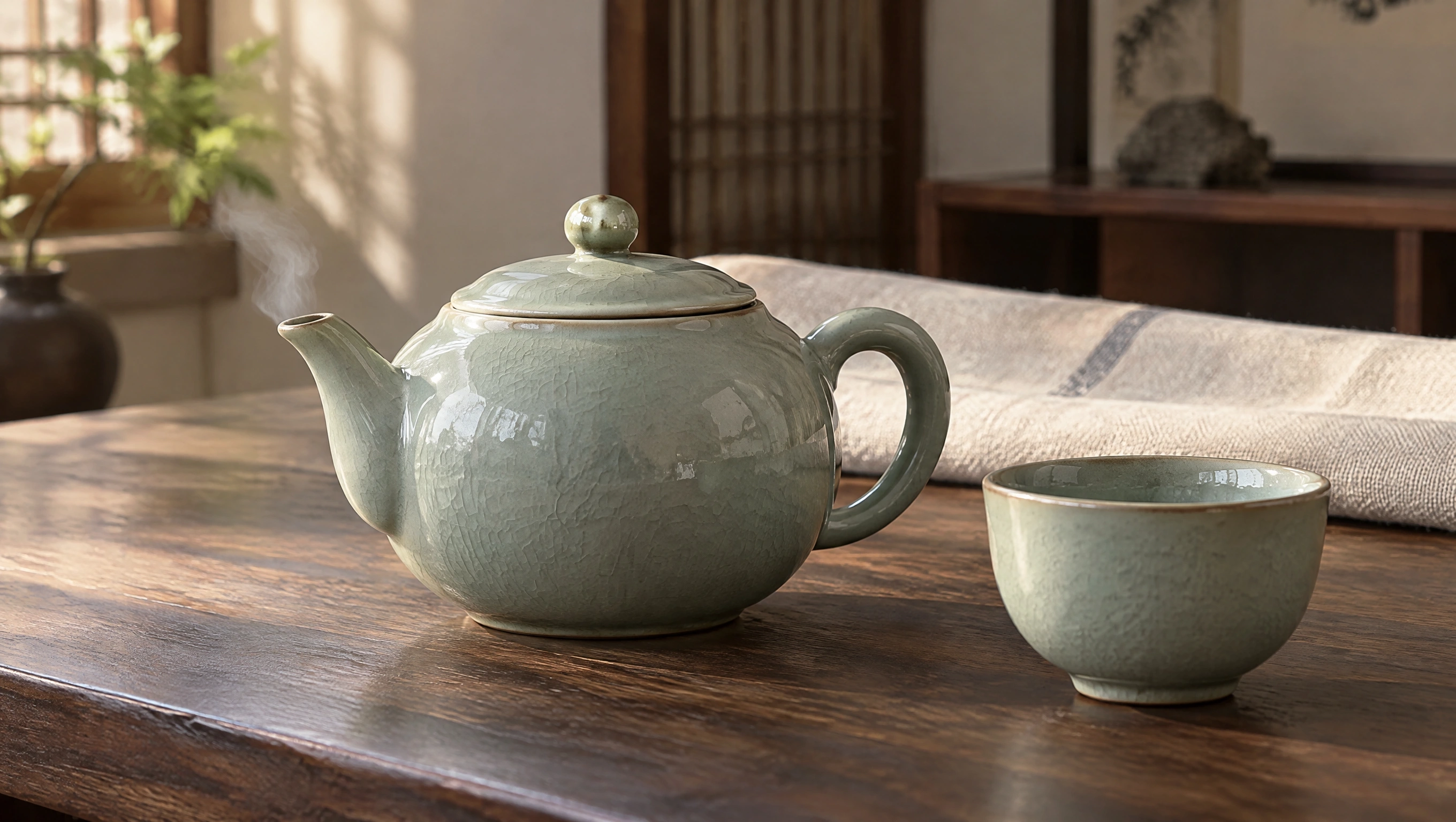
原始图片
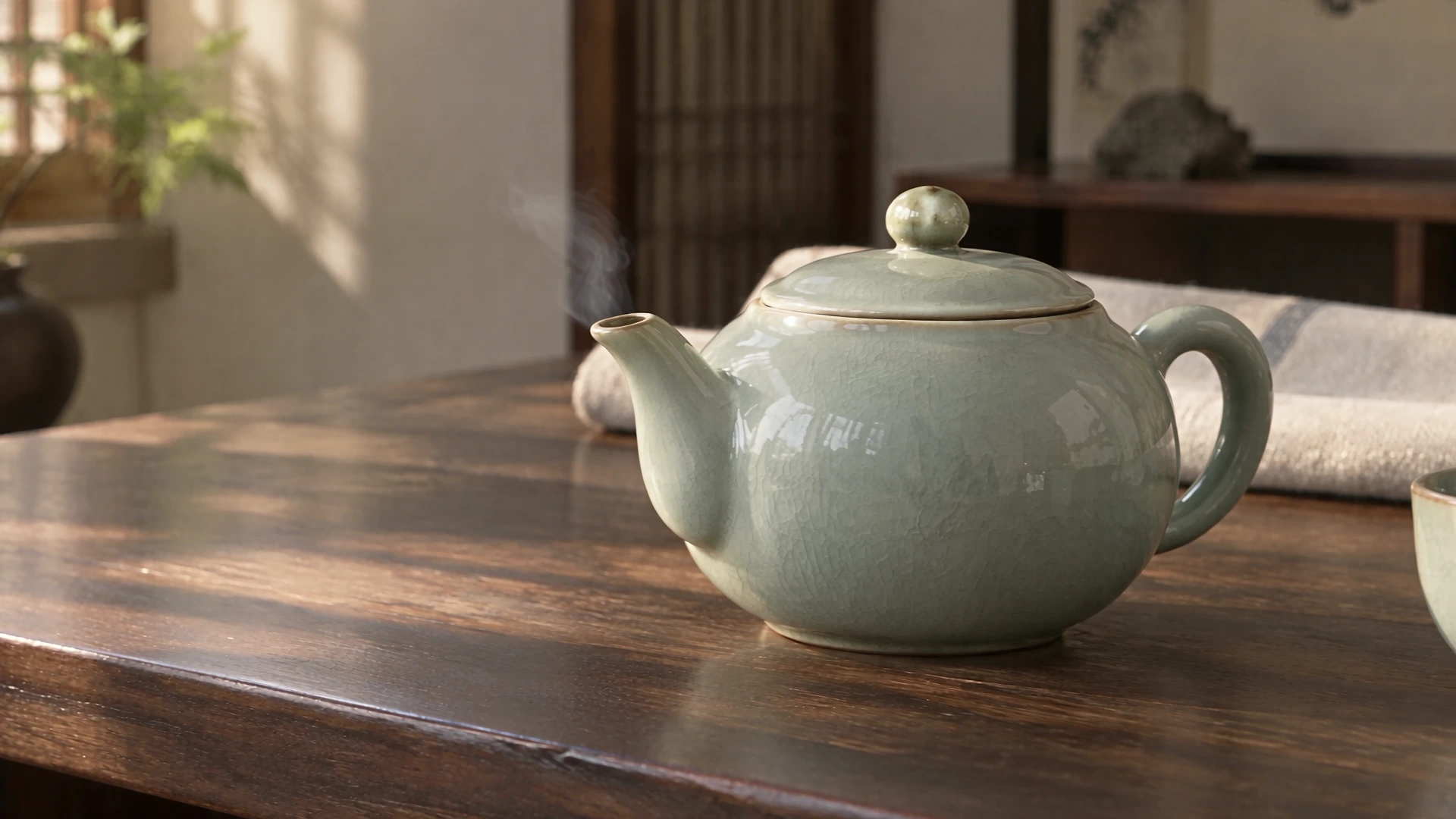
让镜头带出青瓷的轮廓与质感
以青瓷茶壶照片为起点,让镜头缓缓横移,带出壶身、壶嘴与把手的层次;上升的蒸汽,为静态商品图添上一点生活感。
将商品动作与镜头移动分开描述:茶壶留在桌上,镜头向侧边移动。完成后对照原图,检查壶嘴、把手与釉面细节,再选择要使用的片段。
图片转动画,让插画发生一件小事
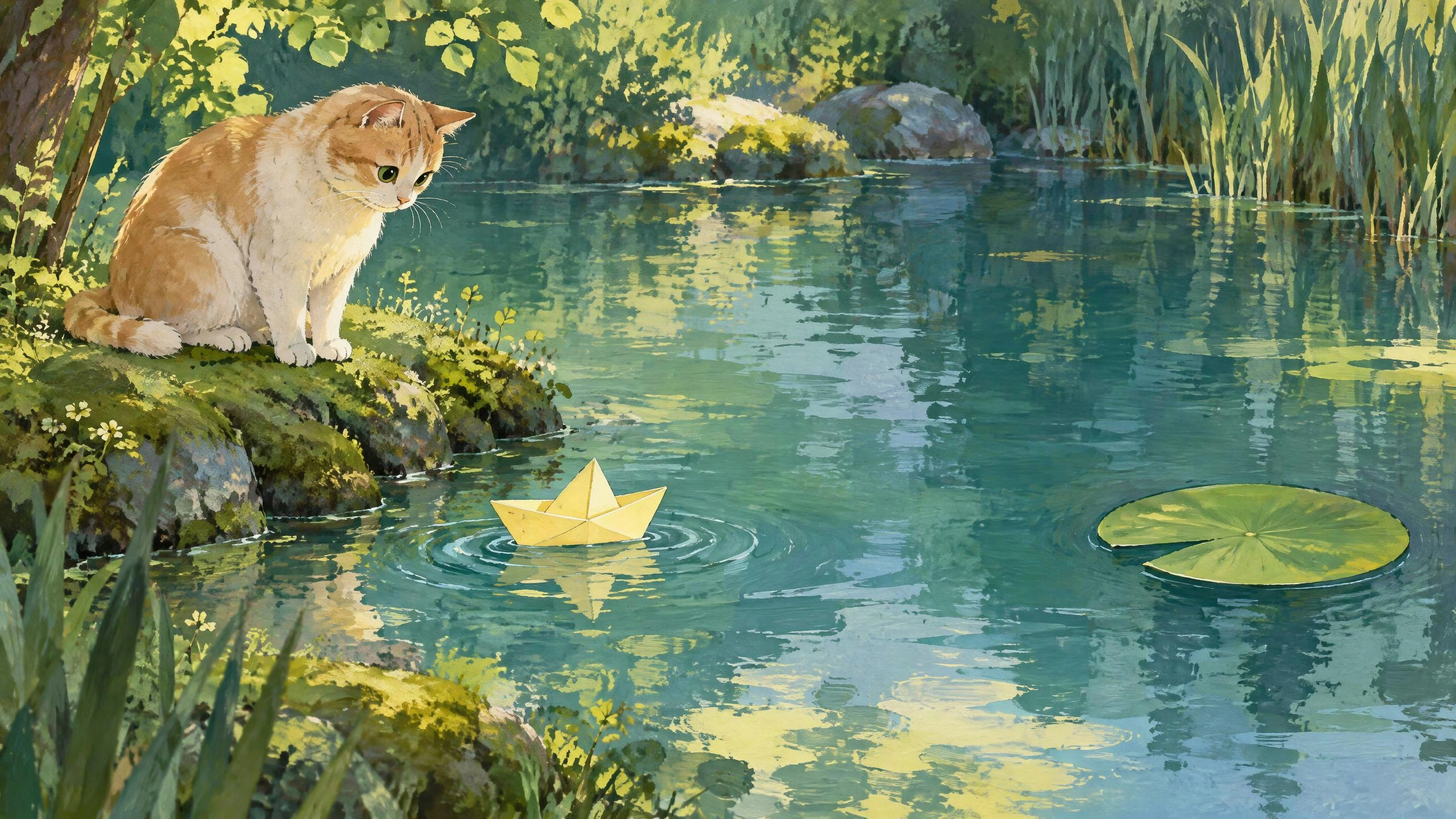
原始图片
用原图开始一段 AI 动画
纸船慢慢漂过池塘,岸边的猫跟着它转动视线。让插画决定角色、配色与场景,再用一个连续动作,把静止的画面变成有进展的小故事。
为动作安排简单的结尾:纸船靠近荷叶、慢慢停下,猫仍留在岸边。描述会移动的物体,也交代哪些部分应维持原位。
如何使用图片转视频?
1. 上传作为起点的图片
选择想让它动起来的照片、商品图或插画。主体要清楚,构图也要为接下来的动作预留空间。
2. 说明主体与镜头怎么动
先描述人物或物体的动作,再说明镜头是否移动。宽幅场景可选 16:9,竖屏构图可选 9:16;时长与分辨率则按操作界面提供的选项设置。
3. 用 AI 生成视频,再完整预览
在 OiiOii 生成后,从头到尾播放结果。对照原图,检查主要动作、脸部、双手与物体形状,再决定下一次要调整的地方。
照片转视频,先选适合原图的动作
人像:让表情看得清楚
先从一个表情或手势开始。若原图中的脸太小、被头发遮住,先换成主体更清楚的照片,再增加动作幅度。
商品:分清物体动作与镜头运动
决定是商品自己移动,还是镜头沿着商品移动。短距离横移容易观察轮廓,也较少需要补出原图看不到的背面。
插画:让动作有个结尾
选择符合画面的小事件:纸船靠岸、角色抬头,或一扇门慢慢打开。同时说明哪些角色与物体应留在原位。
构图:为移动预留空间
让原图构图配合视频比例。若人物要挥手或商品要移动,别让脸、手或物体紧贴画面边缘,以免动作超出范围。
图片生成视频常见问题
什么样的图片适合生成视频?
选择清晰、主体容易辨识的图片。人像要看得清楚脸部与计划活动的双手;商品图应能呈现外形,避免重要部分被遮住;插画则要为动作预留空间。将图片添加到 OiiOii 后,描述符合原图状态的动作,比一次加入许多新事件更容易判断效果。
如何引导照片中的主体与镜头移动?
把两者分开描述。例如,让人物转向镜头并挥手,同时保持镜头固定;或让茶壶留在桌面上,镜头缓缓向侧边移动。先从一个主要动作开始,生成后完整播放,确认动作方向与观看重点是否符合你的想法。
图片生成视频应该选横屏还是竖屏?
场景或动作需要左右空间时,可选 16:9,例如沿桌面展示商品。主体较高,或准备用于竖屏社交平台内容时,可选 9:16。先按计划比例准备原图构图,为脸部、双手与商品边缘预留空间。
生成后发现脸部或物体变形,应该先检查什么?
找到第一个出现异常的画面,与原图比较:脸是否太小、手是否被遮住,或动作是否需要露出原图没有呈现的细节。可以换成更清楚的原图,或简化动作后再试。新结果仍要完整看过,特别留意手部接触、转身与物体边缘。
准备原图,或拓展你的动画构想
根据下一步的创作需要,选择合适的工具。
从你的图片,开始下一个画面
上传一张照片,说说你希望接下来发生什么。