一体のキャラクター
視点、シルエット、衣装、配色を決めます。アニメーション一式を作る前に、見分けやすい基本デザインを用意しましょう。
説明文や参考画像から、キャラクター、生き物、アイテムを作成。表現を統一し、アニメーション制作やゲームへの読み込みに向けてスプライトを整えましょう。
視点、シルエット、衣装、配色を決めます。アニメーション一式を作る前に、見分けやすい基本デザインを用意しましょう。
キャラクター画像をアップロードして修正の手掛かりにします。一度に一つの要素を変えると、顔、比率、装備を比較しやすくなります。
最初にフレームの大きさ、向き、動作を計画します。生成した画像を素材にして、スプライトエディターで位置をそろえ、各フレームを確認しましょう。
視点、明確なシルエット、配色をそろえ、キャラクター、仲間、所持品を一つのゲーム世界にまとめましょう。
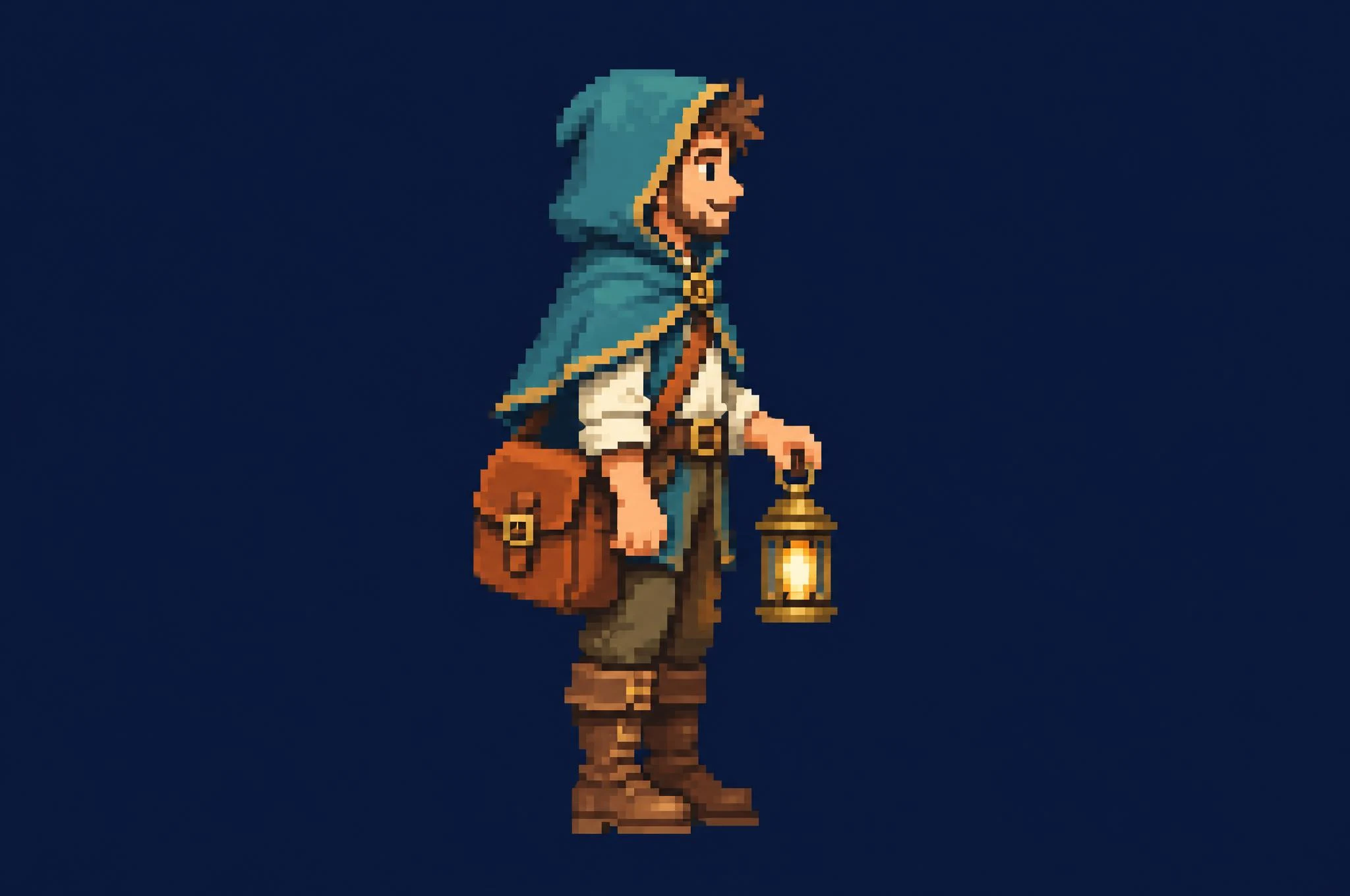
青緑のマント、オレンジのかばん、真鍮のランタンが特徴です。まず右向きの立ち姿を決め、後のフレームではフードの高さ、ランタンを持つ手、靴底の基準線を照合します。
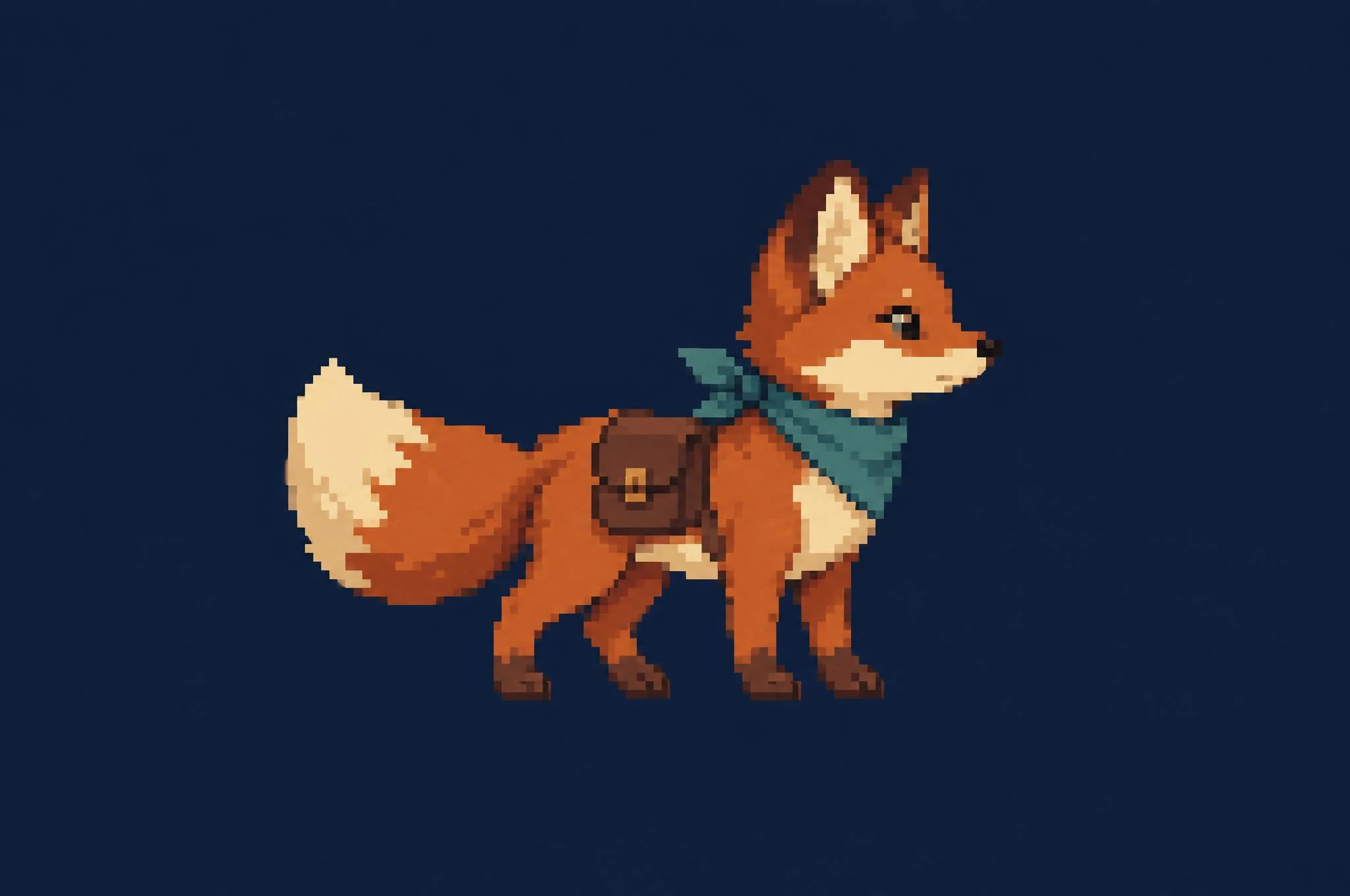
クリーム色の尾先と青緑のスカーフで配達人とのつながりを表しつつ、キツネらしい体形を保ちます。歩く・走る姿勢を作る前に、四本の足、耳の位置、尾の長さを確認しましょう。
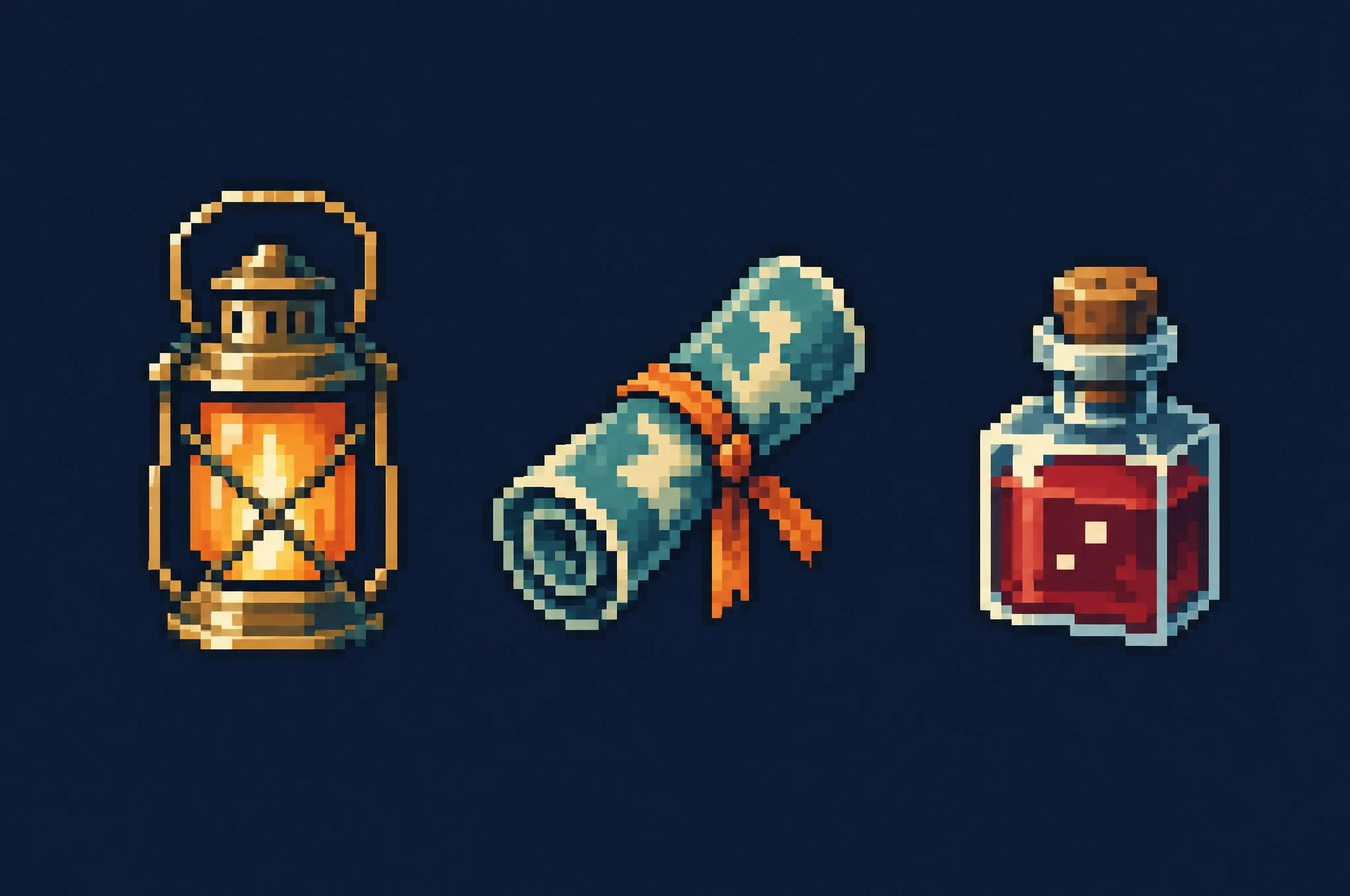
ランタン、巻いた地図、ポーションは、控えめな配色とピクセルの輪郭を共有しています。各アイテムを特徴的な形にし、所持品のマスに合わせてサイズを整えると、見分けやすくなります。
同じキャラクターの衣装違いを作りましょう。元画像の色、装備、全体のシルエットを参考に、一度に一つのデザイン要素を変更します。
基本の配達人は、右向きの視点、青緑の上着、オレンジのかばん、真鍮のランタンで構成されています。修正ごとの比較に使えるよう、この画像を残しておきましょう。
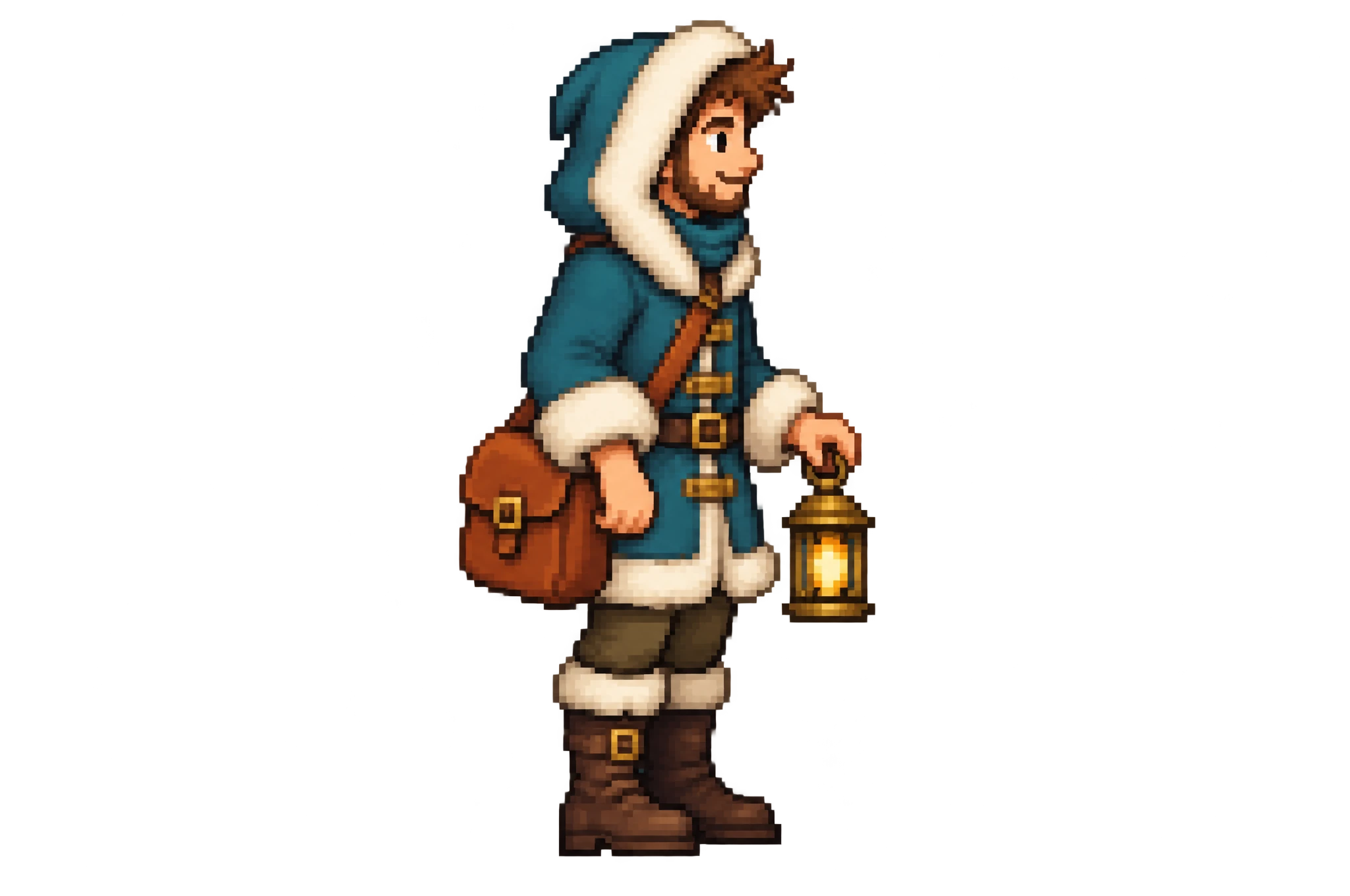
毛皮の縁取りがあるコートで冬らしさを出し、オレンジのかばんと真鍮のランタンでキャラクターらしさを保っています。季節の衣装や装備違いにも、こうした特徴を引き継げます。
一枚の参考画像から歩行シーケンスを検討します。各ポーズの動きを考えながら、視点、衣装、装備をそろえましょう。
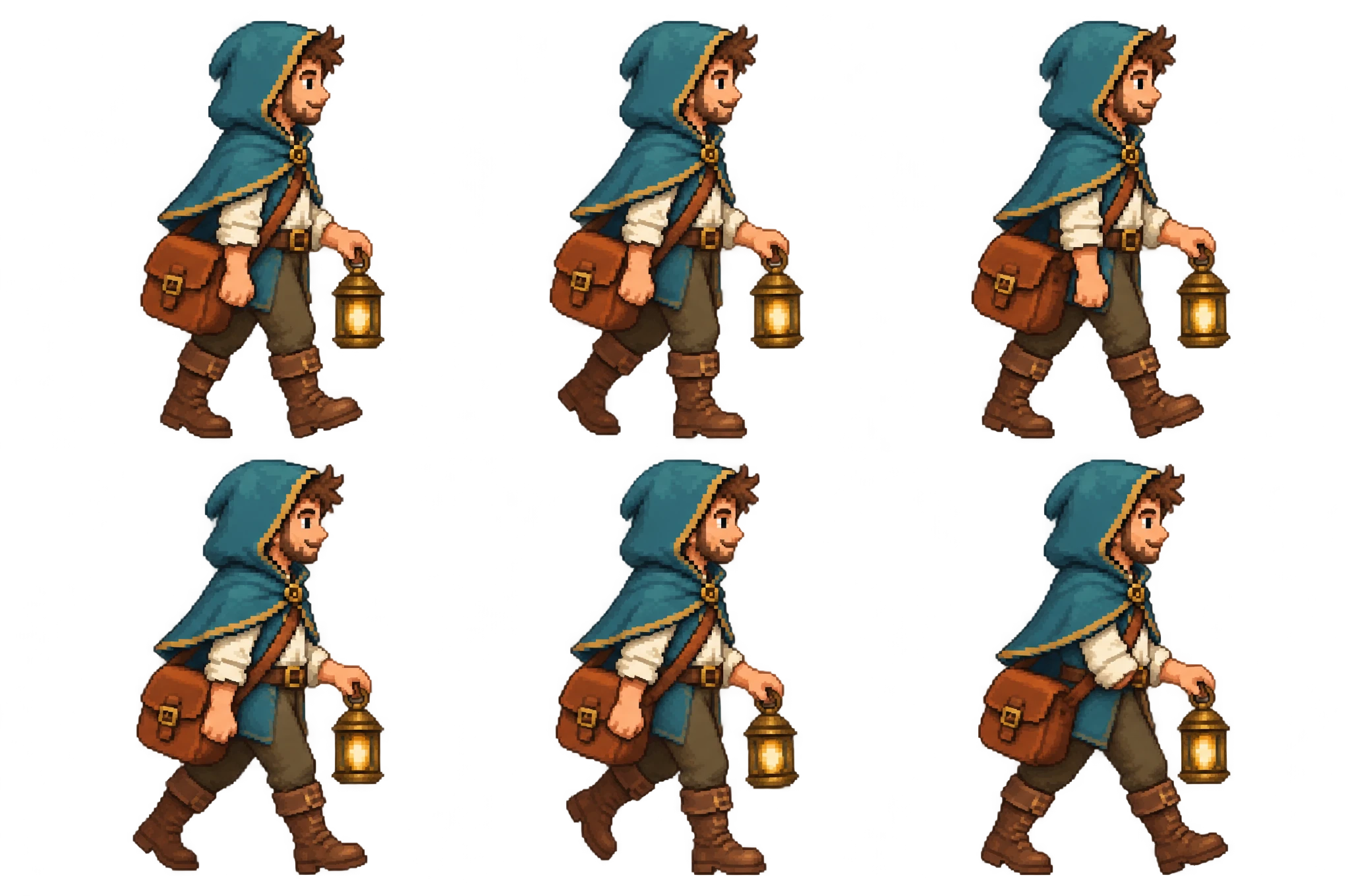
青緑のフード、オレンジのかばん、ランタンが六つのポーズを結び付けています。脚や腕の動きを計画し、選んだフレームを同じサイズのグリッドに並べ、スプライトエディターで再生時間を設定しましょう。
横向き、見下ろし、アイソメトリックから選び、統一します。動作を一つ、衣装、色を指定し、目標のピクセル感を説明して、ゲーム内の実際の大きさで確認しましょう。
Free Creation と Pixel スタイルを出発点に、基準となる画像を保存し、一つの細部ずつ修正します。毎回の目的を明確にすると、AI による 2D スプライト制作を進めやすくなります。
背景を処理・確認し、輪郭と各フレームのキャンバスサイズを整えます。エディターでフレームを組み、ピボットと時間を設定して、ゲームの背景上でループを確認しましょう。
全フレームのキャンバスサイズをそろえます。例えば 64 × 64 のフレームを八つ横に並べると、余白なしで 512 × 64 のシートになります。実際のファイルに合わせてエンジンの分割設定を調整しましょう。
足の接地位置を同じ基準線にそろえ、ピボットを固定します。セル内で位置がずれると、一枚ずつは自然でも再生時に滑ったり跳ねたりして見えることがあります。
ゲームの背景に重ねるスプライトには透明背景を使います。明るい背景と暗い背景の両方で輪郭を確認し、書き出す前に不要なピクセルを除きましょう。
順序と各フレームの長さを設定し、最後から最初へのつながりを含めて全体を再生します。足の接地や装備の動きを調整し、滑らかなループにしましょう。
OiiOii で新しいキャラクター、生き物、アイテムを考え、参考画像を使って仕上げます。厳密なピクセル調整が必要な場合は、仕上げとアニメーションの工程も計画しましょう。
Universal LPC Spritesheet Generator と Memao Sprite Sheet Creator は、既存のパーツを組み合わせるツールです。新しいデザインを生成する用途とは異なります。各素材のライセンスとクレジット表記の条件を確認しましょう。
画像をスプライトエディターに読み込み、セル、フレーム順、再生時間をそろえます。アニメーションをプレビューしてから、ゲームの読み込み要件に合わせて書き出します。
はい。キャラクターのアイデア、ゲームの視点、表示サイズを決めて始めます。衣装と配色を整えてから、必要な向きや動作を展開しましょう。フレームをそろえ、ゲームの背景上で動きを確認します。
PNG を参考画像としてアップロードし、変えたいポーズ、衣装、スタイルを説明します。元画像を残して細部を比較しましょう。ゲームに読み込む前に、出力サイズと透明部分を確認し、各フレームの大きさをそろえます。
一体のキャラクターや一つの物がはっきり見える画像を使います。特徴を残しながら、視点、配色、簡略化した形を指定しましょう。ポーズを変える前に参考画像と比較し、正確なグリッド寸法が必要ならピクセルエディターでサイズと輪郭を整えます。
PNG をタイムラインに置き、位置のキーフレームを追加します。後の時点へ移動し、別の位置を指定すると画像が動きます。拡大縮小や回転のキーフレームも使えます。これは画像全体の移動なので、歩行表現には異なる動作フレームや別のアニメーション制作が必要です。
Gemini の画像モデルは、スプライトのデザイン検討やキャラクター画像の編集に使えます。目標の視点、配色、ゲーム内サイズを決め、選んだ画像をスプライトエディターで分割・アニメーション化しましょう。サービスや参考素材の利用条件も確認してください。
はい。ゲームの視点、配色、陰影を共通にしつつ、動物に合った体形と動きを設計します。人型キャラクターとの大きさを比較し、歩き方、足の接地、尾の動きを考えてポーズを作りましょう。
視点とシルエットを決め、磨き上げるための参考画像を作りましょう。