公開する最終音源
実際に公開する録音を使いましょう。イントロ、テンポ、編集が変わると、歌詞のタイミングも調整が必要になります。
OiiOii の MV 制作で、あなたの曲を歌詞動画に。音楽を読み込み、映像の物語を組み立て、書き出す前に歌詞とタイミングを整えましょう。
実際に公開する録音を使いましょう。イントロ、テンポ、編集が変わると、歌詞のタイミングも調整が必要になります。
歌詞を短いフレーズに分けます。スマートフォンでも読める文字サイズにし、十分なコントラストと余白を確保しましょう。
OiiOii の MV 制作で、物語、視覚効果、パフォーマンスなどの方向性を選びます。歌詞を読みやすい背景にし、曲全体で色使いをそろえましょう。
暖かなバスの車内や街の光を巡る雨の夜の旅に、サビの言葉を重ねています。歌詞は MV のタイムラインで編集できるため、映像の流れを保ったまま文字やタイミングを微調整できます。
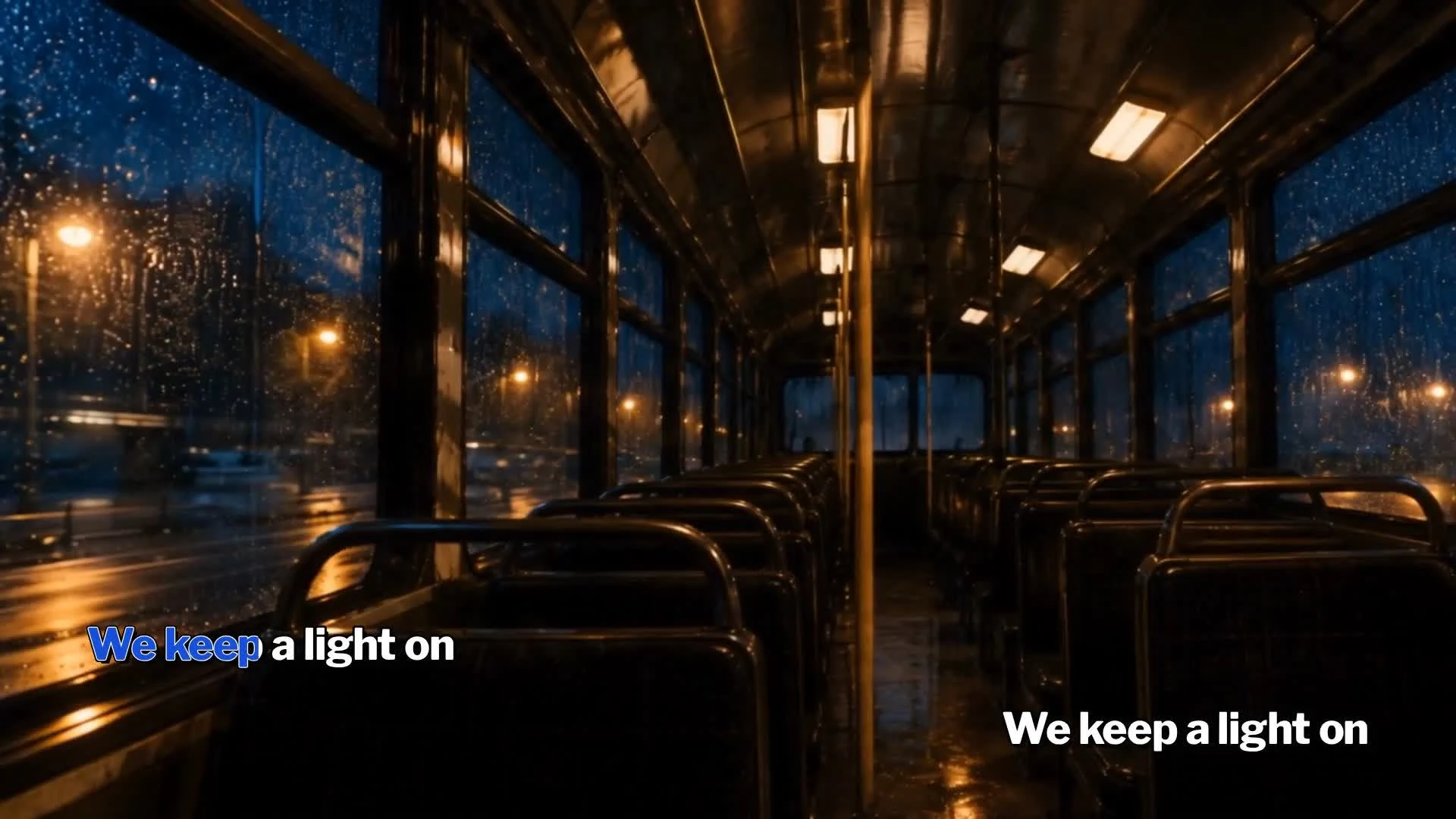
We Keep a Light On
映画のような場面で雰囲気を作る方法と、印象的なグラフィックでサビを際立たせる方法。色、構図、読みやすい文字で映像と曲を結び付けましょう。
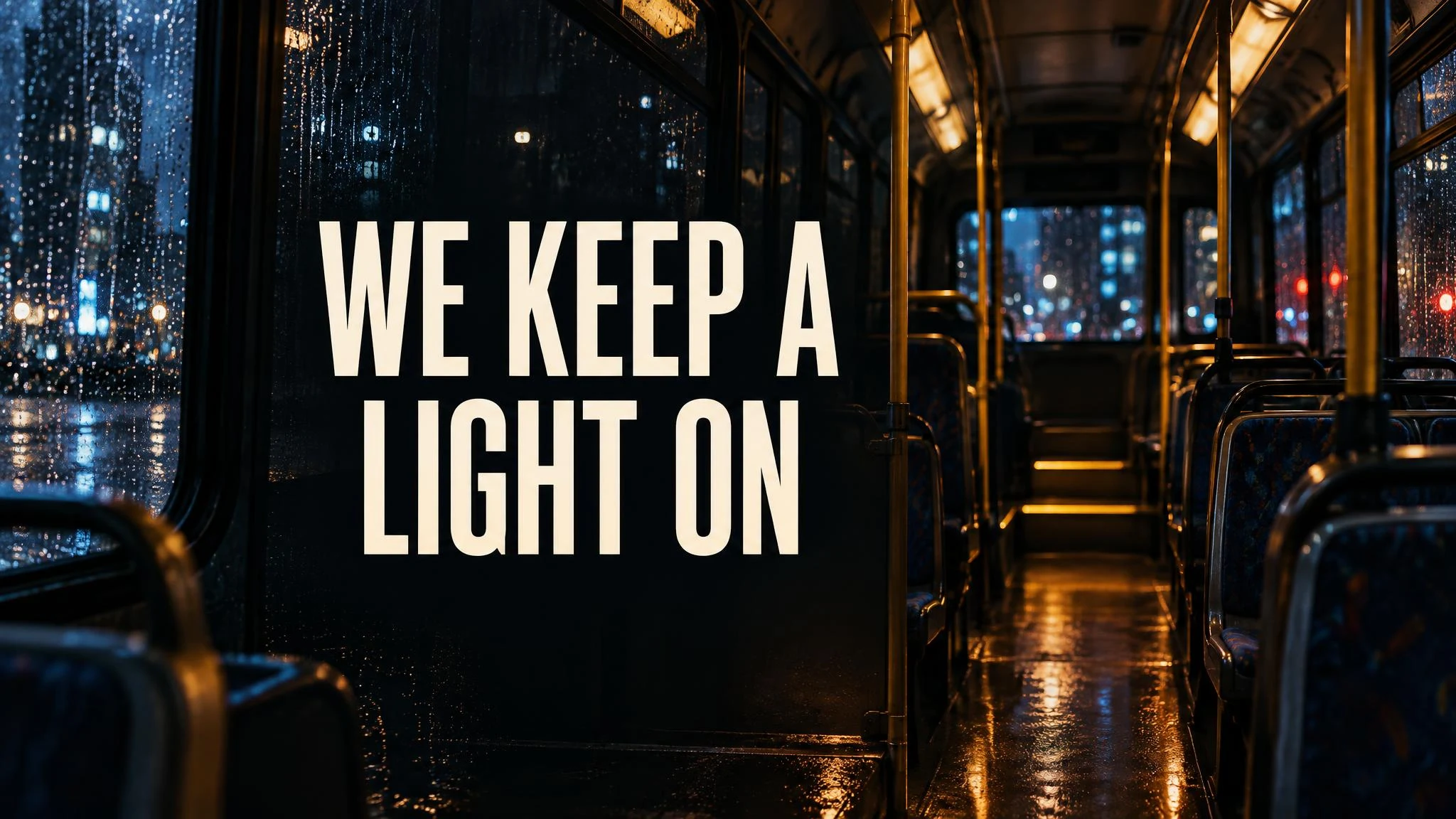
“We keep a light on” に、静かなバスの車内、暖かな照明、窓の外の冷たい雨を合わせています。短い歌詞で映像に余白を残し、背景の動きを抑えることで次のフレーズまでに読み終えやすくなります。

“Take the long way home” に、紙細工の月、重なる丘、暖かな小さな家を合わせています。サビでは色と文字の表現を統一し、一語ごとに効果を変えるのではなく、音楽の区切りに合わせて場面を切り替えます。
MV 制作を開き、録音のアップロード、音楽リンクの指定、オリジナル曲の生成から始めます。制作前に映像の方向性、スタイル、縦横比を選びましょう。
音楽の解析後、タイムラインの認識されたフレーズを確認します。歌詞を開いて文字を編集し、歌声に合わせて時間範囲を調整します。解析を確定する前に、繰り返す歌詞と間奏部分も確認しましょう。
シーン画像と絵コンテを確認してから、動画のショットを生成します。背景に文字を入れず、歌詞は字幕レイヤーで修正できるようにします。書き出す前に音声付きで全編を再生し、各フレーズを確認しましょう。
認識したフレーズを歌詞原稿と照合します。MV のタイムラインでフレーズを開き、Edit lyric から修正できます。タイミングを判断する前に、人名、繰り返すサビ、コーラスを確認しましょう。
各フレーズの時間範囲を使い、表示の始まりと終わりを歌声に合わせます。前後を音声付きで再生しましょう。伸ばす音や間奏では、隣の行と異なる調整が必要なことがあります。
短いフレーズ、明確なコントラスト、統一した配置を使います。顔や重要な動作を隠さず、書き出す前に想定する最小の画面で確認しましょう。
一般的な 16:9 の横長構図を使い、スマートフォンとモニターで歌詞の大きさを確かめます。書体と配置を統一し、切り替えを控えめにすると、一曲を通して見やすくなります。
サビの抜粋には専用の縦長レイアウトを作ります。文字と主役をアプリの表示に重ならない位置に置きましょう。横長動画をそのまま切り抜くと、歌詞や大切な被写体が欠けることがあります。
AI で歌詞の意味や曲の雰囲気を映像の物語へと広げられます。OiiOii の MV 制作から始め、表現の方向性を選びましょう。歌詞が主役の作品では、画面の言葉を歌声と照合します。
言葉で物語を伝えるときは、背景をシンプルにします。一度に短い一、二行を表示し、位置をそろえましょう。大きな映像の変化は曲のセクションの切り替えに合わせます。
歌詞を表示しながら該当する歌唱部分を再生し、歌い出しと語尾、伸ばす音を確認します。一行だけ遅れる場合は、その行の表示時間を個別に調整しましょう。
一度に表示する歌詞を短くし、文字を大きくするか、背景の動きを抑えます。効果を増やす前に、視聴者が使う最も小さな画面で読みやすさを確かめましょう。
曲の感情を表すモチーフ、色、場所を繰り返し使いましょう。歌詞を一語ずつ描写するより、映像全体に一貫した流れを作ると伝わりやすくなります。
OiiOii の MV 制作で曲を読み込むか、新しい音楽のアイデアから始めます。映像の方向性、スタイル、縦横比を選び、正しい歌詞を用意します。生成後に文字、タイミング、読みやすさを確認し、投稿前に書き出した動画を音声付きで最初から最後まで再生しましょう。
OiiOii の MV 制作に曲を読み込み、歌詞認識と同期機能を使います。自動処理の結果を下書きとして、録音と一行ずつ照合しましょう。特に繰り返すサビ、コーラス、伸ばす音を確認し、書き出す前に表示時間と読みやすさを整えます。
MV 制作で 16:9 などの横長の比率を選び、公開用の最終音源を使います。歌詞は大きく、背景とのコントラストを高め、場面が変わっても位置をそろえましょう。書き出した動画をスマートフォンとモニターで再生し、冒頭と結末、音楽や素材の利用許諾を確認します。
Canva で歌詞動画のテンプレートか空白の動画デザインを選びます。音声と画像を追加し、サンプルの文字を自分の歌詞に置き換えて、各テキストの表示時間を曲に合わせます。書き出す前に全体をプレビューしましょう。歌詞を背景画像に埋め込まず、時間の修正はエディターで行うと調整しやすくなります。
歌詞動画は、表示する言葉と歌声に合うタイミングを中心に構成します。ミュージックビデオは歌詞を表示せず、物語、パフォーマンス、雰囲気を中心にすることもあります。OiiOii の MV 制作で映像の方向性を決め、歌詞が主役の動画では文字と同期も確認しましょう。
曲全体の歌詞は、編集可能な字幕レイヤーに残すのがおすすめです。OiiOii の MV 制作では認識したフレーズがタイムラインに配置され、文字と時間を修正できます。文字のない背景を生成すれば、誤字やタイミングの修正で場面を作り直す必要がありません。短いタイトル画像は、カバーやイントロにも使えます。
曲を用意し、映像の方向性を選んで、歌詞が自然に伝わる動画を作りましょう。