Un personaje
Define la perspectiva, la silueta, la ropa y la paleta. Crea un diseño base reconocible antes de pedir un conjunto completo de animaciones.
Crea personajes, criaturas y objetos a partir de texto o una referencia. Unifica su estilo visual y prepara tus sprites para animarlos e importarlos en tu juego.
Define la perspectiva, la silueta, la ropa y la paleta. Crea un diseño base reconocible antes de pedir un conjunto completo de animaciones.
Sube la imagen de un personaje para guiar los cambios. Modifica una cosa cada vez para comparar la cara, las proporciones y el equipo.
Planifica primero el tamaño de los fotogramas, las direcciones y la acción. Utiliza las imágenes generadas como base y alinea y prueba los fotogramas en tu editor de sprites.
Construye un mundo coherente con una perspectiva común, siluetas claras y una paleta compartida entre personajes, compañeros y objetos del inventario.
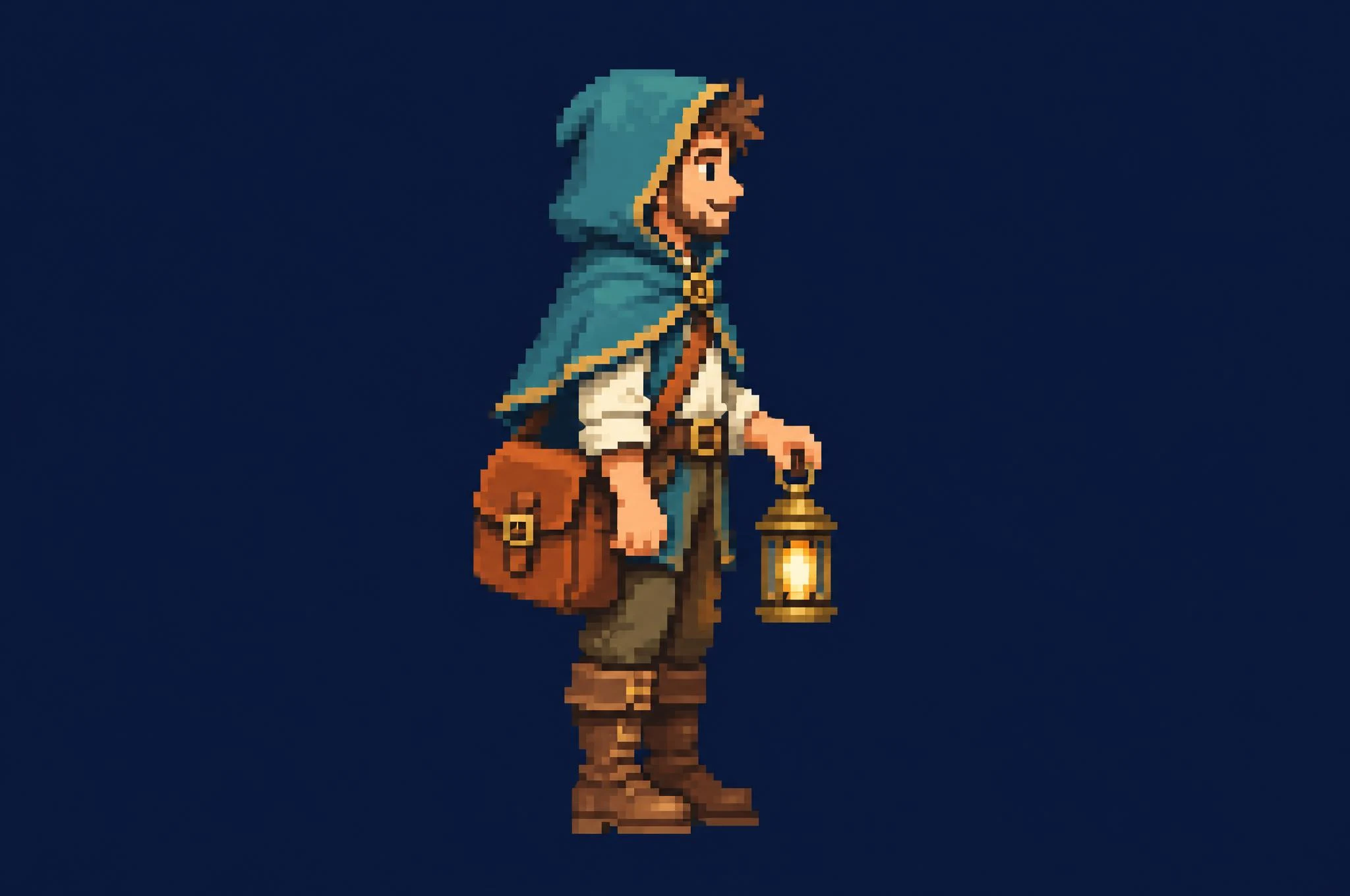
La capa verde azulado, el bolso naranja y el farol de latón dan al personaje tres rasgos claros. Empieza con una postura hacia la derecha. Compara la altura de la capucha, la mano del farol y la línea de las botas al crear otros fotogramas.
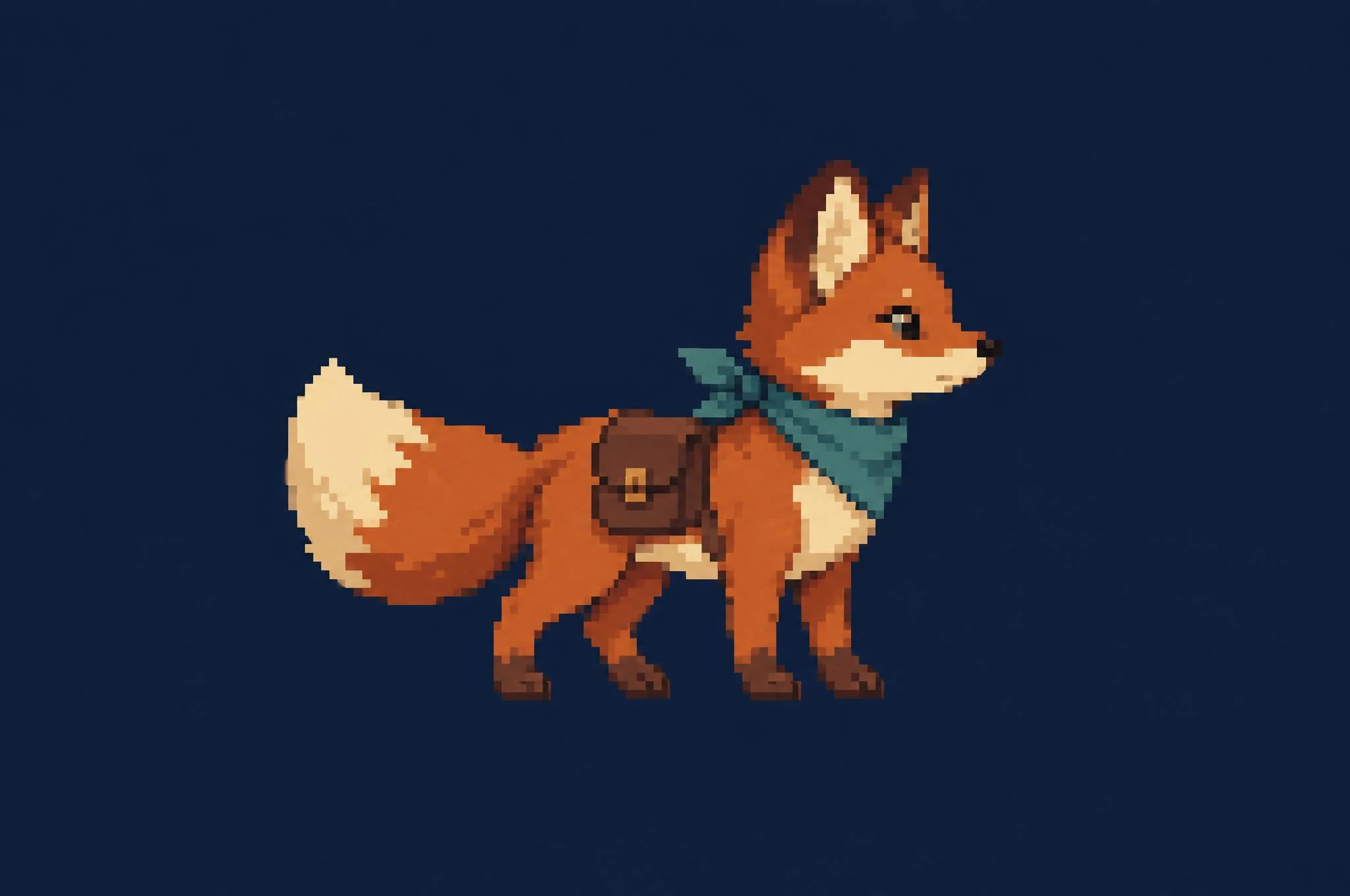
La punta de la cola color crema y la bufanda verde azulado conectan al zorro con el mensajero sin copiar su forma humana. Define las cuatro patas, las orejas y la longitud de la cola antes de crear poses de caminar o correr.
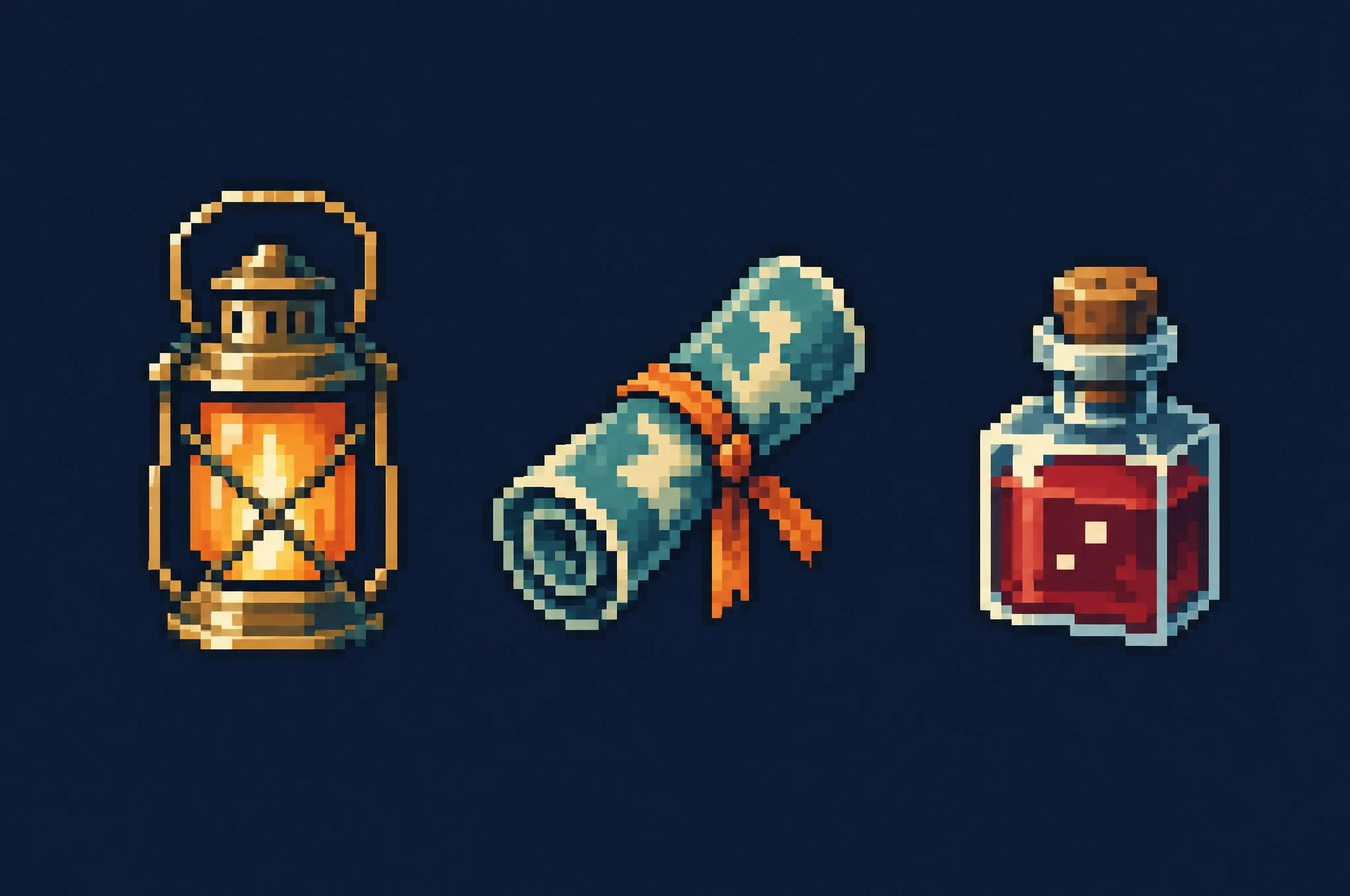
El farol, el mapa enrollado y la poción comparten una paleta contenida y contornos de píxeles. Da a cada objeto una silueta distintiva y ajústalo a la cuadrícula del inventario para que se reconozca de un vistazo.
Crea variaciones de vestuario para un personaje reconocible. Usa la imagen original como guía de color, equipo y silueta general, modificando un detalle de diseño cada vez.
El mensajero inicial define la vista hacia la derecha, la ropa verde azulado, el bolso naranja y el farol de latón. Conserva esta imagen para comparar cada revisión.
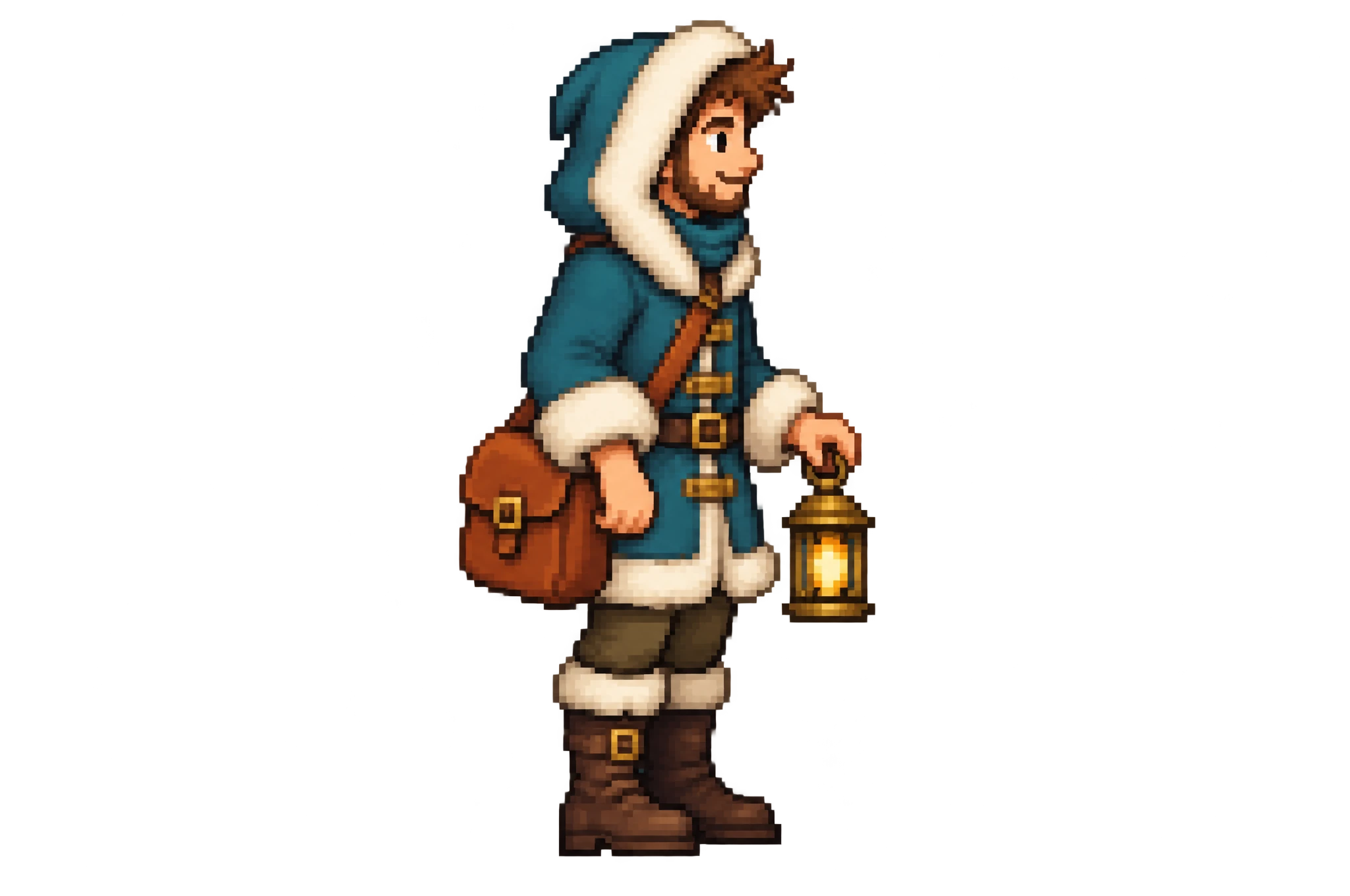
El abrigo con ribete de pelo aporta un aspecto invernal, mientras el bolso naranja y el farol conservan la identidad del personaje. Reutiliza estos detalles al diseñar ropa de temporada o equipo alternativo.
Explora una secuencia de marcha a partir de una sola referencia. Mantén la perspectiva, la ropa y el equipo mientras planificas el movimiento entre poses.
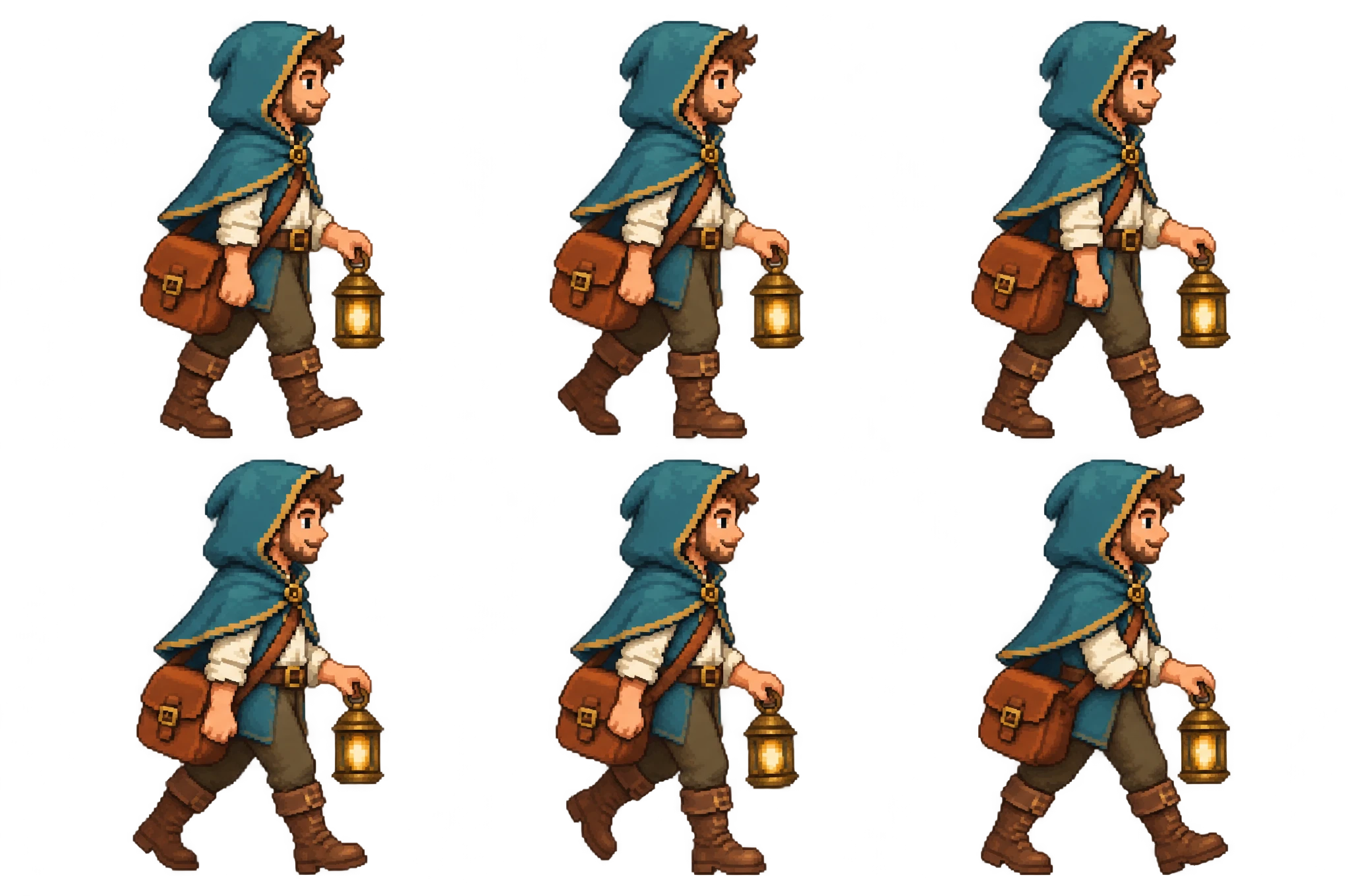
La capucha verde azulado, el bolso naranja y el farol conectan las seis poses. Planifica las piernas y los brazos con esta secuencia, coloca los fotogramas elegidos en una cuadrícula uniforme y ajusta sus tiempos en el editor de sprites.
Elige una vista lateral, cenital o isométrica y mantenla. Especifica una acción, la ropa y los colores. Describe la escala de píxeles deseada y comprueba el resultado al tamaño real del juego.
Empieza con Free Creation y el estilo Pixel. Guarda una buena referencia y modifica un detalle concreto. La generación de sprites 2D con IA resulta más útil cuando cada revisión tiene un objetivo claro.
Elimina o comprueba el fondo, limpia los bordes y unifica el tamaño de los fotogramas. Móntalos en un editor, define el pivote y los tiempos y prueba el ciclo sobre el fondo de tu juego.
Todos los fotogramas necesitan el mismo tamaño de lienzo. Por ejemplo, ocho fotogramas de 64 × 64 en una fila forman una hoja de 512 × 64 sin márgenes. Ajusta la división del motor al archivo real.
Coloca los pies sobre la misma línea y utiliza un pivote estable. Si el personaje cambia de posición dentro de las celdas, puede parecer que se desliza o salta aunque cada pose se vea bien.
Utiliza un fondo transparente para los sprites que deban superponerse a la escena. Revisa los bordes sobre fondos claros y oscuros y elimina los píxeles sueltos antes de exportar.
Define el orden y la duración y reproduce el ciclo completo, incluida la transición del último al primer fotograma. Ajusta el contacto de los pies y el movimiento del equipo para lograr un ciclo fluido.
Usa OiiOii para explorar un personaje, criatura u objeto nuevo y perfeccionarlo con una referencia. Si necesitas un control exacto del píxel, reserva una fase de limpieza y animación.
Universal LPC Spritesheet Generator y Memao Sprite Sheet Creator combinan piezas existentes. Cumplen una función distinta a generar un diseño nuevo. Revisa las licencias y los requisitos de atribución de cada conjunto.
Lleva las imágenes a un editor de sprites para configurar celdas uniformes, orden y tiempos. Previsualiza la animación y adapta la exportación a los requisitos de importación de tu juego.
Sí. Empieza con el concepto del personaje, la perspectiva del juego y el tamaño objetivo. Perfecciona la ropa y la paleta y desarrolla las direcciones y acciones necesarias. Alinea los fotogramas y prueba el movimiento sobre el fondo de tu juego.
Sube tu PNG como imagen de referencia y describe la pose, la ropa o el estilo que quieras cambiar. Conserva el original para comparar los detalles. Antes de importarlo en el juego, comprueba las dimensiones y la transparencia y guarda todos los fotogramas con el mismo tamaño.
Empieza con una imagen clara de un personaje u objeto. Pide una vista, una paleta y formas más simples conservando los rasgos reconocibles. Compara el resultado con la referencia antes de cambiar la pose. Si necesitas dimensiones exactas, ajusta y limpia la imagen final en un editor de píxeles.
Coloca el PNG en la línea de tiempo, añade un fotograma clave de posición, avanza en el tiempo y define otra posición. También puedes animar la escala o la rotación. Esto mueve la imagen completa; para que un personaje camine necesitas distintos fotogramas de animación u otro proceso de animación.
Los modelos de imagen de Gemini pueden ayudarte a explorar diseños y editar personajes. Define la perspectiva, la paleta y el tamaño de uso en el juego y prepara las imágenes elegidas en un editor de sprites para dividirlas y animarlas. Consulta las condiciones del servicio y de las referencias que utilices.
Sí. Diseña la anatomía y el movimiento propios del animal manteniendo la perspectiva, la paleta y las sombras del juego. Compara su tamaño con los personajes humanos y planifica las poses según su paso, el apoyo de las patas y el movimiento de la cola.
Elige la vista, define la silueta y crea una referencia que puedas perfeccionar.