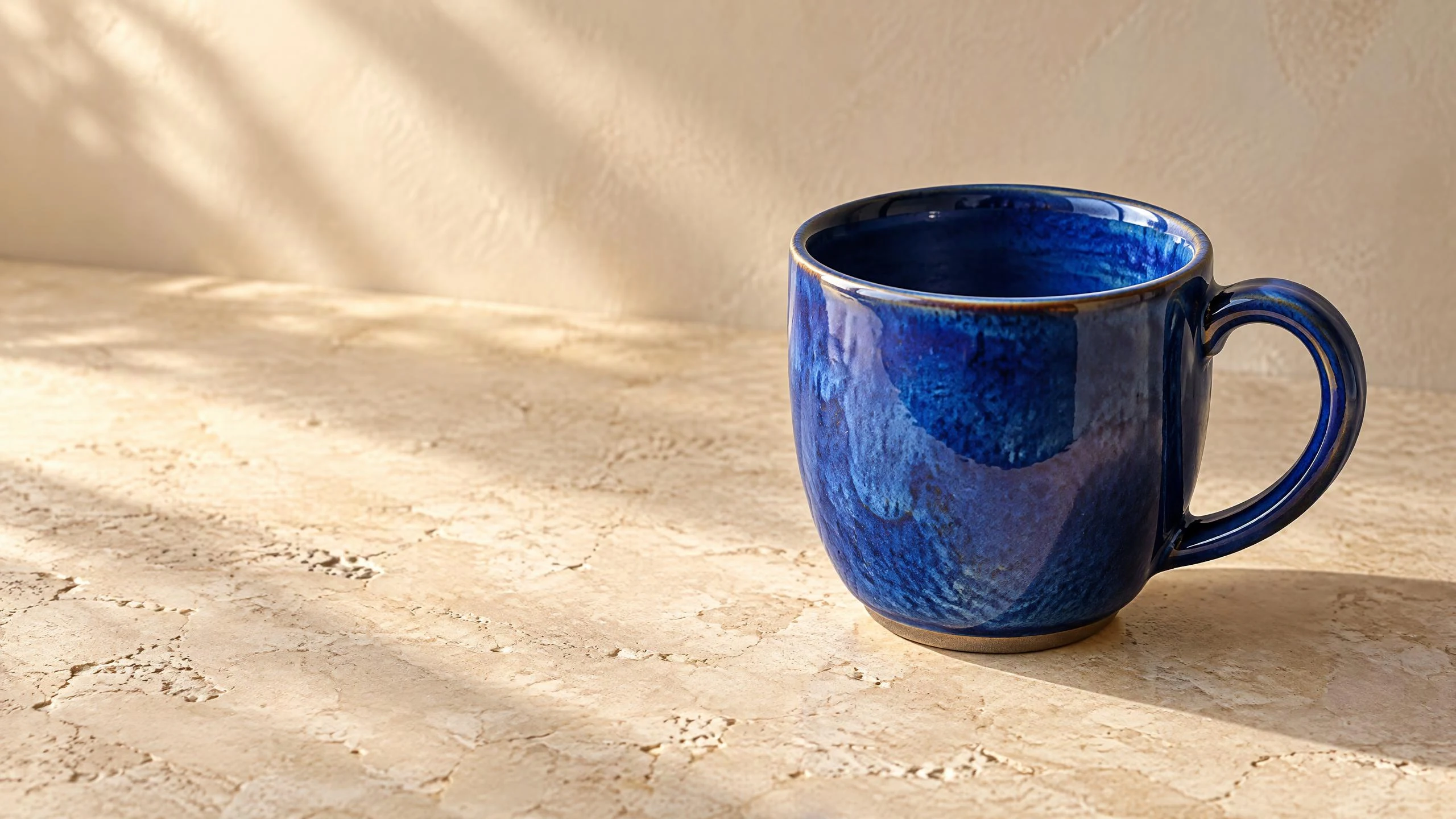
为产品发布预留标题空间
将钴蓝陶瓷咖啡杯放在暖色石灰岩上,配以柔和的晨间阴影,并在左侧留白。明确杯柄方向和相机角度,让构图适合广告版式。
在 OiiOii 中使用 Seedream 5.5,根据描述或参考图生成图像。制作广告视觉、探索新构图,并在画布上继续细化选中的图像。
Seedream 5.5 属于 Seedream 图像模型系列。在 OiiOii 中,可以从文字开始或提供参考图像,再将结果带入可选择、比较和编辑视觉作品的工作区。开始图像任务时,在图像模型选择器中选择此版本。
为 Seedream 5.5 图像任务明确用途和构图。以下创意概念展示了两种起步方向。
将钴蓝陶瓷咖啡杯放在暖色石灰岩上,配以柔和的晨间阴影,并在左侧留白。明确杯柄方向和相机角度,让构图适合广告版式。
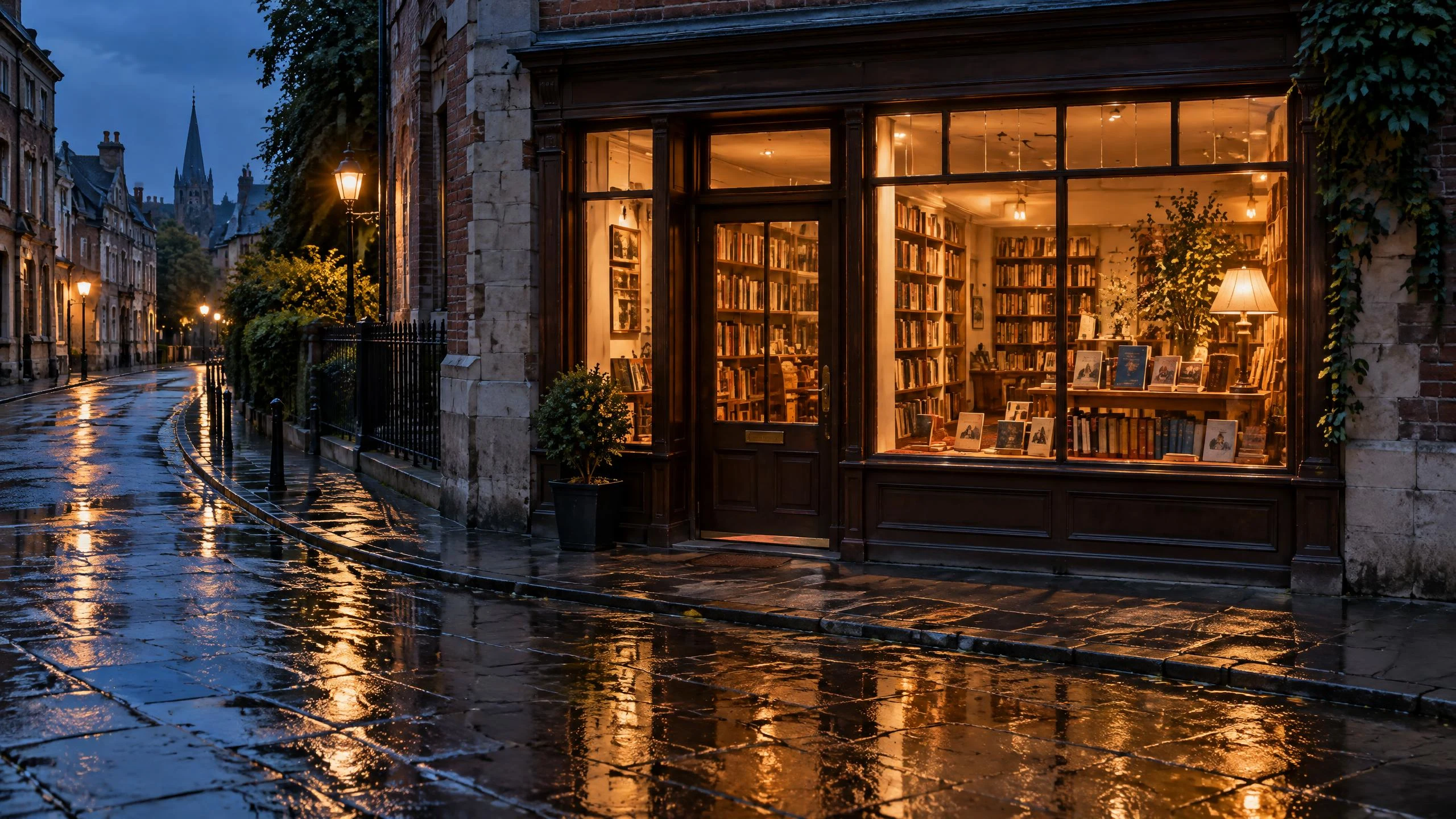
描述蓝调时刻的一家小书店,琥珀色窗光倒映在被雨水浸暗的路面上。明确入口的位置,减少前景杂物,让观众知道该看哪里。
在 Seedream 5.5 任务中添加参考图像,并说明希望参考哪些内容。产品发布场景中,可明确杯子轮廓与蓝色釉面,再描述新的早餐场景。场景创作中,可先明确入口位置和温暖窗光,再要求切换到一天中的其他时段。挑选结果时,将这些细节与参考图逐一比较。
为图像任务选择 Seedream 5.5。从文字描述开始,或添加参考图像并说明其用途。
有效的 Seedream 提示词应说明主体、构图、材质、光线和用途。以咖啡产品发布为例,可描述蓝色釉面、石灰岩表面、侧光和标题留白。
从可用的画面比例中选择适合投放位置的比例。挑选图像前,检查物体形状、重复细节、边缘质量,以及要求呈现的文字。
选中 OiiOii 画布上的图像,提出一项明确修改,例如柔化阴影,同时保留杯子位置和蓝色釉面。进行下一次修改前,将新结果与先前版本比较。
在 OiiOii 画布中继续完善想要发展的图像。以书店场景为例,可要求保留入口和温暖窗光、移除干扰视线的前景招牌,并减弱路面反光。发送请求前,先选中对应图像。将新版本与先前状态比较,再沿着最适合场景的结果继续创作。
生成前,先确定标题或产品文案的位置,有意识地留出空间,并按实际投放尺寸检查最终裁切。
图像需要文字时,提供准确内容和位置。检查结果中的每个字母、重音符号和换行。重要广告文案如需保持可编辑,应单独处理。
说明哪些细节是参考图的关键,哪些可以改变。产品轮廓、材质质感和背景氛围是不同要求,应分别描述。
先描述主体,再说明构图、材质、光线和图像用途。如果需要标题留白,请指出位置。修改时,明确要保留的细节和需要调整的内容。
可以。将参考图像添加到图像任务中,并说明每张图应提供哪些参考,例如主体外观或构图。使用清晰图像,进一步编辑前先对照参考图检查生成结果。
选中 OiiOii 画布上的图像,并描述一项明确修改。例如柔化光线、调整场景或移除干扰物。将新版本与先前版本比较,既检查重要细节,也检查指定修改是否到位。
提供准确文字并描述位置。按最终展示尺寸检查拼写、标点和可读性。如果文案会随广告活动或语言变化,请在最终版式中为可编辑文案预留空间。
想进一步了解文字生图和参考图创作,可探索 OiiOii AI 图像生成器。
AI 图像生成器 - 探索不局限于单一模型的图像创作流程。
带上清晰描述或参考图像,在 OiiOii 中继续完善选中的结果。