1. 选择或上传视频
在画布里选择要超分的视频,或者上传本地视频。
使用OiiOii的AI视频超分功能,让已有片段更清晰。在画布中选择视频,选择模型并设置输出分辨率。
打开画布后,选择或上传视频,再使用Video Upscaler。
仔细观察毛发、织物、细线和背景纹理。以相同显示尺寸对比同一时刻的画面,再播放两个版本,检查运动中的细节。更大的画面尺寸只是结果的一部分,动态表现也应自然。
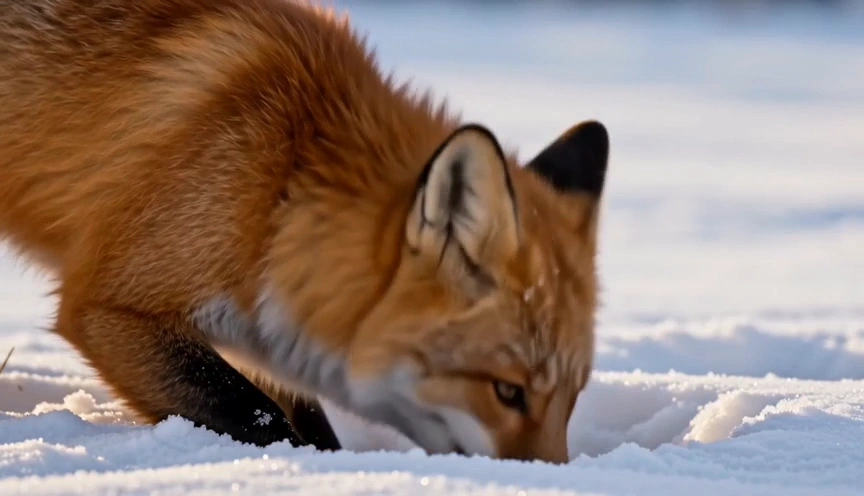
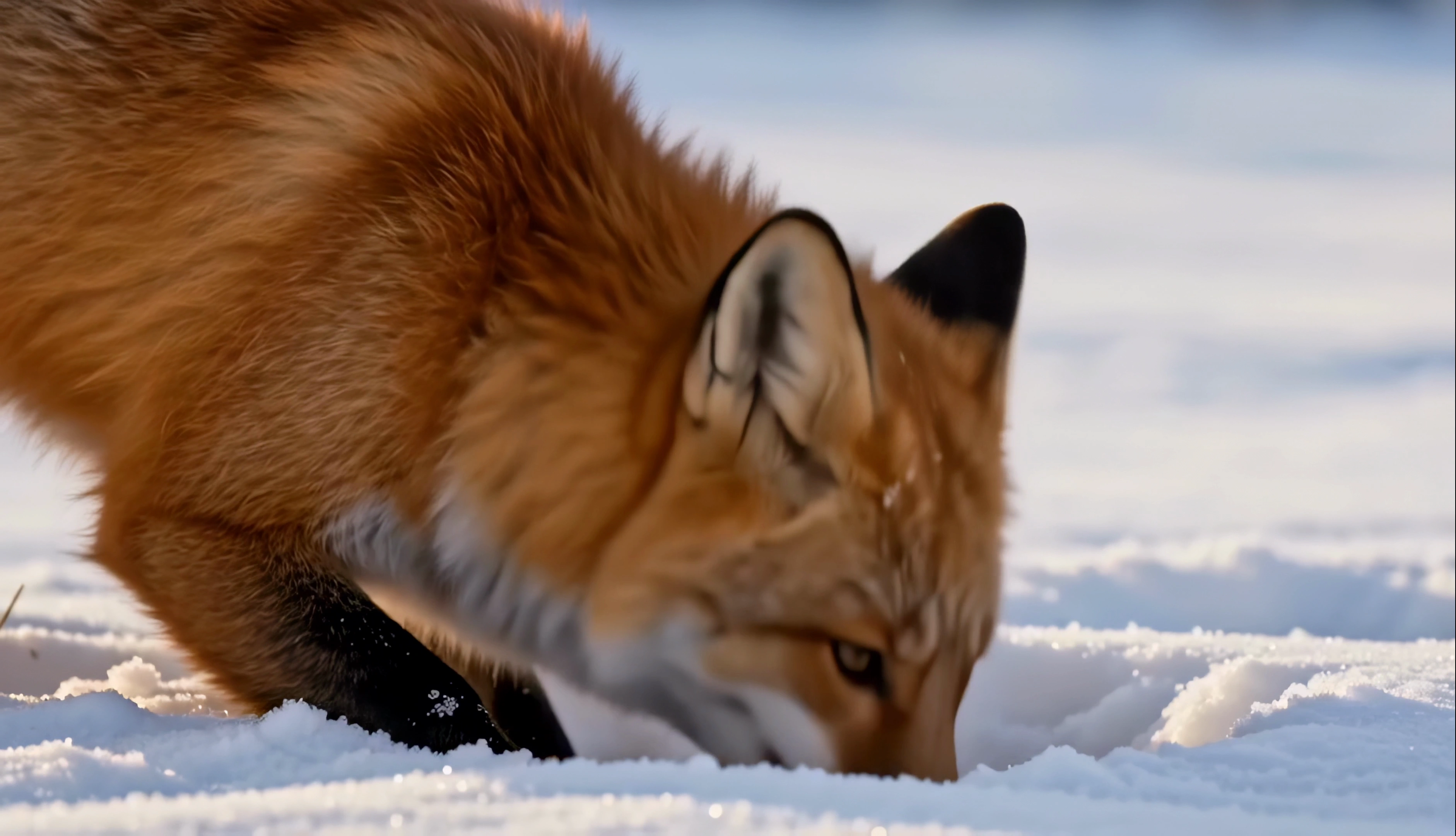
观察狐狸聆听、跃起和探入雪层时,毛发、胡须及积雪细节的前后变化。


观察烘焙师撒上糖粉并展示草莓塔时,发丝、围裙织物和糖粉细节的前后变化。
| 模型 | 输出分辨率 | 帧率 |
|---|---|---|
| Topazlabs | 720p, 1080p, 2K, 4K | 默认、30fps、60fps、90fps、120fps |
| Ahatime Super Resolution Pro | 720p, 1080p, 2K, 4K | 默认帧率 |
| Rapid HD | 1080p | 默认帧率 |
先选择模型,再从该模型支持的输出选项中进行设置。
在画布里选择要超分的视频,或者上传本地视频。
在视频工具栏中选择Video Upscaler,再选择Topazlabs、Ahatime Super Resolution Pro或Rapid HD。
从所选模型支持的选项中选择分辨率。使用Topazlabs时,可选择目标帧率或默认帧率,然后开始处理。
将处理后的视频与原片对比。检查近景细节和运动画面,再决定在项目中使用哪个版本。
继续处理已有片段。选中视频后打开Video Upscaler,选择设置,并在同一项目中检查结果。动画片段可重点观察轮廓和面部特征;实拍画面则应检查头发、皮肤纹理和画面中移动的物体。
AI视频超分会处理已有视频,生成更高分辨率的版本。在OiiOii中,可以从画布的视频工具栏打开Video Upscaler,不同模型提供各自的分辨率和帧率选项。
在画布中选择视频,或上传本地视频,然后打开Video Upscaler并选择模型。设置可用的分辨率和帧率,开始处理,再将结果与原视频对比。
Topazlabs和Ahatime Super Resolution Pro提供720p、1080p、2K和4K选项。Rapid HD提供1080p。请根据源视频和使用场景选择合适的分辨率。
Topazlabs提供默认帧率、30fps、60fps、90fps和120fps。Ahatime Super Resolution Pro和Rapid HD使用默认帧率设置。分辨率和帧率是独立的设置:前者决定画面尺寸,后者决定每秒的帧数。
对比多个帧中的轮廓、眼睛和细小特征。既要暂停检查单帧,也要以正常速度观看。根据实际结果判断,不要认为提高分辨率就能修复原始生成中的所有问题。
让两个版本停在同一时刻,并使用相同显示尺寸。检查几处细节丰富的区域,再对比整个画面的运动表现。保留原视频,以便判断处理后的版本是否更适合你的项目。
在画布中选择视频,打开Video Upscaler并设置输出。