AI 换脸视频:换个面孔,保留原场景
使用 OiiOii 的 Asset Swap 制作 AI 换脸视频。替换指定面孔,未被替换的元素完全保持原样。
描述你想创作或修改的内容…
如需替换视频中的面孔,请打开 Free Creation,点击鼠标右键打开工具菜单,然后选择 Asset Swap。
想体验完整创作?
替换面孔,保留细节。
探索电影剧情与红毯场景中的 AI 视频换脸创意。换上新面孔,同时保持原有场景、服装和道具不变。
同一幕故事,换你当主角
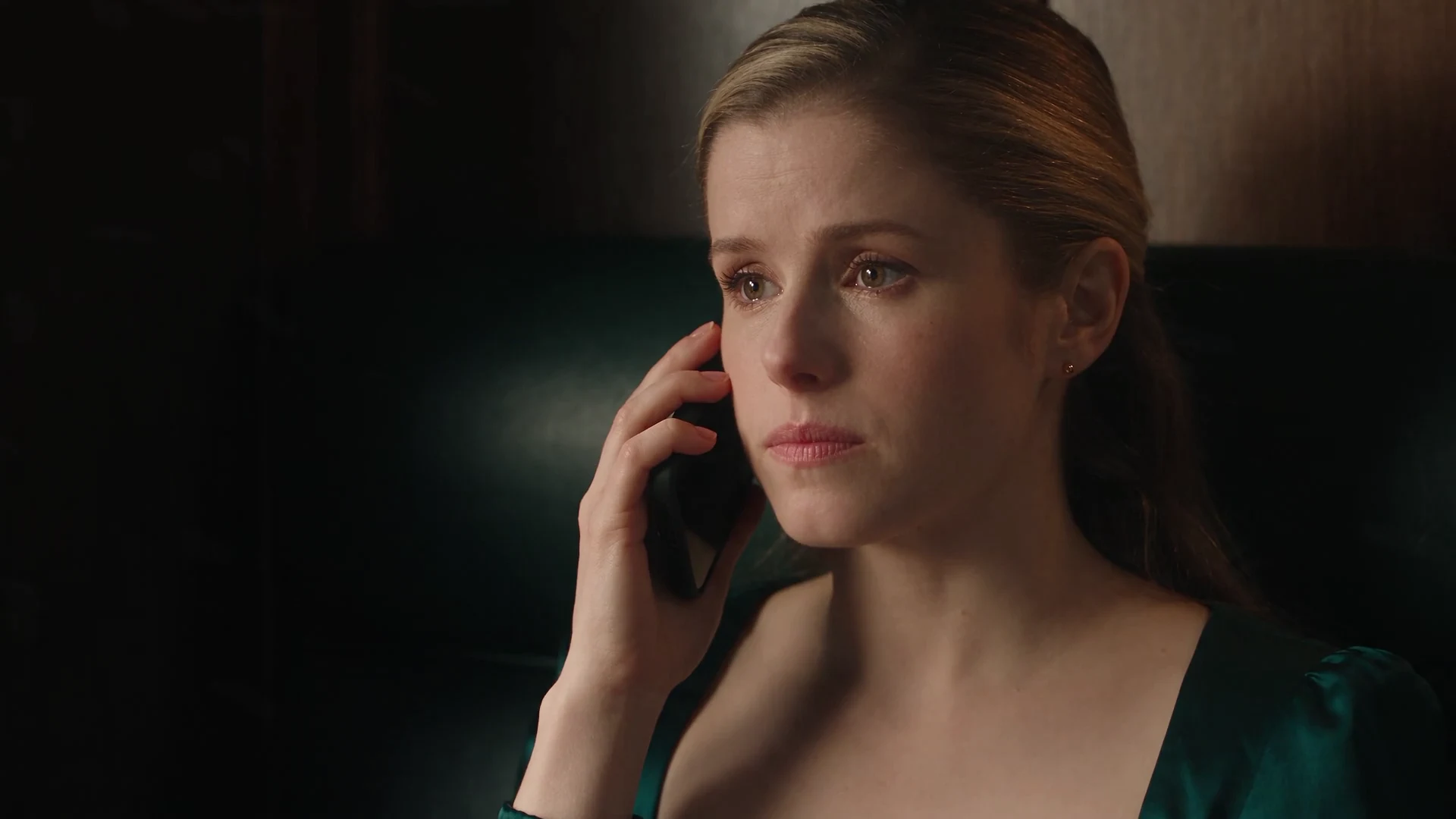
成为逃婚剧情中的女主角。替换面孔,同时保留紧张的电话对话、绿色连衣裙、行进的列车,以及最后下定决心的瞬间。
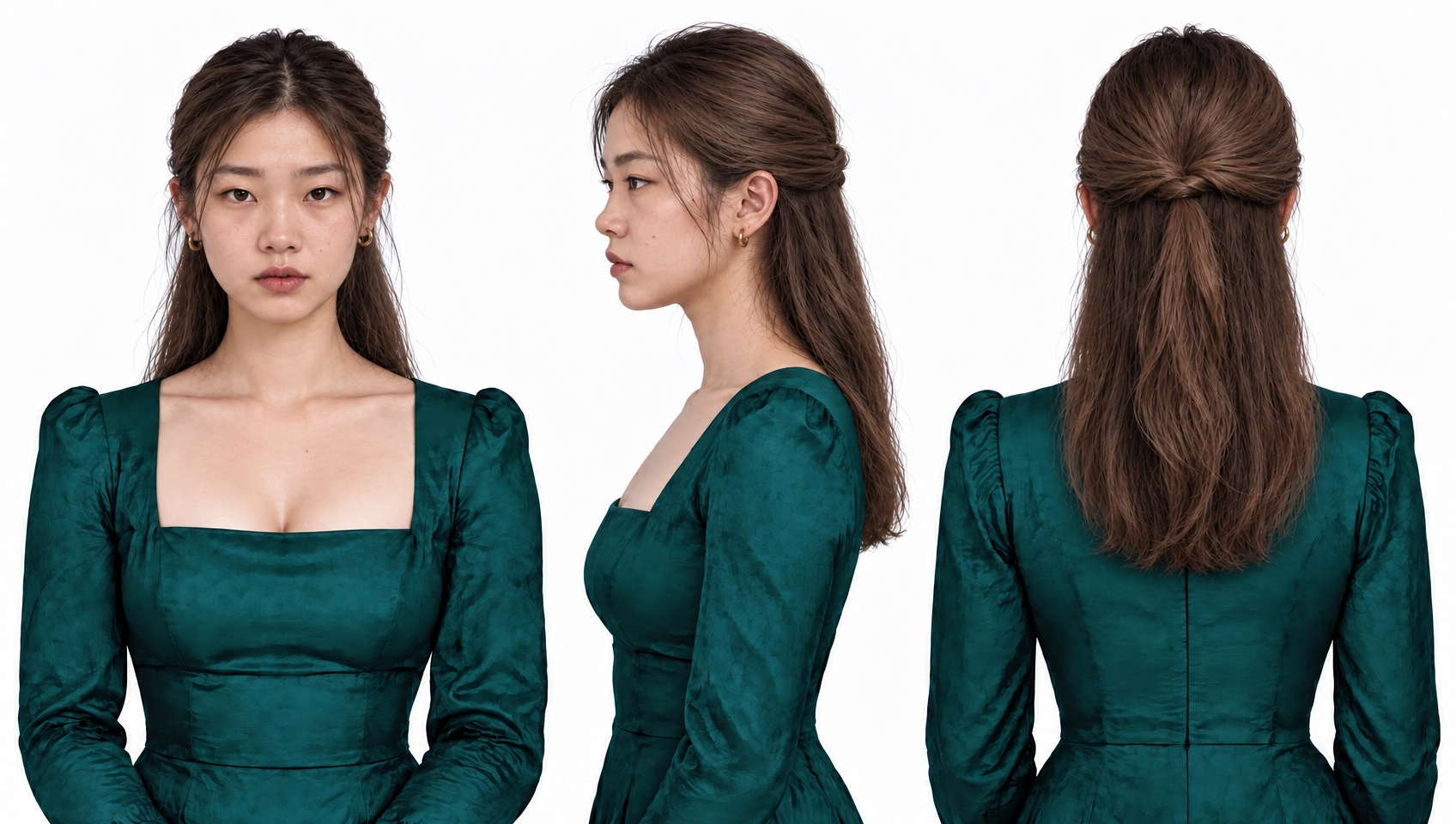
替换角色
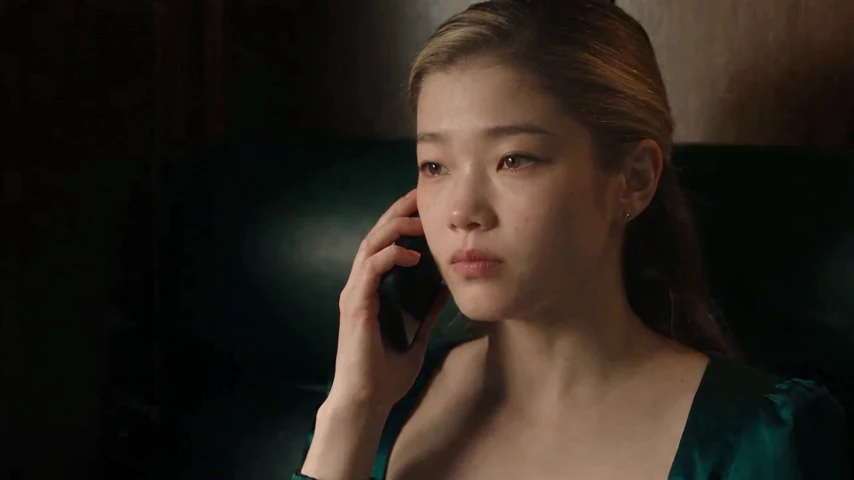
换脸后视频
让你的面孔成为焦点
以电影主演的身份亮相首映礼。替换面孔,同时保留红毯入场、摄影师、礼服和原有对白。
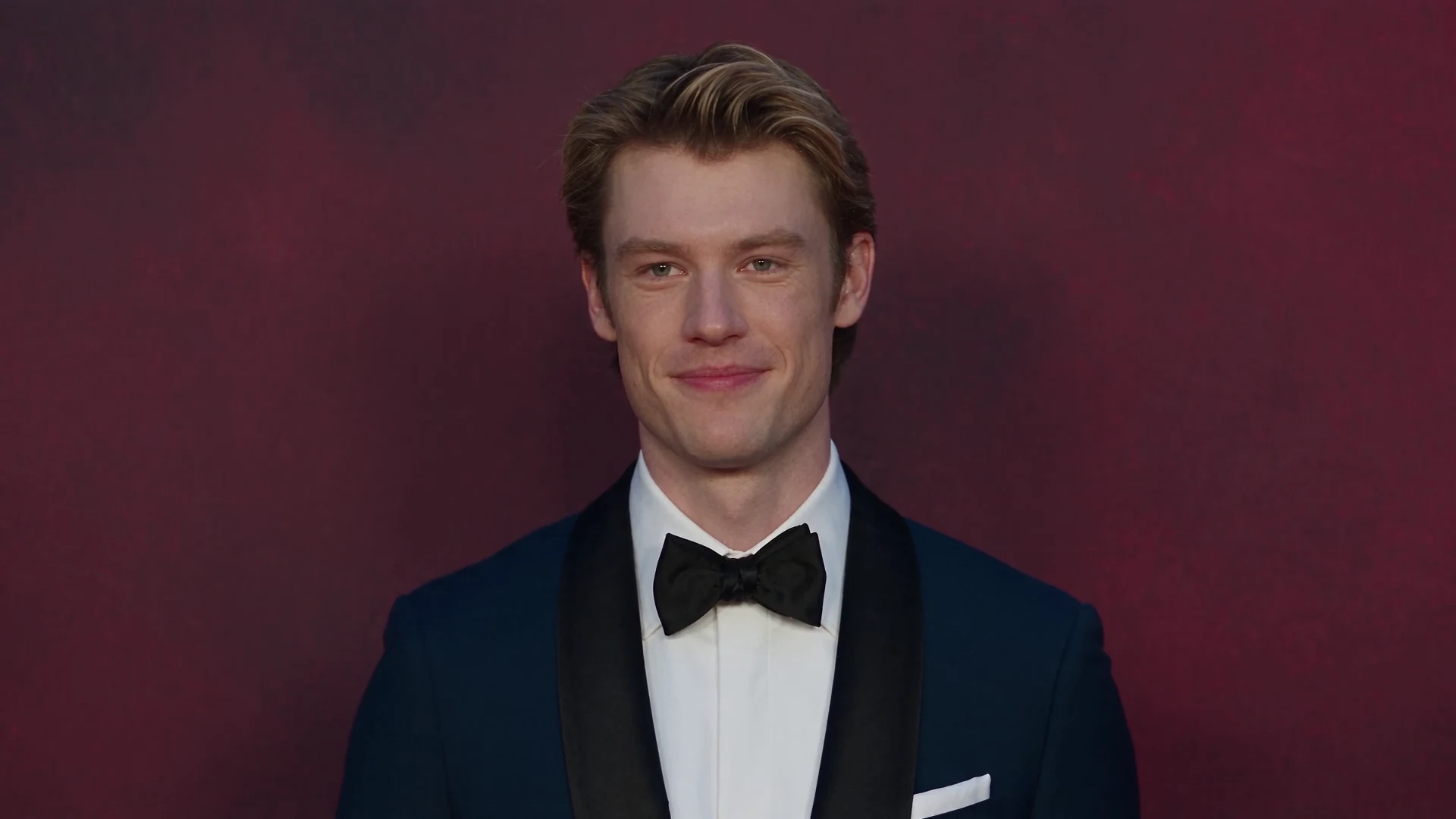
原视频
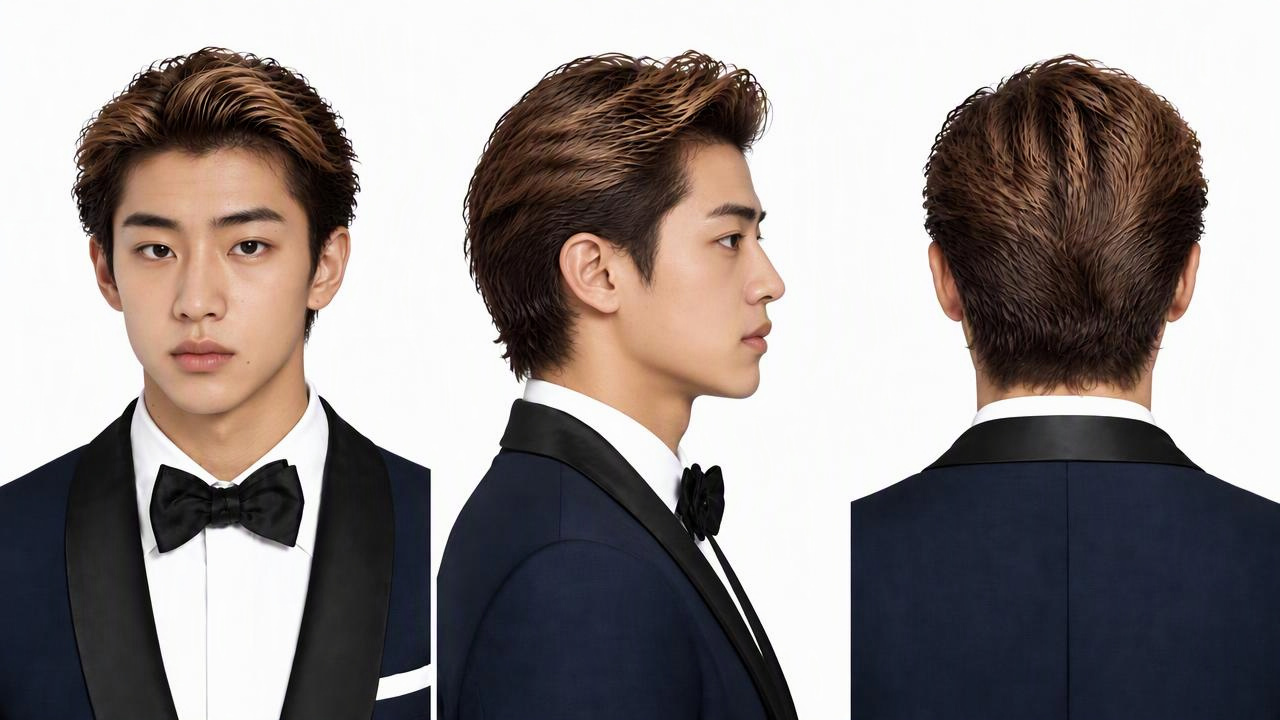
替换角色
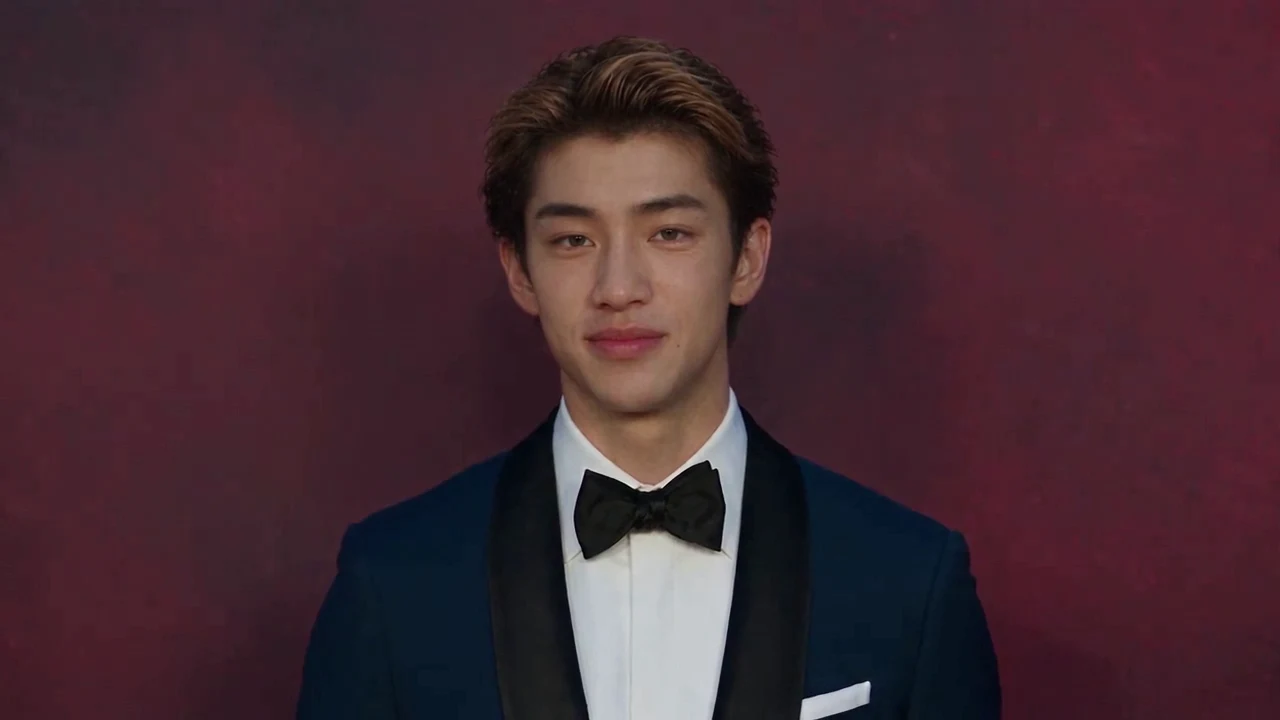
换脸后视频
如何在 OiiOii 中制作 AI 换脸视频
1. 打开 Free Creation
打开 Free Creation,开始处理你的视频。
2. 打开 Asset Swap
在Free Creation中点击鼠标右键,调出工具菜单,然后选择 Asset Swap。
3. 指定要替换的面孔
提供目标面孔的参考图,并说明要替换哪一张脸。不要把其他元素包含在替换要求中。
4. 生成并检查结果
生成换脸结果后,检查整段视频中的新面孔。尤其在人物转头和表情变化时,对照角色参考图查看效果。
提供清晰的面孔参考
让面孔清楚可见
选择面部完整可见的清晰参考图。避免严重模糊、过暗的阴影,以及遮挡眼睛或嘴巴的物体。
明确说明修改范围
指定要替换的面孔。Asset Swap 会保留未被替换的元素,因此请把要求集中在你想修改的部分。
检查多个画面
查看人物转头和表情变化时的新面孔。对照参考图,重点检查眼睛、嘴巴和面部轮廓。
AI 换脸视频常见问题
如何在 OiiOii 中制作 AI 换脸视频?
打开 Free Creation,点击鼠标右键调出工具菜单,选择 Asset Swap。提供面孔参考图,指定要替换的面孔并生成结果。
应该使用什么视频和参考图?
选择面孔清楚可见的视频,并提供目标面孔的清晰参考图。光线充足、面部无遮挡,更方便判断替换效果。请使用自己的素材或已获准编辑的素材。
Asset Swap 是否只能替换面孔?
换脸是 Asset Swap 的一种用途。在此流程中,将面孔指定为替换对象。替换范围之外的元素保持不变。
原有动作、背景和声音会保持不变吗?
会。Asset Swap 可以完全保持未被替换的元素。如果替换要求仅限于面孔,原有动作、背景和声音会保持原样。
如何改善换脸效果?
使用更清晰、面部无遮挡的参考图,并明确指定替换范围。检查整段视频中的新面孔,尤其是转头和表情变化的画面,再决定是否需要调整输入。
下一幕,换你出场
进入 OiiOii,在Free Creation的右键菜单中打开 Asset Swap,替换面孔并保留其他元素。