1. 選擇或上傳影片
在畫布中選擇要提升解析度的影片,或上傳裝置中的影片。
使用OiiOii的AI影片超解析度功能,讓現有片段更清晰。在畫布中選擇影片、模型,並設定輸出解析度。
開啟畫布後,選擇或上傳影片,再使用Video Upscaler。
仔細觀察毛髮、布料、細線與背景紋理。以相同顯示尺寸比較同一時間點的畫面,再播放兩個版本,檢查移動中的細節。更大的畫面尺寸只是結果的一部分,動態表現也應自然。
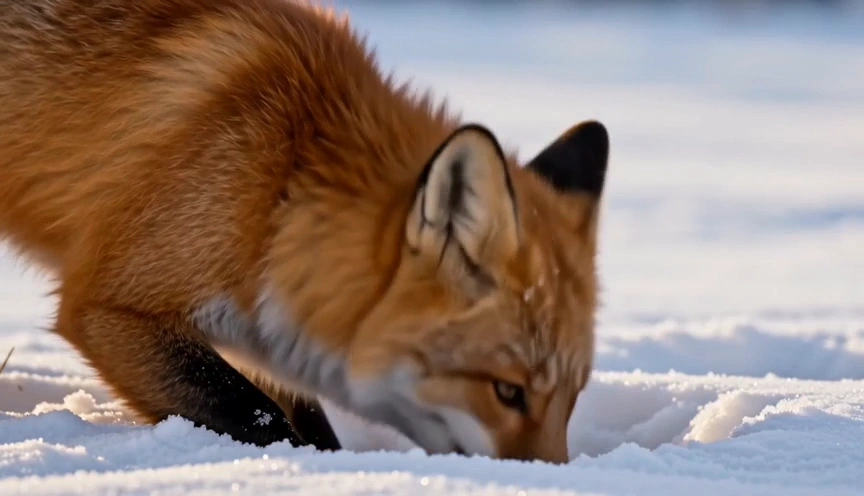
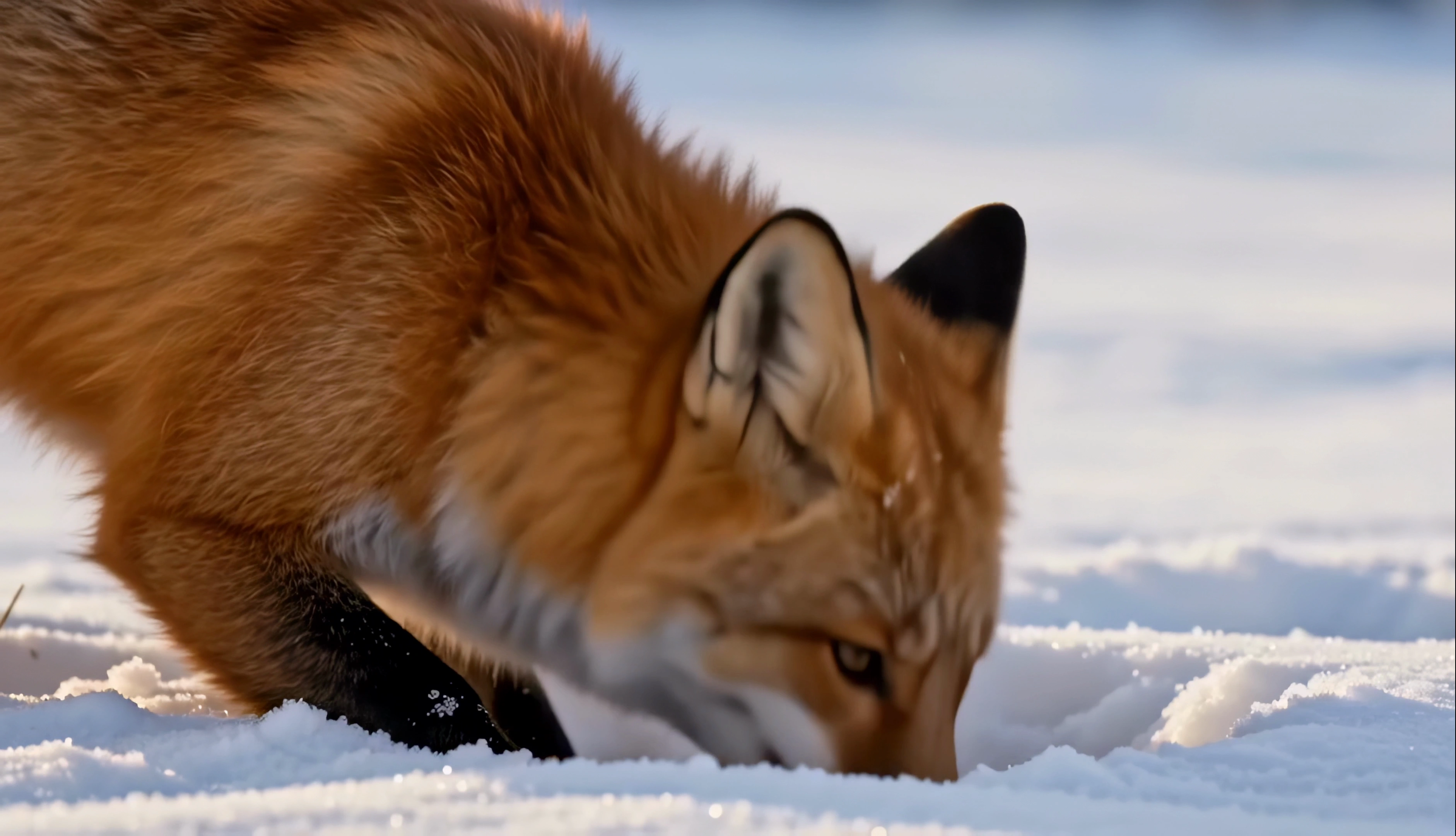
觀察狐狸聆聽、躍起和探入雪層時,毛髮、鬍鬚及積雪細節的前後變化。


觀察烘焙師撒上糖粉並展示草莓塔時,髮絲、圍裙織物和糖粉細節的前後變化。
| 模型 | 輸出解析度 | 影格率 |
|---|---|---|
| Topazlabs | 720p, 1080p, 2K, 4K | 預設、30fps、60fps、90fps、120fps |
| Ahatime Super Resolution Pro | 720p, 1080p, 2K, 4K | 預設影格率 |
| Rapid HD | 1080p | 預設影格率 |
先選擇模型,再從該模型支援的輸出選項中進行設定。
在畫布中選擇要提升解析度的影片,或上傳裝置中的影片。
在影片工具列中選擇Video Upscaler,再選擇Topazlabs、Ahatime Super Resolution Pro或Rapid HD。
從所選模型支援的選項中選擇解析度。使用Topazlabs時,可選擇目標影格率或預設影格率,再開始處理。
將處理後的影片與原始影片比較。檢查近景細節與動態畫面,再決定在專案中使用哪個版本。
繼續處理現有片段。選取影片後開啟Video Upscaler,選擇設定,並在同一個專案中檢查結果。動畫片段可著重觀察輪廓與臉部特徵;實拍畫面則應檢查頭髮、皮膚紋理與畫面中移動的物體。
AI影片超解析度會處理現有影片,產生更高解析度的版本。在OiiOii中,可以從畫布的影片工具列開啟Video Upscaler,不同模型提供各自的解析度與影格率選項。
在畫布中選擇影片,或上傳裝置中的影片,接著開啟Video Upscaler並選擇模型。設定可用的解析度與影格率、開始處理,再將結果與原始影片比較。
Topazlabs與Ahatime Super Resolution Pro提供720p、1080p、2K和4K選項。Rapid HD提供1080p。請依據來源影片與用途選擇適合的解析度。
Topazlabs提供預設影格率、30fps、60fps、90fps和120fps。Ahatime Super Resolution Pro與Rapid HD使用預設影格率設定。解析度與影格率是獨立設定:前者決定畫面尺寸,後者決定每秒的影格數。
比較多個影格中的輪廓、眼睛與細小特徵。除了暫停檢查單一影格,也要以正常速度觀看。依照實際結果判斷,不要認為提高解析度就能修復原始生成中的所有問題。
讓兩個版本停在同一時間點,並使用相同顯示尺寸。檢查幾處細節豐富的區域,再比較整體畫面的動態表現。保留原始影片,以便判斷處理後的版本是否更適合你的專案。
在畫布中選擇影片,開啟Video Upscaler並設定輸出。