AI 換臉影片:換個面孔,保留原場景
使用 OiiOii 的 Asset Swap 製作 AI 換臉影片。替換指定面孔,未被替換的元素完全保持原樣。
描述你想創作或修改的內容…
如需替換影片中的面孔,請開啟 Free Creation,點擊滑鼠右鍵開啟工具選單,然後選擇 Asset Swap。
想體驗完整創作?
替換面孔,保留細節。
探索電影劇情與紅毯場景中的 AI 影片換臉創意。換上新面孔,同時保持原有場景、服裝和道具不變。
同一幕故事,換你當主角
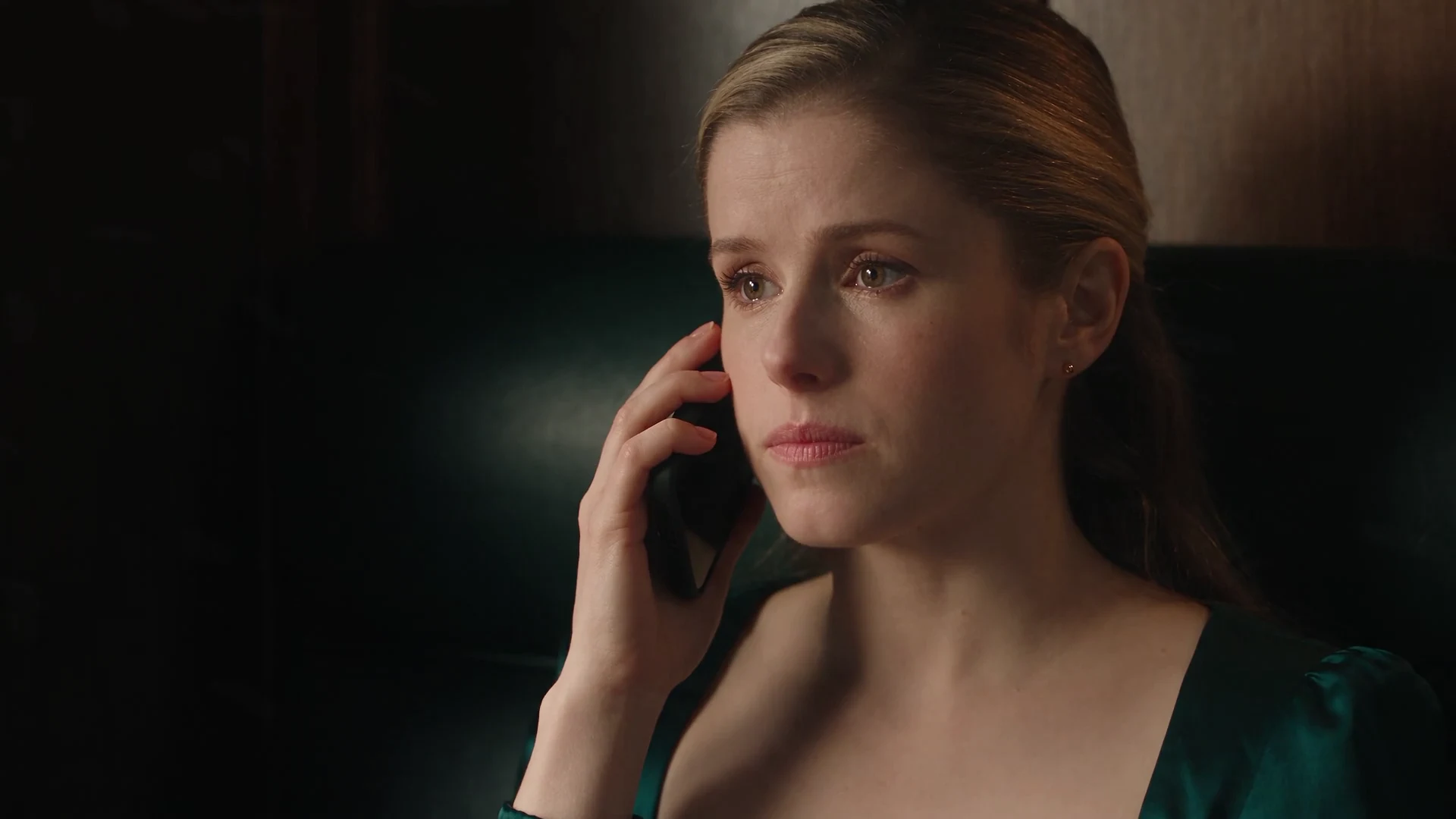
成為逃婚劇情中的女主角。替換面孔,同時保留緊張的電話對話、綠色洋裝、行進的列車,以及最後下定決心的瞬間。
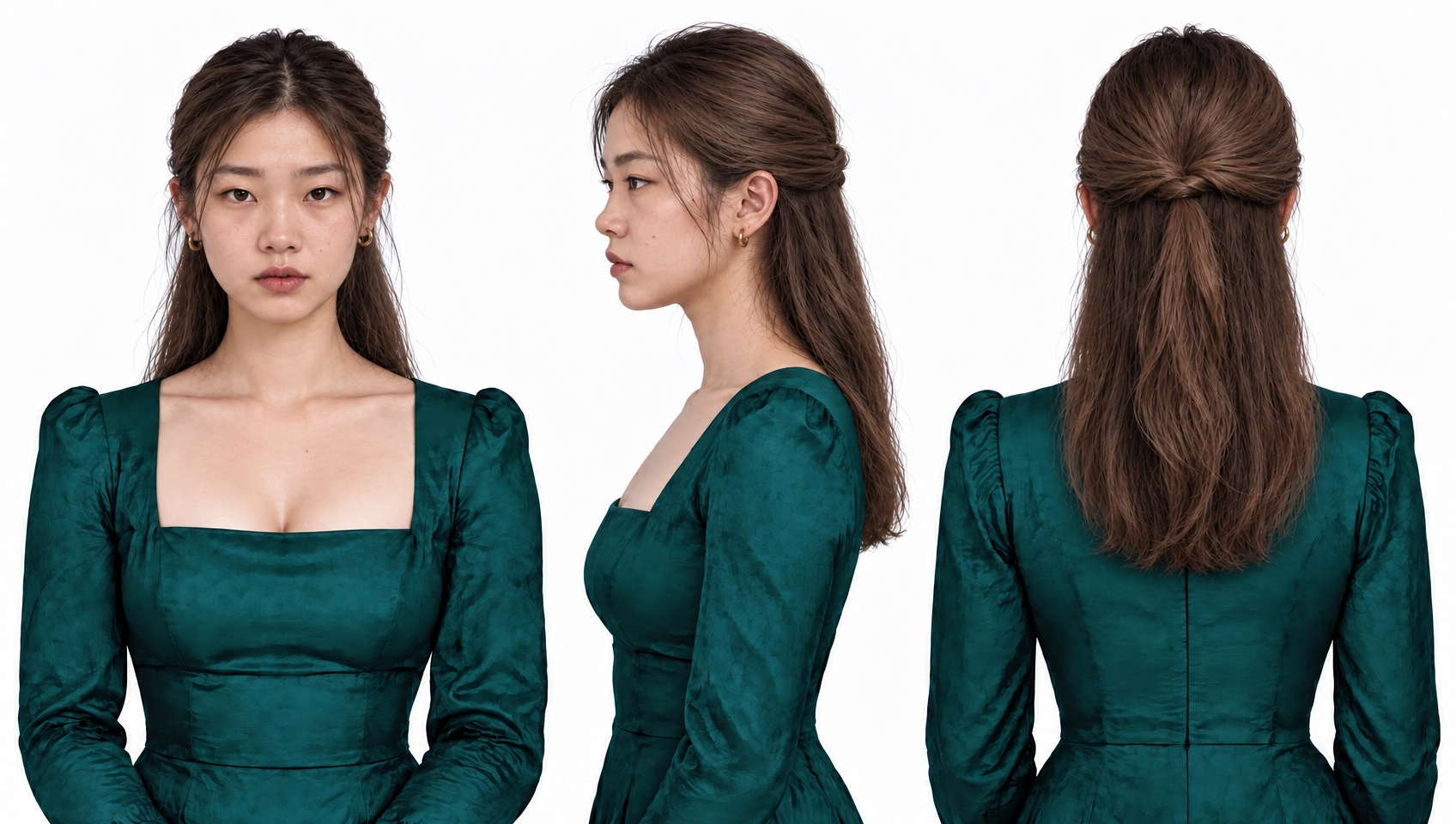
替換角色
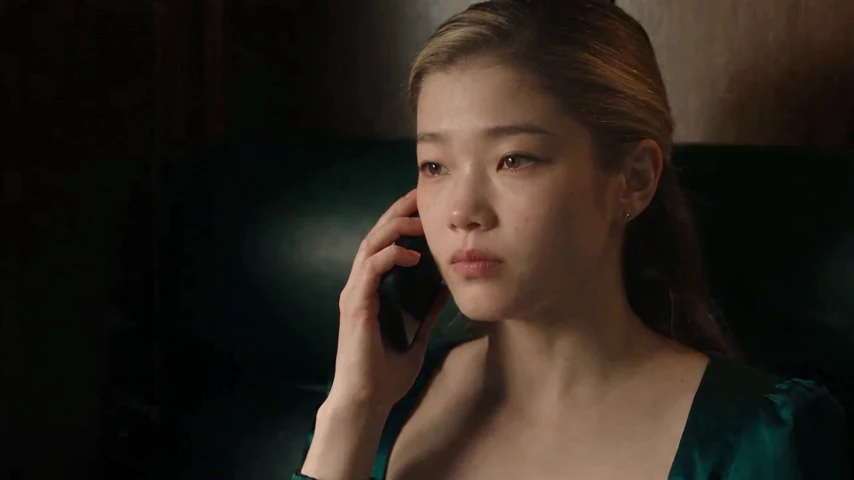
換臉後影片
讓你的面孔成為焦點
以電影主演的身分亮相首映禮。替換面孔,同時保留紅毯入場、攝影師、禮服和原有對白。
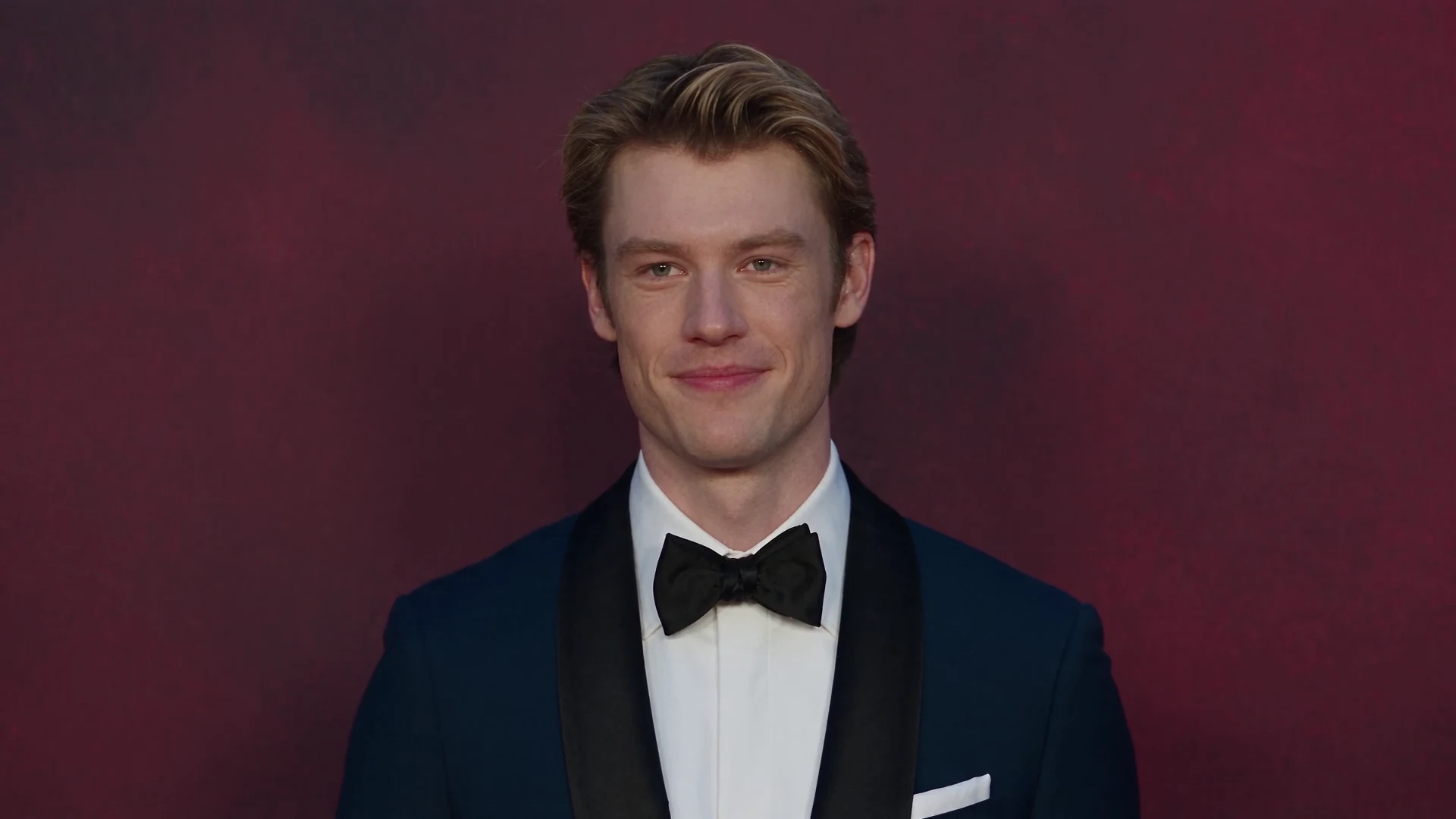
原始影片
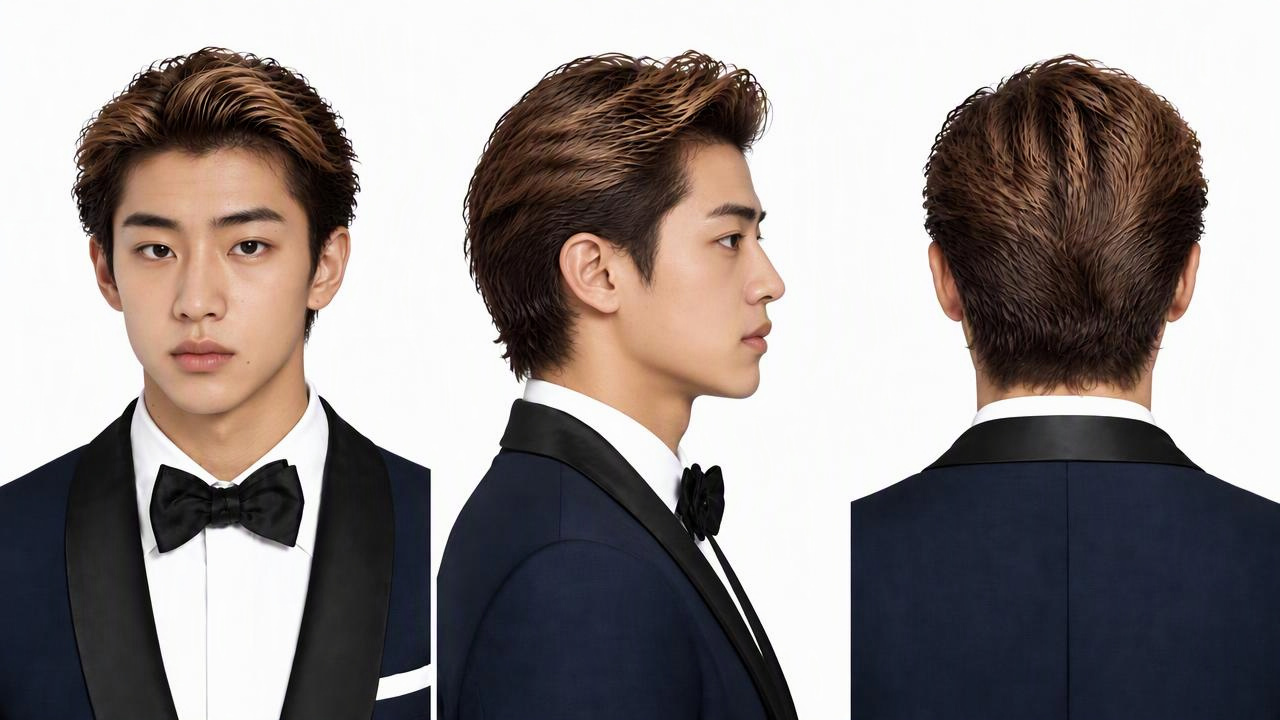
替換角色
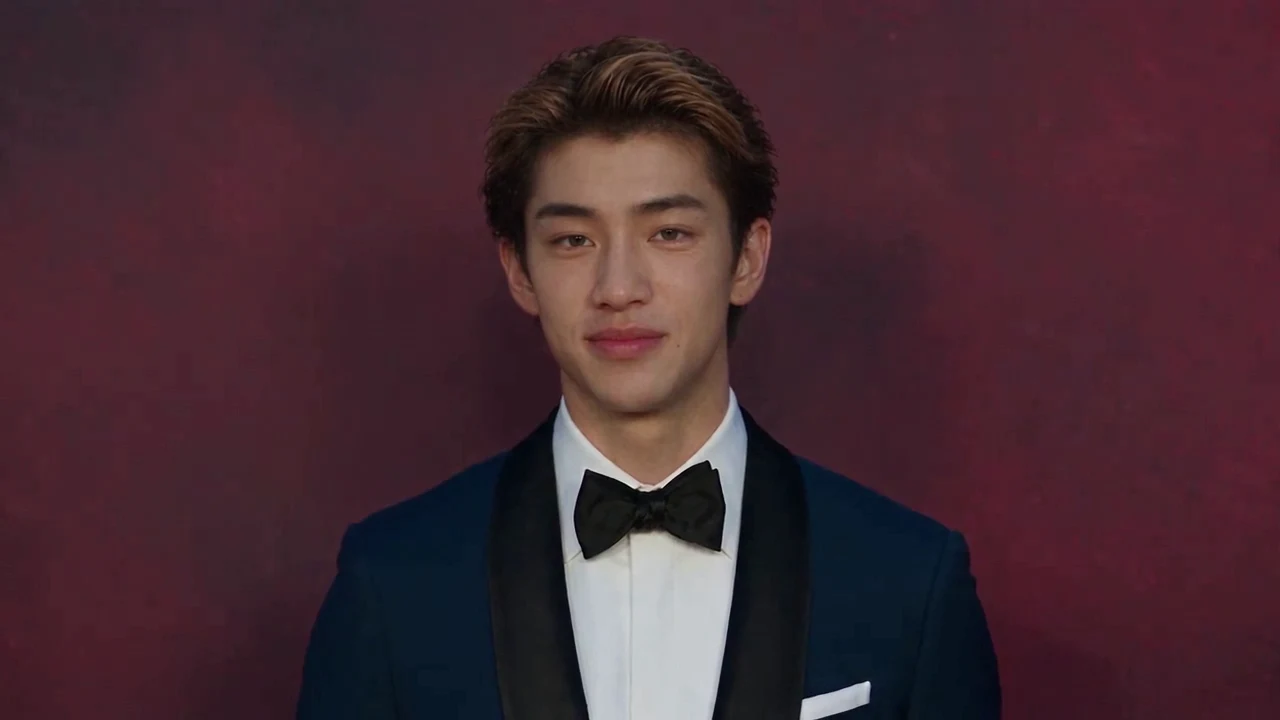
換臉後影片
如何在 OiiOii 中製作 AI 換臉影片
1. 開啟 Free Creation
開啟 Free Creation,開始處理你的影片。
2. 開啟 Asset Swap
在Free Creation中點擊滑鼠右鍵,叫出工具選單,然後選擇 Asset Swap。
3. 指定要替換的面孔
提供目標面孔的參考圖,並說明要替換哪一張臉。不要把其他元素包含在替換要求中。
4. 生成並檢查結果
生成換臉結果後,檢查整段影片中的新面孔。尤其在人物轉頭和表情變化時,對照角色參考圖查看效果。
提供清晰的面孔參考
讓面孔清楚可見
選擇面部完整可見的清晰參考圖。避免嚴重模糊、過暗的陰影,以及遮擋眼睛或嘴巴的物體。
明確說明修改範圍
指定要替換的面孔。Asset Swap 會保留未被替換的元素,因此請把要求集中在你想修改的部分。
檢查多個畫面
查看人物轉頭和表情變化時的新面孔。對照參考圖,重點檢查眼睛、嘴巴和面部輪廓。
AI 換臉影片常見問題
如何在 OiiOii 中製作 AI 換臉影片?
開啟 Free Creation,點擊滑鼠右鍵叫出工具選單,選擇 Asset Swap。提供面孔參考圖,指定要替換的面孔並生成結果。
應該使用什麼影片和參考圖?
選擇面孔清楚可見的影片,並提供目標面孔的清晰參考圖。光線充足、面部無遮擋,更方便判斷替換效果。請使用自己的素材或已獲准編輯的素材。
Asset Swap 是否只能替換面孔?
換臉是 Asset Swap 的一種用途。在此流程中,將面孔指定為替換對象。替換範圍之外的元素保持不變。
原有動作、背景和聲音會保持不變嗎?
會。Asset Swap 可以完全保持未被替換的元素。如果替換要求僅限於面孔,原有動作、背景和聲音會保持原樣。
如何改善換臉效果?
使用更清晰、面部無遮擋的參考圖,並明確指定替換範圍。檢查整段影片中的新面孔,尤其是轉頭和表情變化的畫面,再決定是否需要調整輸入。
下一幕,換你出場
進入 OiiOii,在Free Creation的右鍵選單中開啟 Asset Swap,替換面孔並保留其他元素。