1. 이미지 작업에 Niji 6 선택하기
OiiOii 프로젝트를 열고 이미지 생성 모델로 Midjourney niji6를 선택하세요. 원하는 결과가 한 장의 애니메이션풍 일러스트인지, 캐릭터 초상화인지, 배경인지 명확히 적으세요. 모델을 직접 선택하면 원하는 버전으로 이미지 작업을 진행할 수 있습니다.
OiiOii에서 Midjourney Niji 6를 사용해 글로 쓴 설명을 애니메이션 캐릭터와 일러스트 장면으로 만들어 보세요. 주제, 표정, 의상, 배경, 구도를 설명한 뒤 프로젝트에서 더 발전시킬 수 있는 이미지를 생성하세요.
Midjourney Niji는 Midjourney 제품군에서 애니메이션풍 이미지와 일러스트를 다루는 계열이며, 이 페이지는 Niji 6에 초점을 맞춥니다. 캐릭터 콘셉트나 일러스트 배경을 위한 Midjourney AI 이미지 생성 도구를 찾고 있다면 실루엣, 표정, 원근감, 빛처럼 작업에 중요한 시각적 요소부터 정하세요.
Niji 6는 이미지 생성을 담당합니다. OiiOii는 이미지를 정리하고, 수정을 요청하고, 에셋을 재사용할 수 있는 작업 공간을 제공합니다. 프로젝트를 계획할 때 역할을 구분하세요. Niji 6를 선택하면 이미지 모델이 정해지고, 이후 편집과 이야기 구성에는 플랫폼 도구를 사용합니다.
복잡한 장면을 더하기 전에 캐릭터를 알아볼 수 있는 특징 몇 가지를 정하세요. 연령대, 헤어스타일, 의상, 자세, 표정을 구체적으로 적으세요. 별 모양 머리핀을 하고 크림색 재킷을 입은 구릿빛 머리의 서점 직원은 단순히 예쁜 애니메이션 소녀라고 쓰는 것보다 명확합니다. 무엇을 하고 있는지도 더해 자세에 목적이 생기도록 하세요.
판단하려는 디자인 요소에 맞춰 구도를 선택하세요. 가까운 초상화는 얼굴과 표정을 살피기 좋고, 넓은 구도는 의상과 서 있는 자세를 보여 줍니다. 생성 후에는 캐릭터를 규정하는 세부 요소를 함께 확인하세요. 머리 장식, 소매 모양, 의상이 의도치 않게 바뀐다면 얼굴이 매력적이어도 재사용 가능한 디자인으로서의 활용도는 떨어집니다.
애니메이션풍 배경은 캐릭터가 어디에 있는지 보여 주고 동작을 위한 공간을 남겨야 합니다. 장소, 시간대, 시점, 빛의 방향을 설명하세요. 서점 장면에서는 나무 카운터가 작업 공간을 정하고, 책장이 깊이감을 만들며, 따뜻한 조명이 캐릭터를 실내 배경에서 돋보이게 합니다.
주변 공간으로 이야기를 전달하려면 16:9를, 캐릭터를 세로로 길게 담아야 한다면 9:16을 사용하세요. 구석구석 채우기보다는 중심이 되는 물체의 위치를 설명하세요. 작은 열쇠가 중요한 요소라면 손, 카운터, 주변 물건을 충분히 단순하게 표현해 열쇠가 잘 보이도록 하세요.
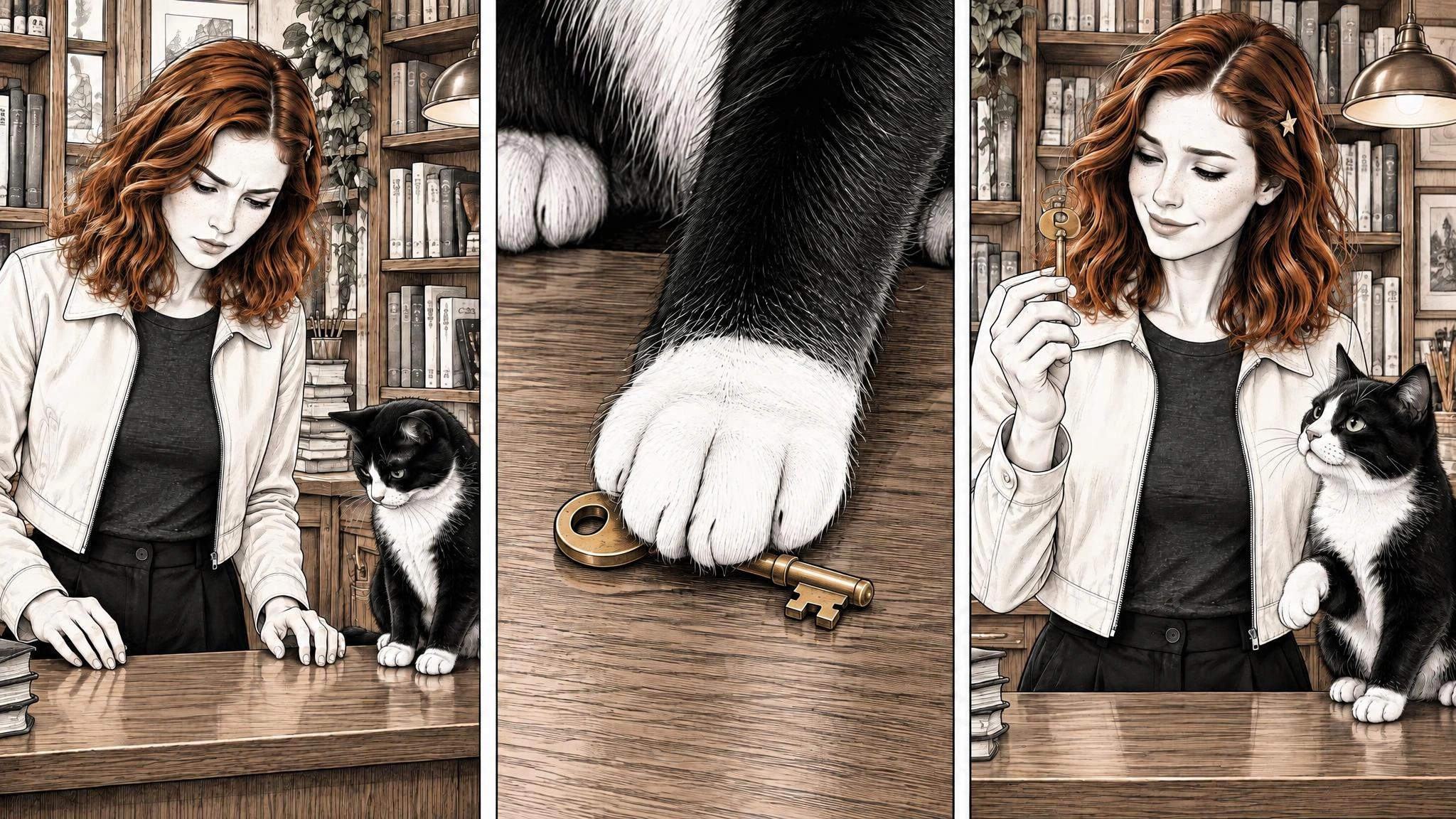
OiiOii 라이브러리의 이 일러스트는 디자인 결정을 하나의 장면으로 보여 줍니다. 구릿빛 머리의 여성이 흑백 고양이 옆에서 물건을 찾고, 가까이 잡은 장면에서는 고양이 발 아래 황동 열쇠가 드러나며, 마지막 칸에서는 여성이 안도한 표정으로 열쇠를 들고 있습니다. 카운터와 책장은 이 작은 발견이 일어나는 장소를 분명하게 보여 줍니다.
이 장면을 통해 캐릭터, 소품, 감정을 함께 설명하는 방법을 살펴보세요. 첫 Niji 6 이미지에서는 안도한 서점 직원이 열쇠를 들고 있는 순간처럼 하나의 순간을 선택해 그 구도를 설명하세요. 라이브러리 작품은 제작 구상을 설명하기 위한 자료이며, Niji 6 출력 예시나 동일한 결과에 대한 약속이 아닙니다.
OiiOii 프로젝트를 열고 이미지 생성 모델로 Midjourney niji6를 선택하세요. 원하는 결과가 한 장의 애니메이션풍 일러스트인지, 캐릭터 초상화인지, 배경인지 명확히 적으세요. 모델을 직접 선택하면 원하는 버전으로 이미지 작업을 진행할 수 있습니다.
주제, 의상, 표정, 배경, 바라보는 각도를 입력하세요. 구도에 맞는 지원 화면 비율을 선택하세요. 서점 아이디어라면, 여성 서점 직원이 카운터 위로 황동 열쇠 하나를 들고 있고 옆에는 고양이가, 뒤에는 책장이 있는 모습을 설명한 다음 이미지를 생성하세요.
캔버스에서 생성된 이미지를 선택하고 표정을 부드럽게 하거나 책장을 단순하게 하는 등 조정할 부분을 Agent에게 알려 주세요. 유지할 세부 요소도 명시하세요. 수정된 얼굴, 손, 열쇠, 의상을 이전 결과와 비교한 뒤 프로젝트 에셋으로 저장하세요.
캐릭터의 외모, 의상, 자세, 감정, 배경을 포함하세요. 캐릭터를 알아볼 수 있게 하는 특징을 우선하세요. 서로 관련 없는 스타일 형용사를 나열하기보다는 카운터 위에서 손에 열쇠를 들고 있는 모습처럼 구체적인 관계를 설명하세요.
시점, 빛의 방향, 크기 비례를 맞추세요. 허리 높이의 카운터가 캐릭터와 자연스럽게 어울려야 하며, 책장도 같은 원근법에 따라 뒤로 이어져야 합니다. 장식적인 디테일을 추가하기 전에 이러한 관계를 확인하세요.
캔버스에서 이미지를 선택하고 자연어로 변경을 요청하세요. OiiOii는 최초 생성 이후에도 이미지 편집을 지원합니다. 한 부분을 편집해도 나머지 모든 세부 요소가 그대로 유지된다는 보장은 없으므로 수정된 이미지 전체를 살펴보세요.
네. 장면이나 이야기를 발전시킬 때 캐릭터 에셋을 저장하고 참조하세요. 새 이미지마다 특징과 의상이 알아볼 수 있게 유지되었는지 확인하세요. 에셋 재사용은 OiiOii 작업 흐름의 기능입니다. 참조 이미지는 연속성을 유지하는 데 도움이 되지만 완전히 동일한 외모를 보장하지는 않습니다.
OiiOii에서 콘텐츠를 생성할 때는 크레딧이 사용됩니다. 사용 가능한 무료 크레딧 잔액이 작업 비용을 충당하면 해당 작업에 사용할 수 있습니다. 이는 무제한 무료 생성이나 Midjourney 구독 혜택을 뜻하지 않습니다. Agent와 대화만 하는 것은 크레딧을 소모하지 않지만, 대화를 통해 요청한 생성 작업에는 크레딧이 사용됩니다.
유용한 캐릭터나 장면을 OiiOii 에셋으로 저장해 두면 이후 작업에서 참조할 수 있습니다. 기존 그림을 바탕으로 변화를 시도하려면 이미지 생성·편집 기능을 활용하고 원하는 시각적 변화를 설명하세요. 실제 에셋을 참조하면 다음 작업의 출발점이 구체적으로 정해집니다. 캐릭터 이름만 입력한다고 이미지가 첨부되는 것은 아닙니다.
Niji 6를 선택하고 캐릭터와 장면을 설명한 뒤, 아이디어를 가장 잘 표현한 이미지에서 작업을 이어 가세요.