1. 動画を選択またはアップロード
Canvasでアップスケールしたい動画を選ぶか、デバイス内の動画をアップロードします。
OiiOiiのAI動画アップスケーラーで、手元のクリップをより鮮明に。Canvasで動画とモデルを選び、出力解像度を設定します。
キャンバスを開き、動画を選択またはアップロードしてから、Video Upscalerを選んでください。
髪や毛並み、布地、細い線、背景の質感をよく見てみましょう。同じ時点の映像を同じ表示サイズで比較した後、両方を再生して動きのある部分も確認します。画面サイズが大きくなるだけでなく、動いている映像が自然に見えることも大切です。
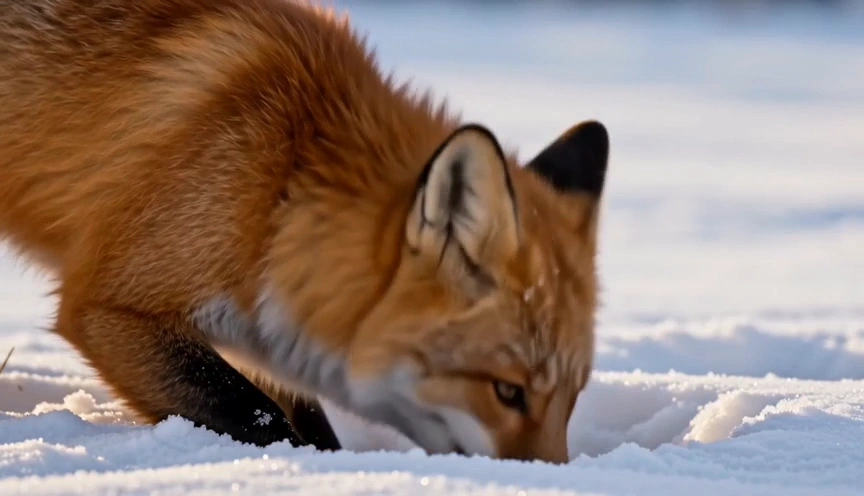
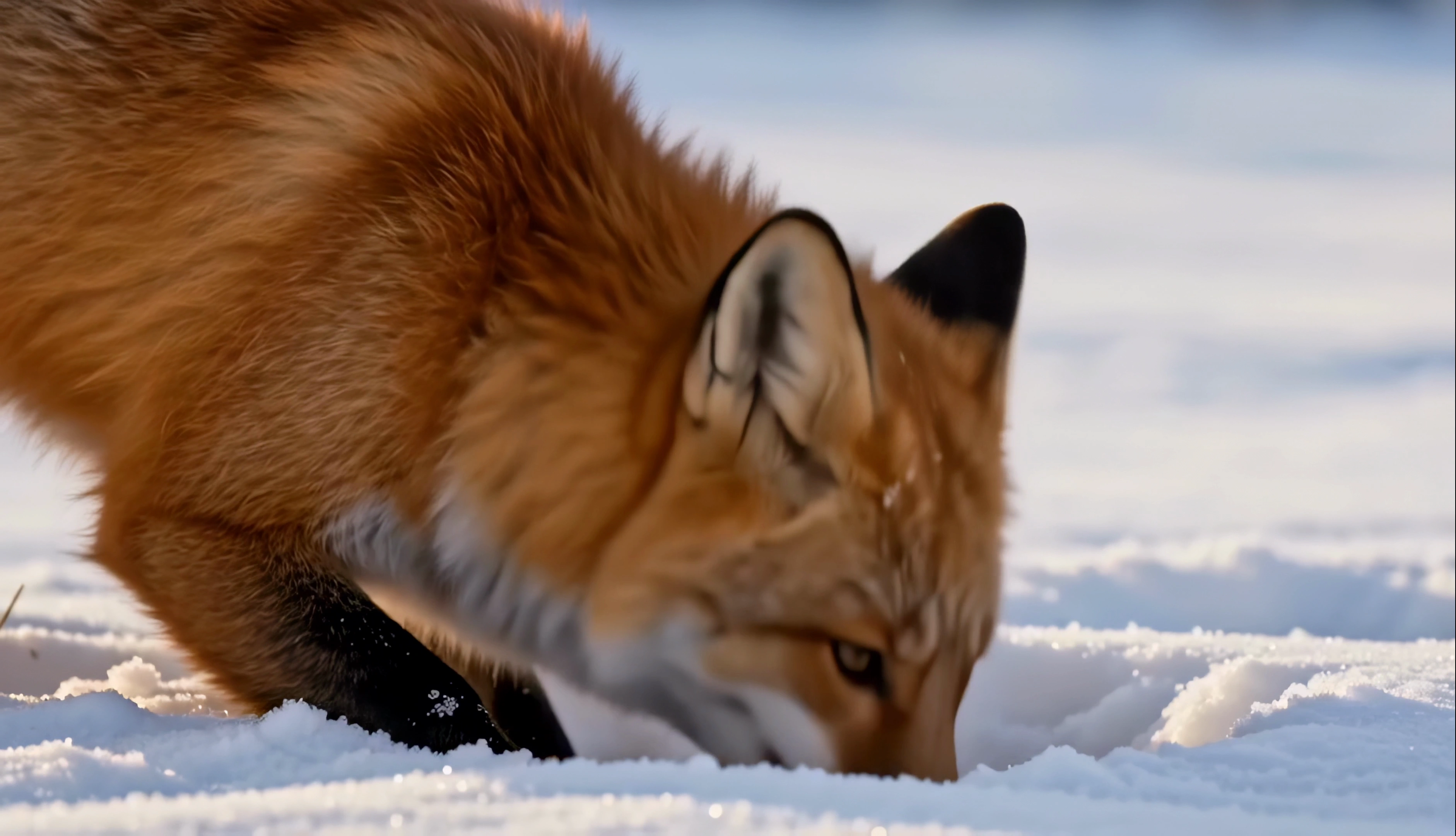
耳を澄まし、跳び上がり、雪の下を探るキツネの毛並み、ひげ、雪の細部を比較できます。
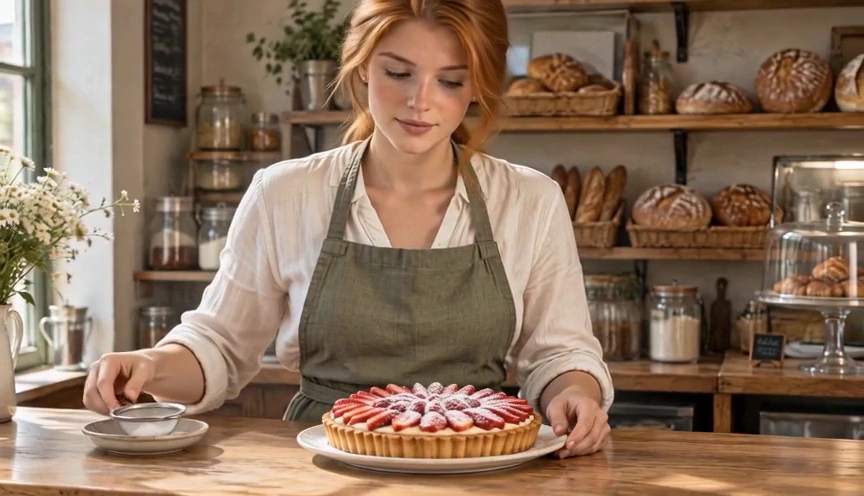
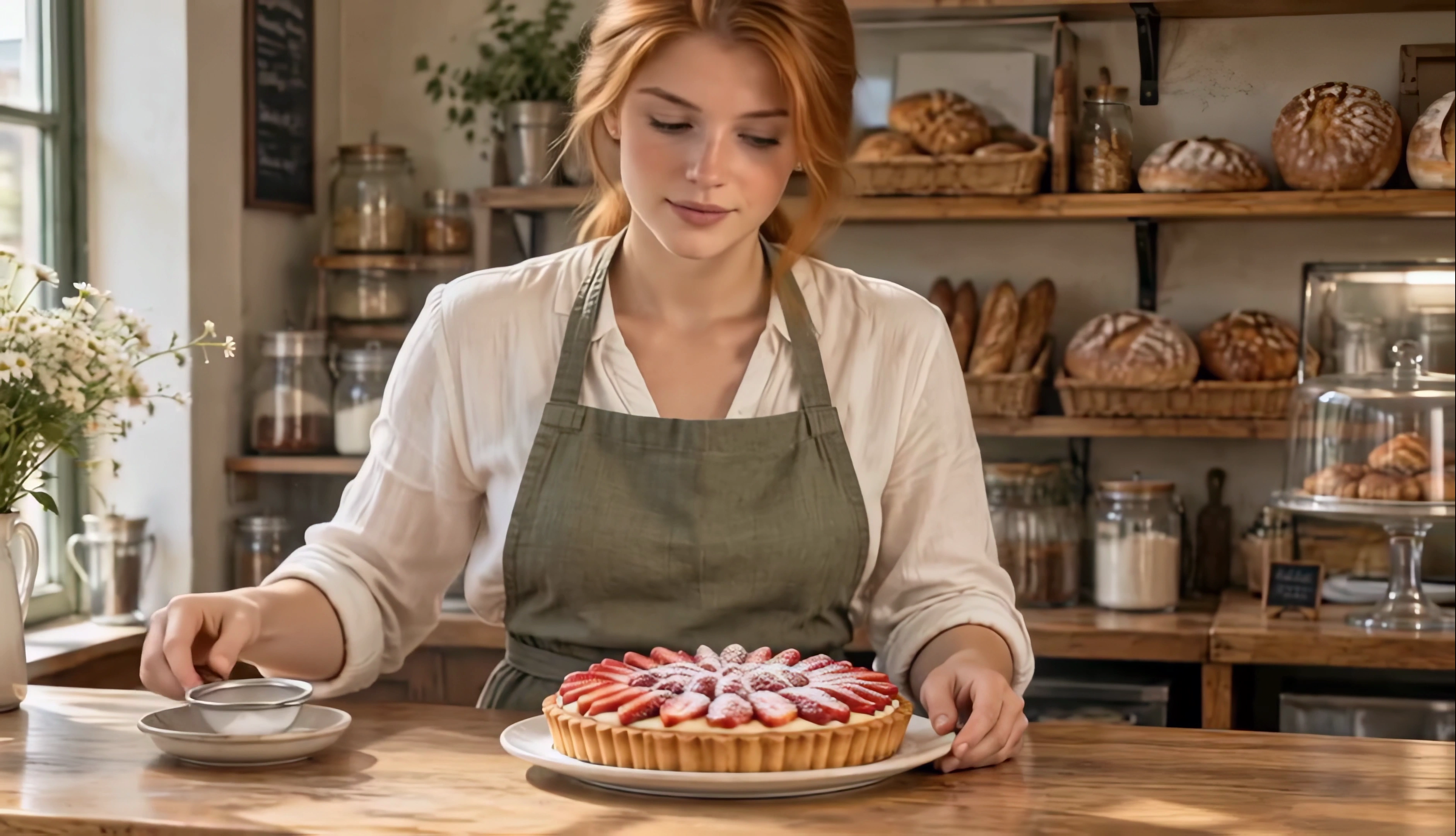
タルトに粉砂糖を振り、完成したデザートを見せる場面で、髪、エプロンの生地、粉砂糖の細部を比較できます。
| モデル | 出力解像度 | フレームレート |
|---|---|---|
| Topazlabs | 720p, 1080p, 2K, 4K | デフォルト、30fps、60fps、90fps、120fps |
| Ahatime Super Resolution Pro | 720p, 1080p, 2K, 4K | デフォルトのフレームレート |
| Rapid HD | 1080p | デフォルトのフレームレート |
モデルを選び、そのモデルで利用できる出力オプションを設定します。
Canvasでアップスケールしたい動画を選ぶか、デバイス内の動画をアップロードします。
動画ツールバーからVideo Upscalerを選び、Topazlabs、Ahatime Super Resolution Pro、Rapid HDのいずれかを選択します。
選んだモデルに対応する解像度を選択します。Topazlabsでは、目的のフレームレートまたはデフォルトのフレームレートを選び、処理を開始します。
処理後のクリップと元の動画を比較します。近景の細部や動きのある場面を確認し、プロジェクトで使うバージョンを選びましょう。
すでにあるクリップをそのまま活用できます。選択した動画からVideo Upscalerを開き、設定を選び、同じプロジェクト内で結果を確認します。アニメーションでは輪郭や顔の特徴に、実写映像では髪や肌の質感、画面内を動く物体に注目しましょう。
AI動画アップスケーラーは、既存の動画を処理して、より高い解像度のバージョンを作るツールです。OiiOiiではCanvasの動画ツールバーからVideo Upscalerを開くことができ、モデルごとに解像度とフレームレートの選択肢が用意されています。
Canvasで動画を選ぶか、デバイスから動画をアップロードし、Video Upscalerを開いてモデルを選択します。対応する解像度とフレームレートを設定して処理を開始し、出力を元のクリップと比較してください。
TopazlabsとAhatime Super Resolution Proでは720p、1080p、2K、4Kを選べます。Rapid HDでは1080pを選べます。元の動画と用途に合った解像度を選んでください。
Topazlabsではデフォルトのフレームレート、30fps、60fps、90fps、120fpsを選べます。Ahatime Super Resolution ProとRapid HDはデフォルトのフレームレート設定を使用します。解像度は画面のサイズ、フレームレートは1秒あたりのフレーム数を決める、それぞれ独立した設定です。
複数のフレームで輪郭、目、細部を見比べてください。一時停止して確認するだけでなく、通常の速度でも再生しましょう。解像度を上げれば元の生成映像の問題がすべて直るとは考えず、実際の結果を確認することが大切です。
同じ時点の映像を同じ表示サイズにそろえます。細部の多い箇所をいくつか確認し、画面全体の動きも比較してください。処理後のバージョンがプロジェクトに適しているか判断できるよう、元の動画は残しておきましょう。
Canvasで動画を選び、Video Upscalerを開いて出力を設定しましょう。