AI動画顔交換:シーンはそのまま、顔をチェンジ
OiiOiiのAsset Swapで、動画の顔をAIで交換。指定した顔を置き換え、交換対象以外の要素はそのまま保てます。
作成したい内容や変更したい部分を入力...
動画の顔を交換するには、Free Creationを開いて右クリックし、ツールメニューからAsset Swapを選択します。
すべての制作機能を使いたい方は
顔を変えて、細部はそのまま。
映画のワンシーンやレッドカーペットで、AI動画顔交換を活用しましょう。元の場面、衣装、小道具を保ちながら、顔を置き換えられます。
同じシーンで、あなたが主役に
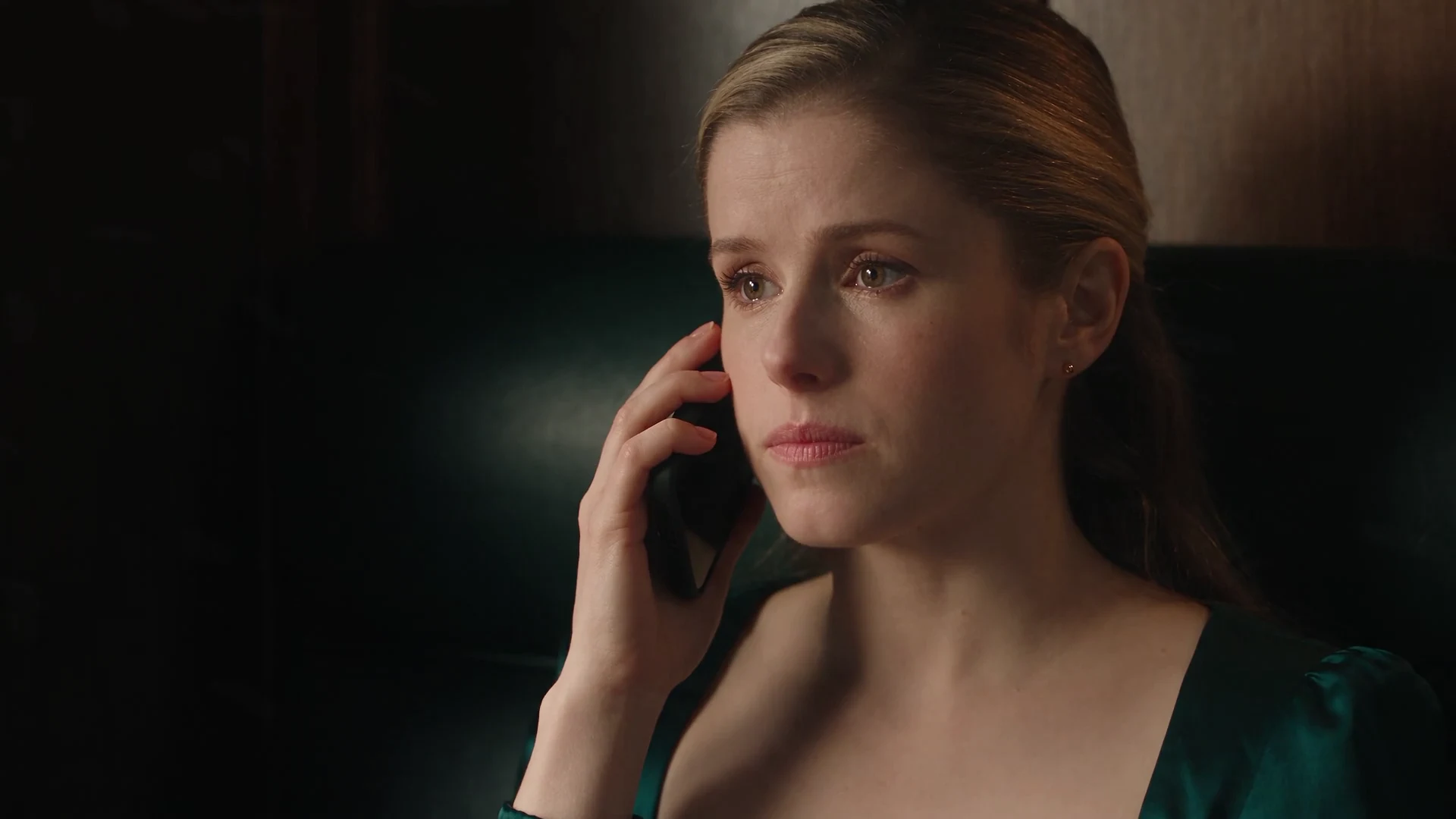
結婚式から逃げ出した女性のシーンで主役に。緊迫した電話のやり取り、緑のドレス、走る列車、最後に決意する瞬間はそのままに、顔を交換します。
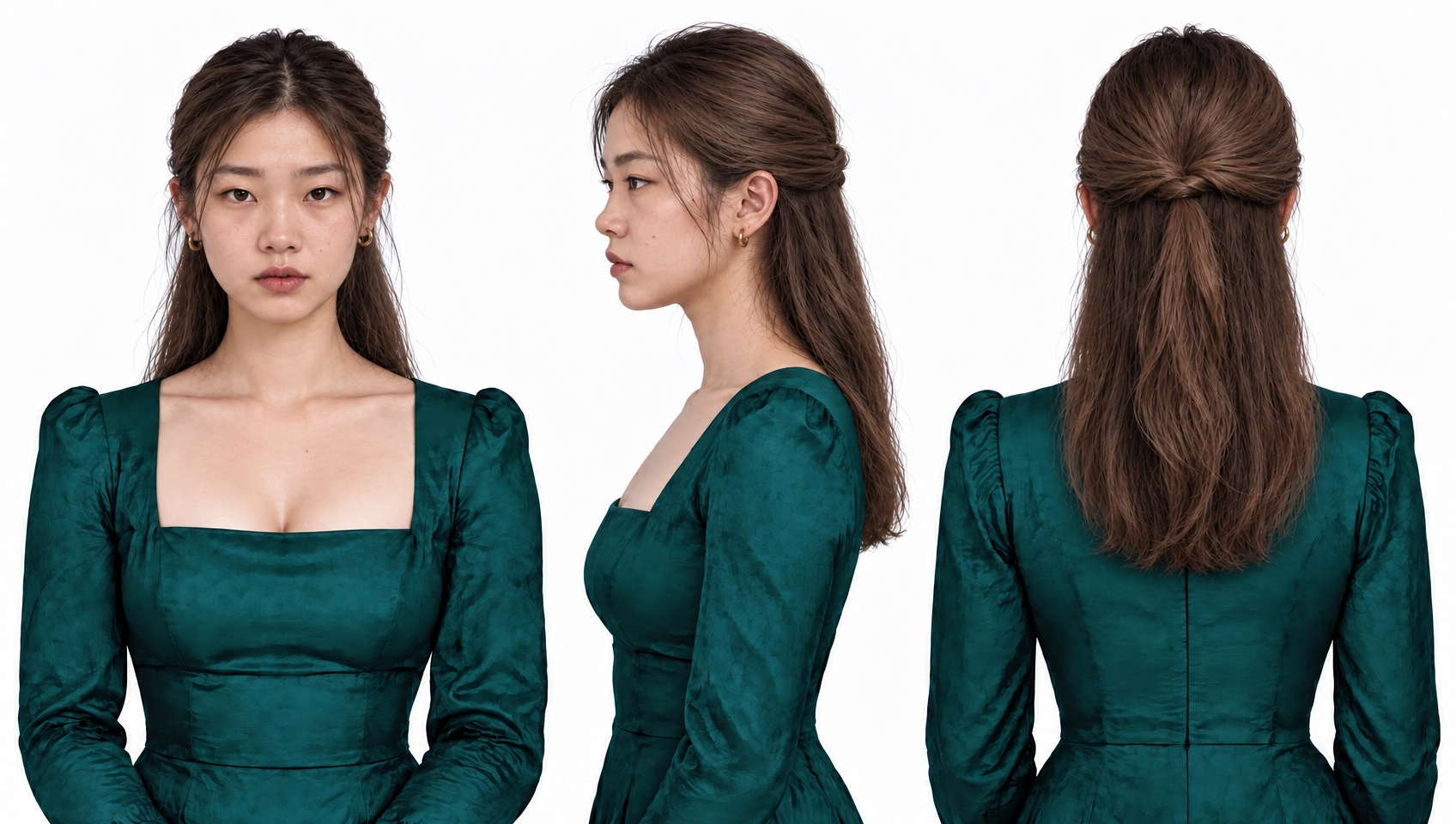
交換先のキャラクター
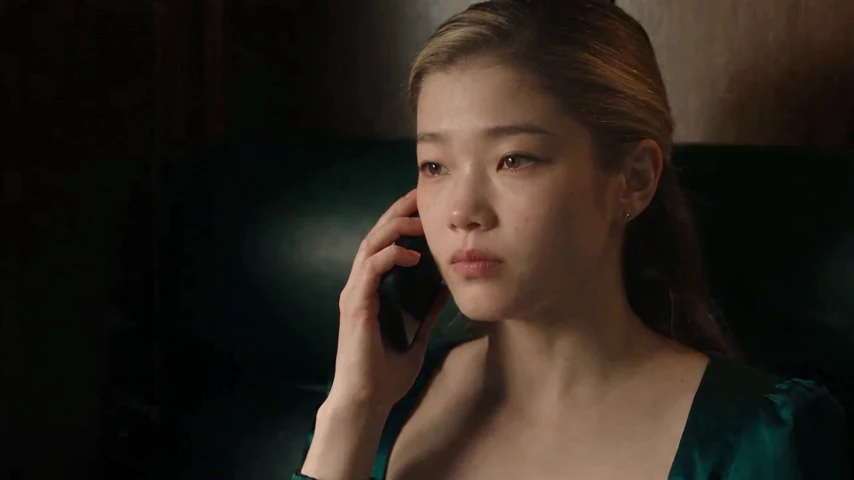
顔交換後の動画
スポットライトを浴びるあなたの顔
映画の主演俳優としてプレミア会場へ。レッドカーペットへの入場、カメラマン、フォーマルな衣装、元のセリフを保ちながら、顔を置き換えます。
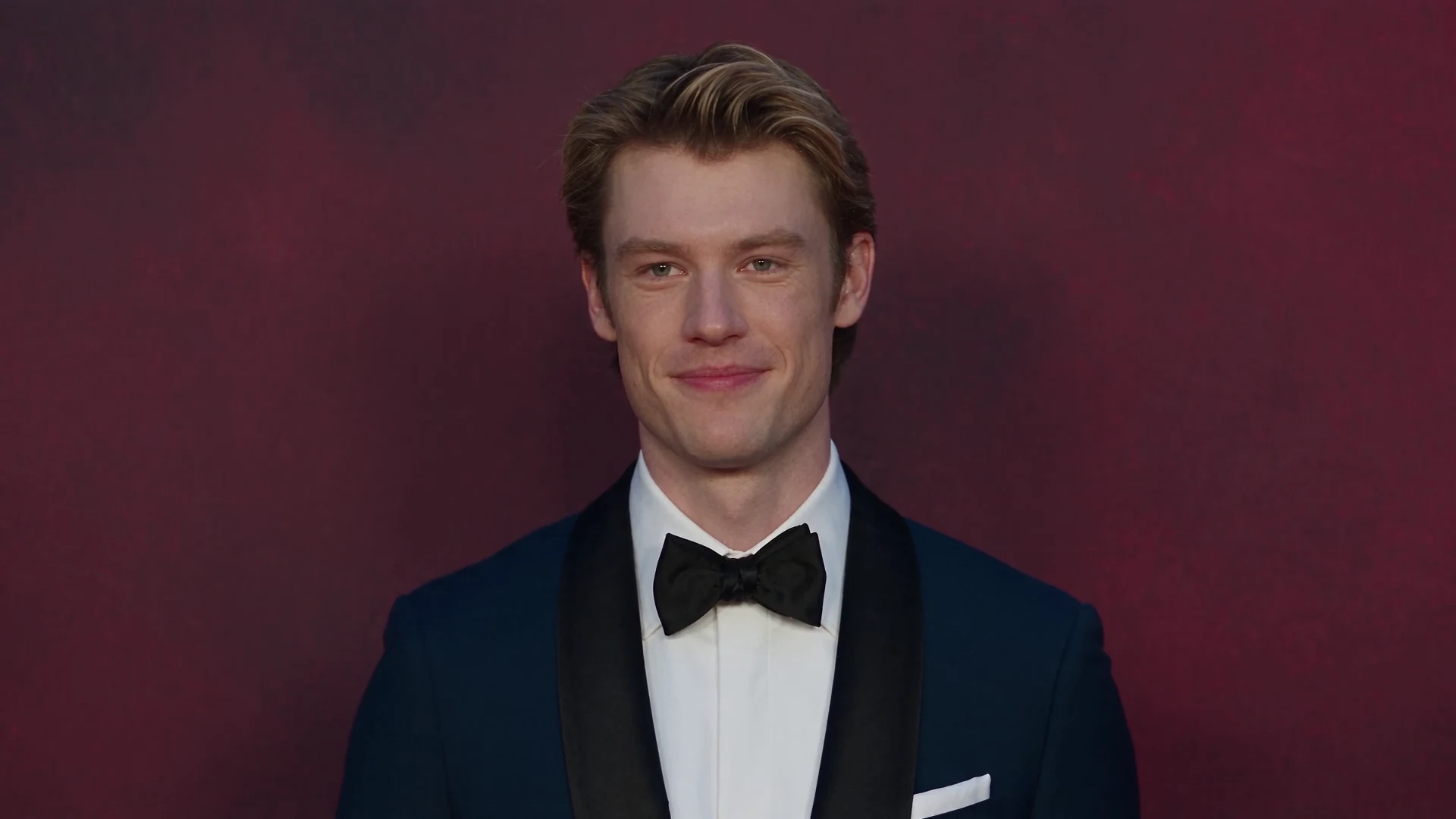
元の動画
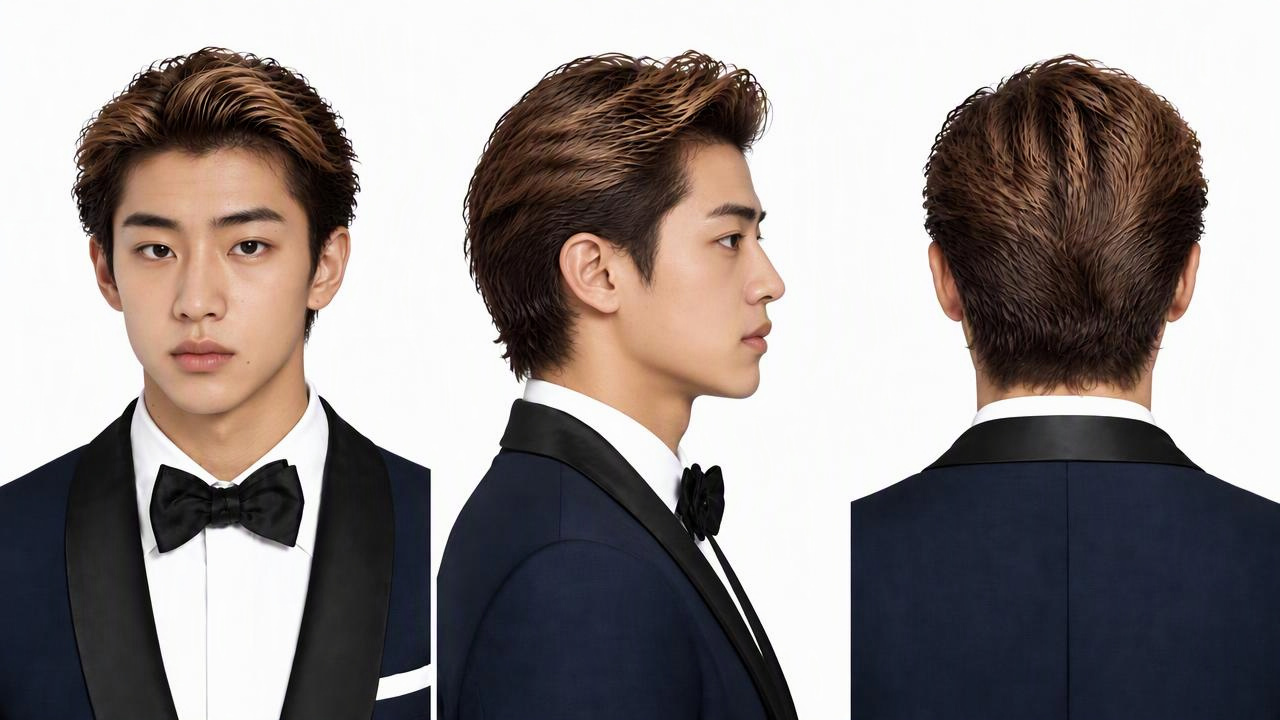
交換先のキャラクター
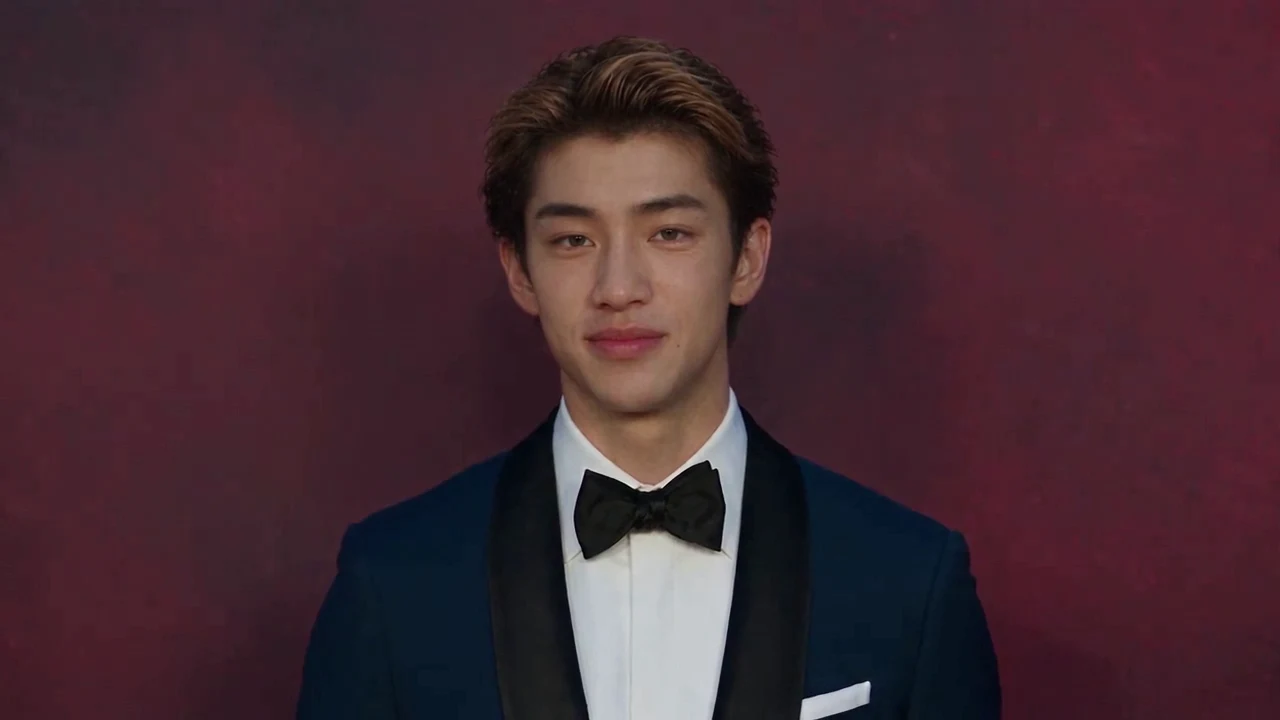
顔交換後の動画
OiiOiiでAI動画顔交換を行う方法
1. Free Creationを開く
Free Creationを開いて、動画の編集を始めましょう。
2. Asset Swapを開く
Free Creation内で右クリックし、ツールメニューからAsset Swapを選択します。
3. 交換する顔を指定する
交換先の顔が写った参照画像を追加し、動画内のどの顔を置き換えるか指定します。ほかの要素は交換対象に含めないでください。
4. 生成して結果を確認する
交換結果を生成し、動画全体で新しい顔を確認します。人物が顔を向けたり表情を変えたりする場面も、参照画像と見比べましょう。
新しい顔がはっきりわかる参照画像を
顔全体が見える画像を選ぶ
顔全体がはっきり写った画像を選びましょう。強いぼけや濃い影、目や口を隠す物がある画像は避けてください。
変更する範囲を明確にする
置き換えたい顔を指定します。Asset Swapは交換対象以外の要素を保持するため、変更したい部分に絞って指示しましょう。
複数の場面を確認する
顔の向きや表情が変わる場面も確認しましょう。参照画像と見比べ、目、口、顔の輪郭をチェックしてください。
AI動画顔交換のよくある質問
OiiOiiで動画の顔をAIで交換するには?
Free Creationを開き、右クリックしてツールメニューからAsset Swapを選択します。顔の参照画像を追加し、交換する顔を指定して生成してください。
どのような動画と参照画像を使えばよいですか?
顔がはっきり見える動画と、交換先の顔が鮮明に写った参照画像を使いましょう。明るく遮られていない顔なら、結果を確認しやすくなります。ご自身の素材、または編集の許可を得た素材を使用してください。
Asset Swapは顔だけを交換する機能ですか?
顔交換はAsset Swapの用途の一つです。この手順では、顔を交換対象として指定します。交換対象に含めない要素は変更されません。
元の動き、背景、音声はそのまま残りますか?
はい。Asset Swapは、交換しない要素を完全にそのまま保持できます。交換対象を顔だけに限定すれば、元の動き、背景、音声は維持されます。
顔交換の結果を改善するには?
顔が遮られていない、より鮮明な参照画像を使い、交換範囲を具体的に指定してください。特に顔の向きや表情が変わる場面を含め、動画全体を確認してから入力を調整しましょう。
次のシーンは、新しい顔で
OiiOiiで制作を始め、Free Creationの右クリックメニューからAsset Swapを開きましょう。顔を変え、ほかの要素はそのまま保てます。