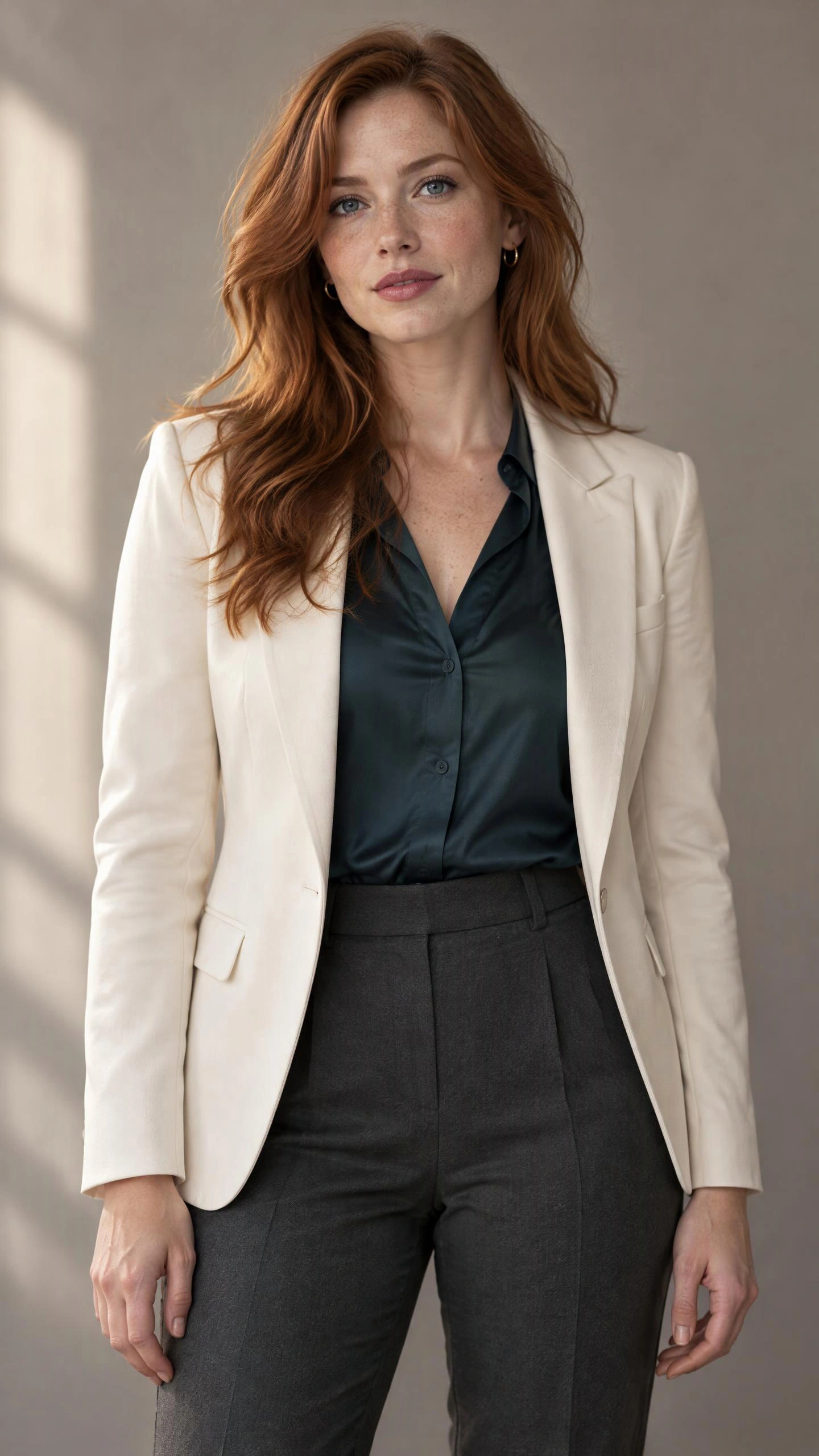
被写体がはっきりした写真から始める
顔や主な被写体が見やすい写真を選びましょう。ポートレートでは、大切な特徴が画面の端にかからないようにし、希望する表情を伝えます。オリジナルキャラクターを作る場合は、外見、服装、ポーズ、場面をリクエストに直接書いてください。
OiiOiiは、文章による説明や参考写真からカートゥーン画像を作成するAIカートゥーン生成ツールです。キャラクター、画風、シーンを指定し、キャンバスで結果を調整できます。キャラクターをアセットに保存して再利用したり、完成画像を別のアニメーション生成の参考にしたりできます。
キャラクターの説明文から始めるか、鮮明な参考写真をアップロードします。OiiOiiは入力と画風の指定をもとにカートゥーン画像を生成します。残したい特徴、構図、背景を明記し、結果を確認してから編集や再利用に進みましょう。
顔や主な被写体が見やすい写真を選びましょう。ポートレートでは、大切な特徴が画面の端にかからないようにし、希望する表情を伝えます。オリジナルキャラクターを作る場合は、外見、服装、ポーズ、場面をリクエストに直接書いてください。
線、配色、照明、素材感を指定すると、2Dイラストや柔らかな陰影のある立体的なカートゥーン表現を目指せます。ここにあるのは、異なる画風で表現した画像です。同じ参考写真と見比べ、顔、髪、服装、シルエットを確認してください。
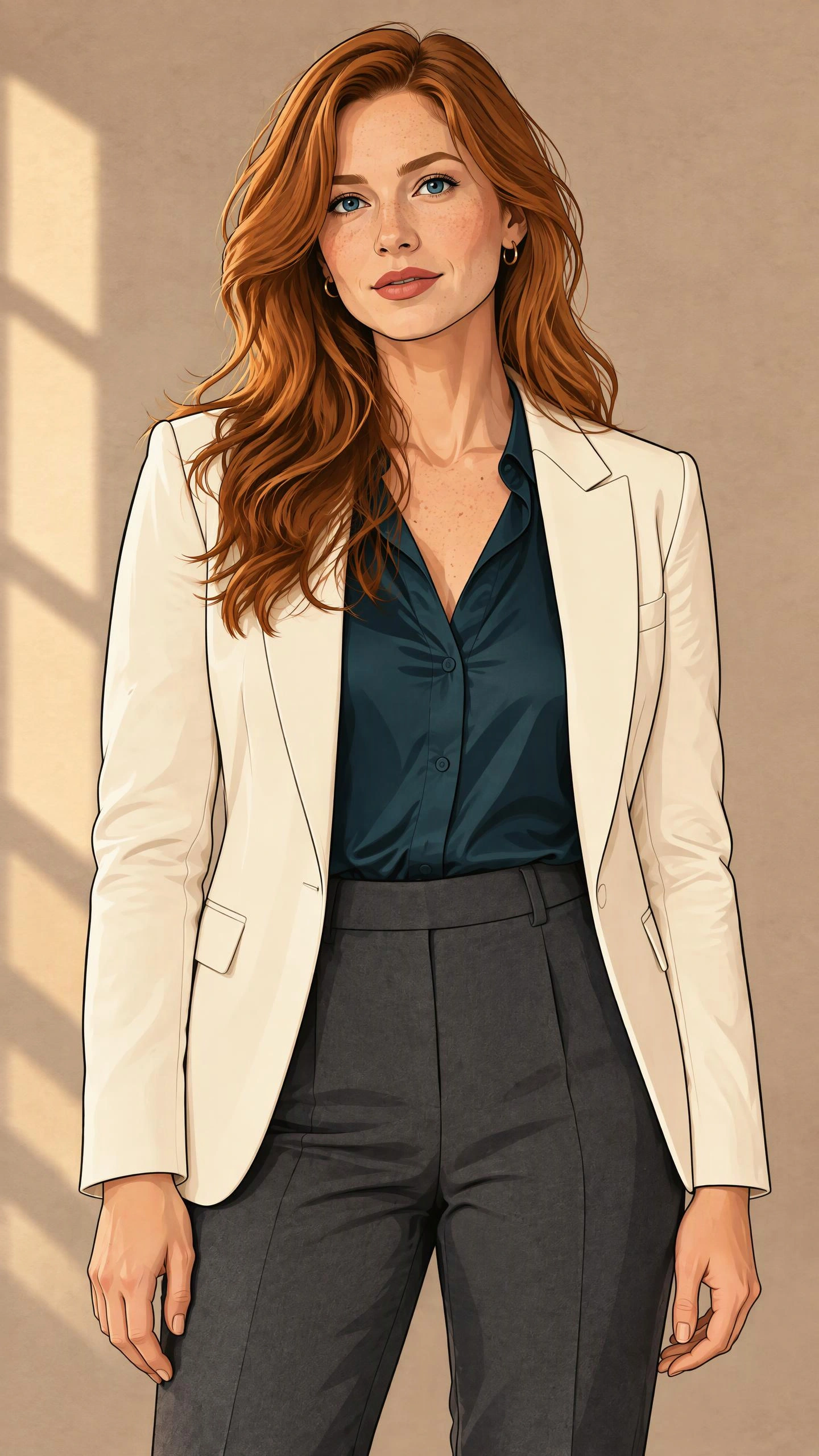
太い輪郭線、フラットな色、簡略化した影を使うと、ポートレートを生き生きとしたグラフィックな印象にできます。目の形、髪の曲線、表情を説明しましょう。画像が小さく表示される場合は、背景を控えめにするとキャラクターに視線が集まります。
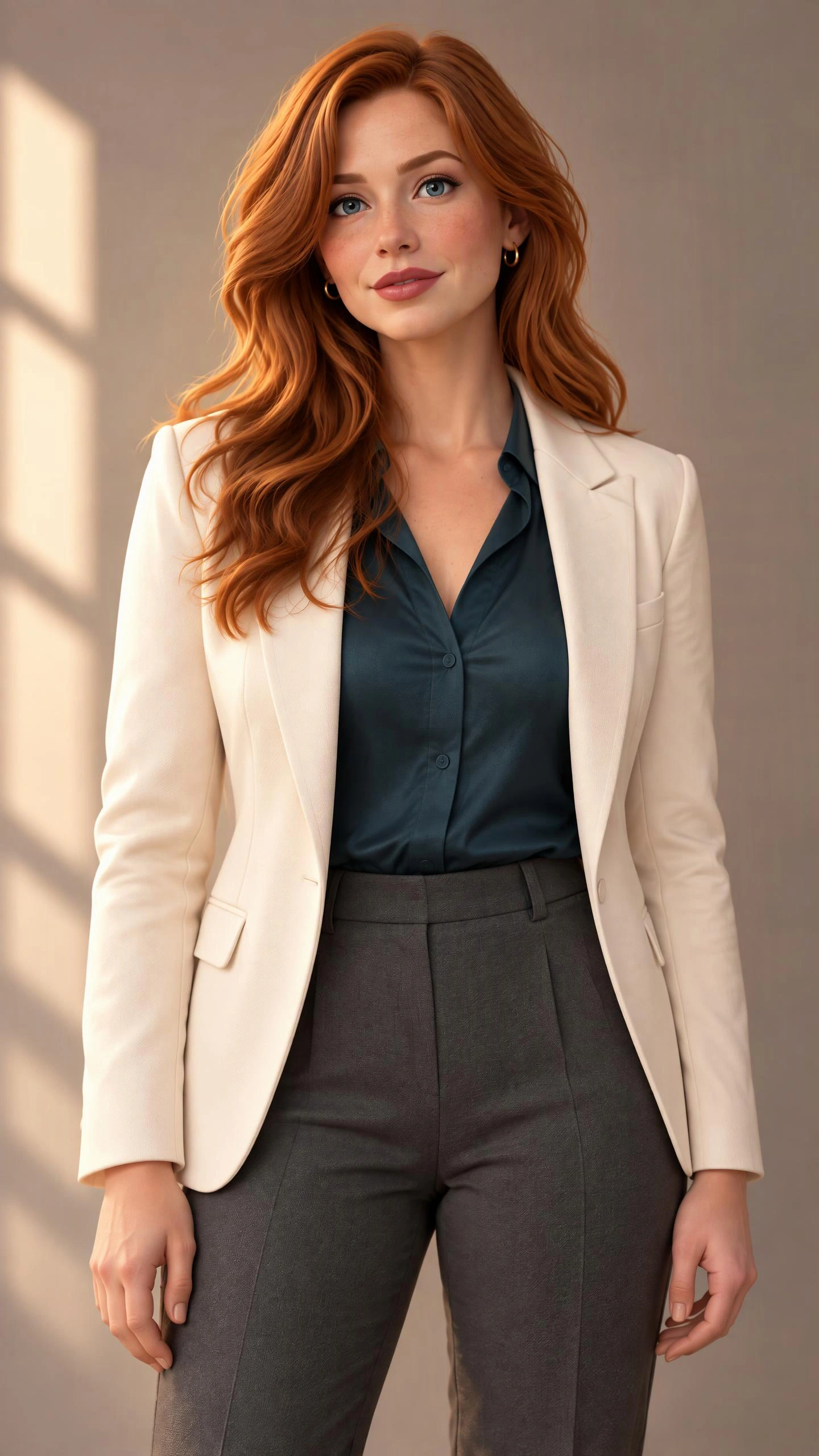
丸みのある造形、穏やかな陰影、手触りを感じさせる布の質感で、立体的なカートゥーンの見た目を作れます。キャラクターだけでなく、光や素材も説明しましょう。特に複数の細部を同時に変更するときは、シルエットや服の色を参考画像と比較してください。
参考画像をOiiOiiのキャンバスにアップロードするか、ドラッグして追加し、会話の中でその画像を参照します。カートゥーン風のポートレートやシーンを依頼し、見た目のどの特徴を残すか指定しましょう。テキストから始める場合は、オリジナルキャラクターの明確なシルエット、服装、場面を説明します。
参考画像や説明を使って画像を生成します。利用可能なスタイルを選ぶか、「すっきりしたインクの輪郭線と温かみのあるフラットな色」など、表現方法を言葉で伝えましょう。必要な構図も指定します。生成されたカートゥーン画像は、次の編集の参考に使えます。
生成したカートゥーンを選択して参照し、表情を柔らかくする、ジャケットの色を変える、背景をシンプルにするなど、変更点を絞って依頼します。特定の領域を調整するときは、利用可能な画像編集の操作機能を使いましょう。先へ進む前に、修正後の画像を前のバージョンと比較します。
繰り返し使いたいキャラクターをアセットに保存します。次のカートゥーン画像を依頼するときに保存済みアセットを参照し、新しいポーズや場面を指定しましょう。髪、顔、服装、体の比率をまとめて確認し、次のシーンに進む前に、目に見える変化を修正します。
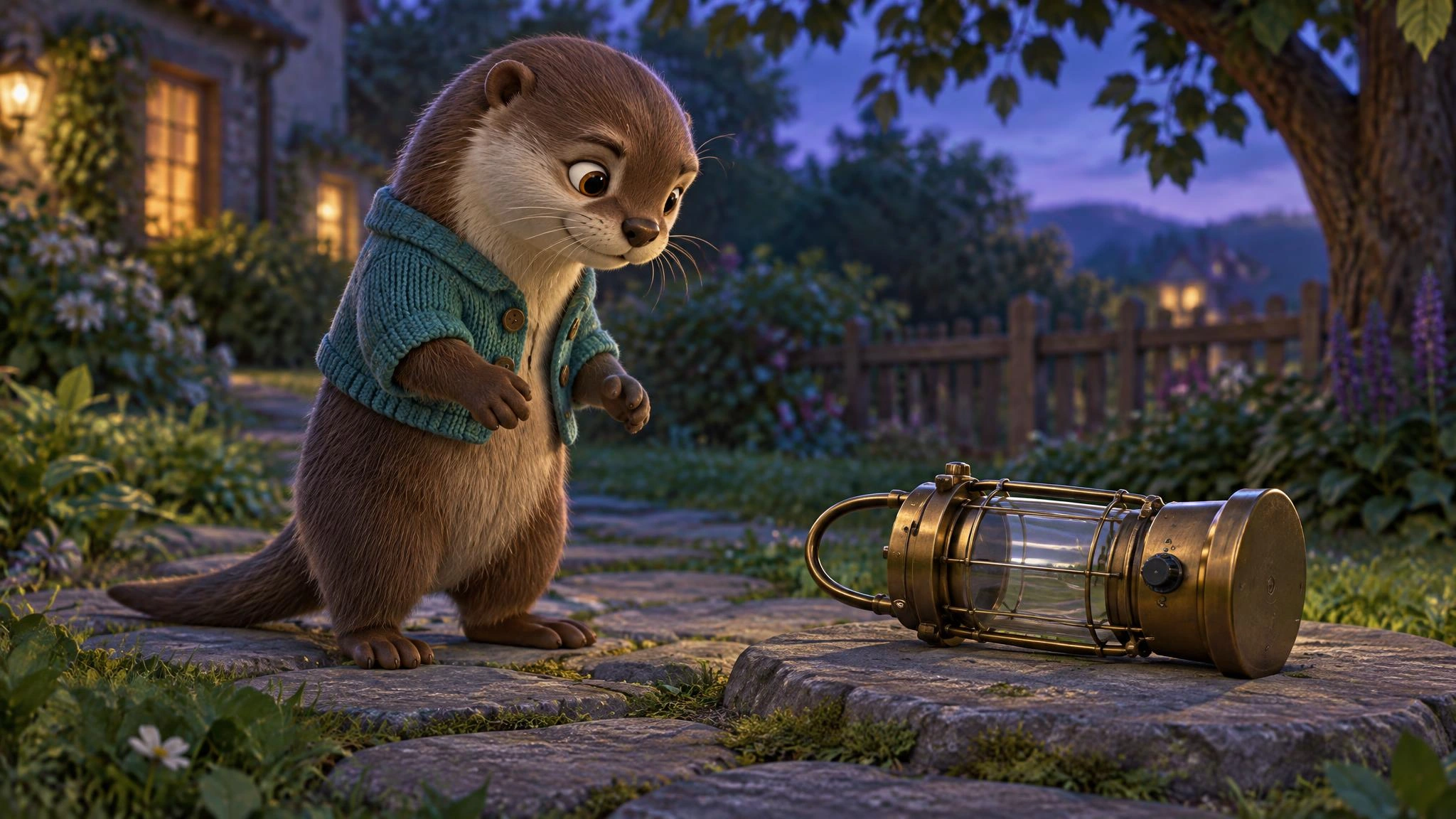
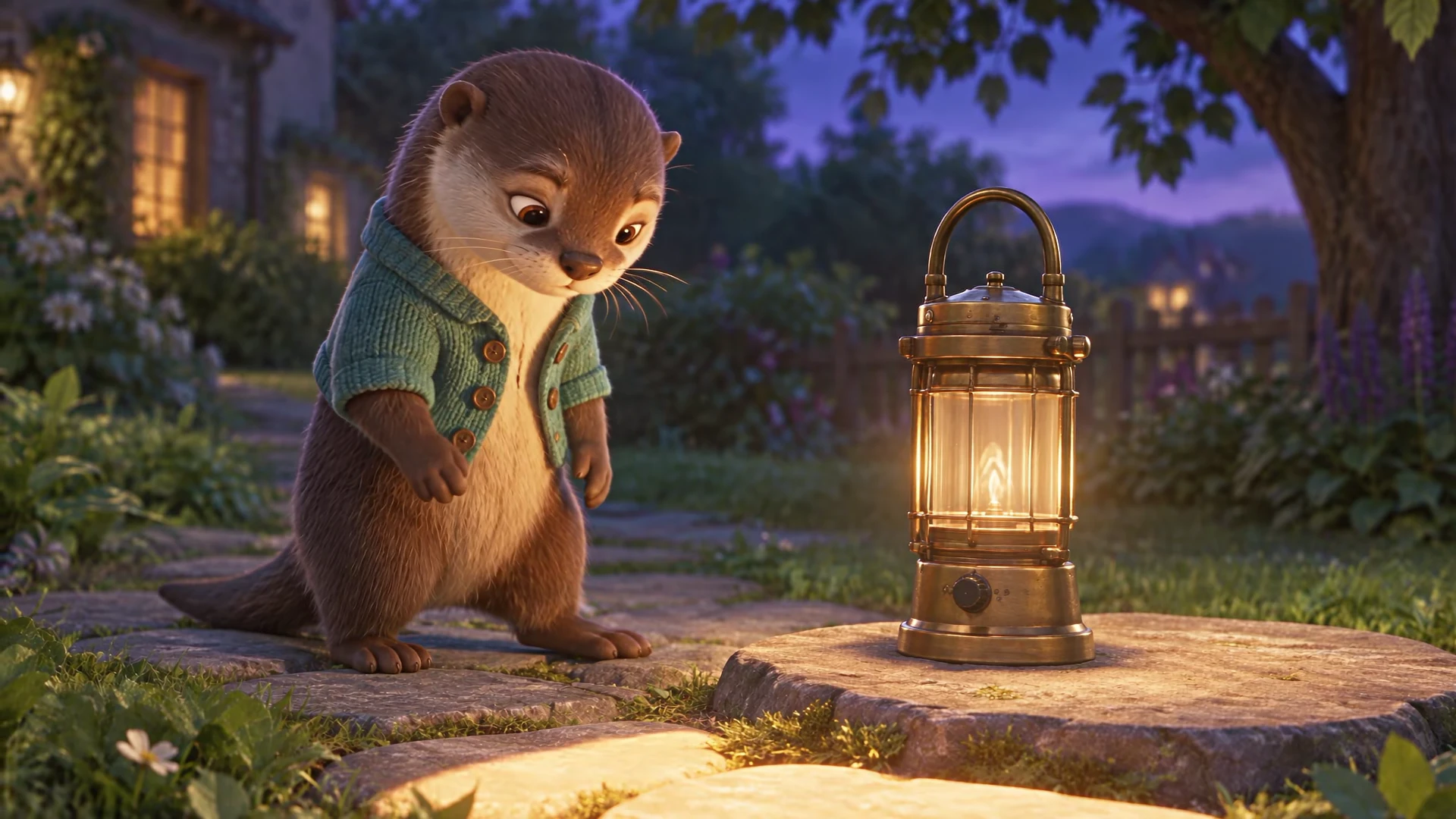
カートゥーンを動かすには、OiiOiiで別の動画生成を依頼し、完成した画像を参照します。キャラクターの動作、カメラの構図、終わり方を指定してください。下の例は、倒れたランタンのそばにいるカワウソの画像から始まります。まず一つの明確な動作を設定し、生成されたクリップ全体の動きとキャラクターのつながりを確認しましょう。
はい。文章から作る場合は、オリジナルキャラクターの服装、ポーズ、場所、画風を説明します。写真から作る場合は、鮮明な写真をキャンバスにアップロードし、会話で参照して残したい特徴を指定します。どちらも確認・調整できる画像を生成する方法で、アニメーションは別の工程です。
採用したカートゥーンキャラクターをアセットに保存し、別のシーンを依頼するときに参照します。新しいポーズや場所と、残したい特徴を指定してください。参考画像はデザインの手掛かりになりますが、結果は変わることがあります。顔、シルエット、服装、配色を見比べ、必要な箇所の修正を依頼しましょう。
既存のカートゥーンを参照し、OiiOiiに場面の変更を依頼できます。新しい背景と、残したいキャラクターの細部を指定してください。編集後は髪、手、服の周囲の境界も含め、結果全体を確認してから使用するバージョンを選びましょう。
カートゥーン画像は、一枚の構図、キャラクターデザイン、画風を定めます。カートゥーン動画では、時間に沿った動きが加わります。画像を動かすには、その画像を参照し、キャラクターの動作、カメラが動作をどう捉えるか、どこでシーンを終えるかを説明してください。クリップ全体を見て、つながりを確認しましょう。
被写体、特徴的な外見、ポーズや動作、画風、構図、背景を指定します。例:「銅色の髪でアイボリーのジャケットを着たキャラクター。上半身の構図で笑顔。くっきりしたインクの輪郭と暖かなフラットカラー。シンプルな青緑色の背景」。写真を使う場合は、残したい特徴も具体的に伝えてください。
はい。無料クレジットの残高で動画生成の費用をまかなえる場合は、支払いなしで生成できます。毎日の無料報酬で受け取るクレジットも、購入したクレジットと同じように動画生成に使えます。必要なクレジット数はモデルによって異なるため、作成できる動画の数は残高と選ぶモデル次第です。無制限に無料生成できるという意味ではありません。
複数のシーンからなる作品には、AIアニメーション生成をお試しください。カートゥーンのデザインをプロジェクトの参考に使い、キャラクター、ショットの計画、動画、音を通じて物語を発展させられます。
写真を用意するか、キャラクターを言葉で説明しましょう。画風を明確にし、細部を整えて、これからも創作に使いたいデザインを保存してください。