1. Selecciona o sube tu video
Selecciona en Canvas el video que quieras escalar o sube un video desde tu dispositivo.
Dale más claridad a tus clips con el escalador de video con IA de OiiOii. Selecciona un video en Canvas, elige un modelo y configura la resolución de salida.
Abre Canvas, selecciona o sube tu video y elige Video Upscaler.
Fíjate en el cabello, los tejidos, las líneas finas y las texturas del fondo. Compara el mismo instante al mismo tamaño de visualización y reproduce ambas versiones para revisar los detalles en movimiento. Un fotograma más grande es solo parte del resultado: el video también debe verse bien al reproducirse.
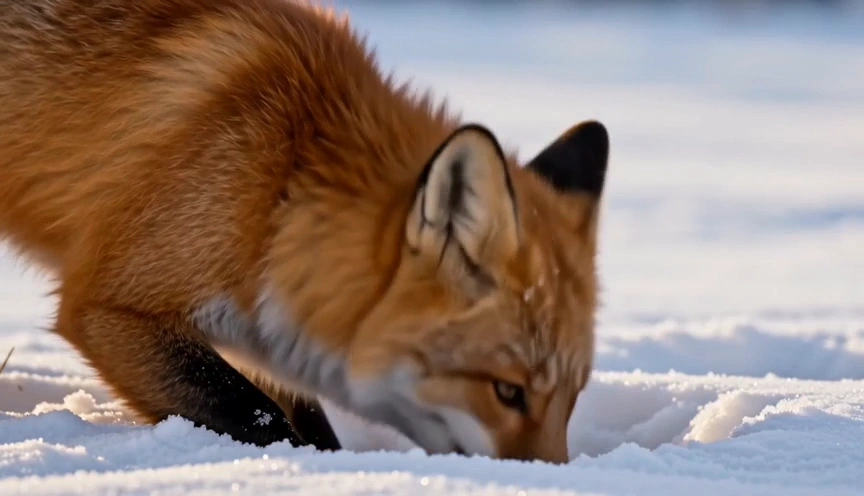
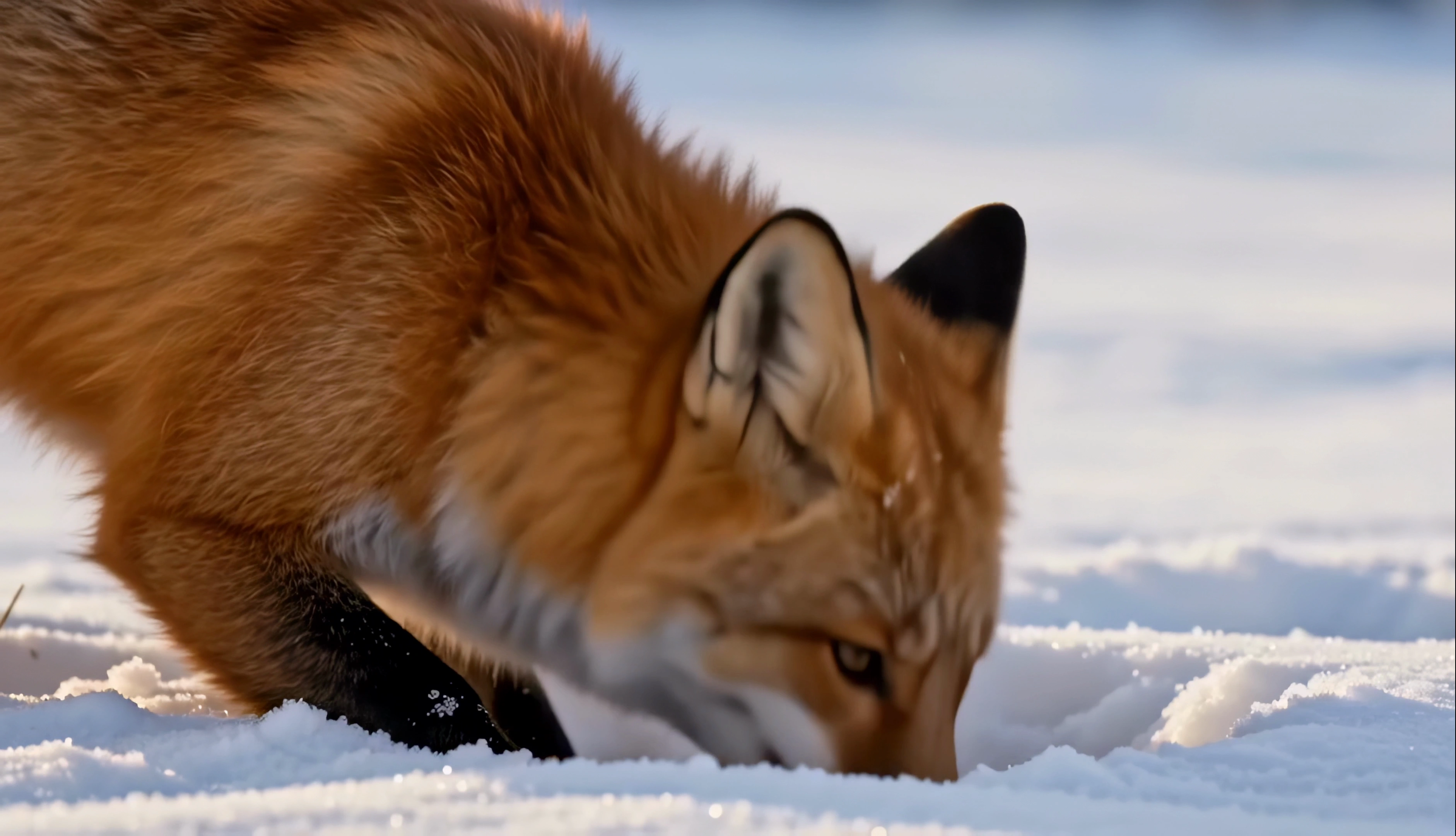
Compara el pelaje, los bigotes y la nieve mientras el zorro escucha, salta y busca bajo la superficie.
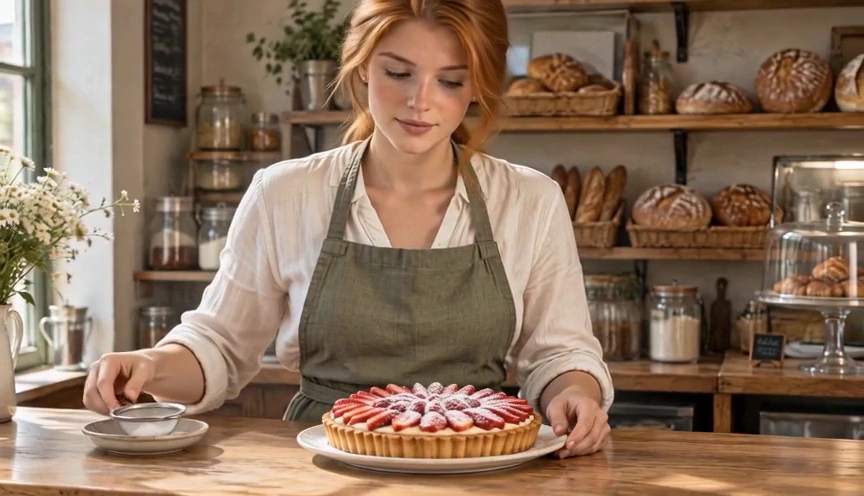
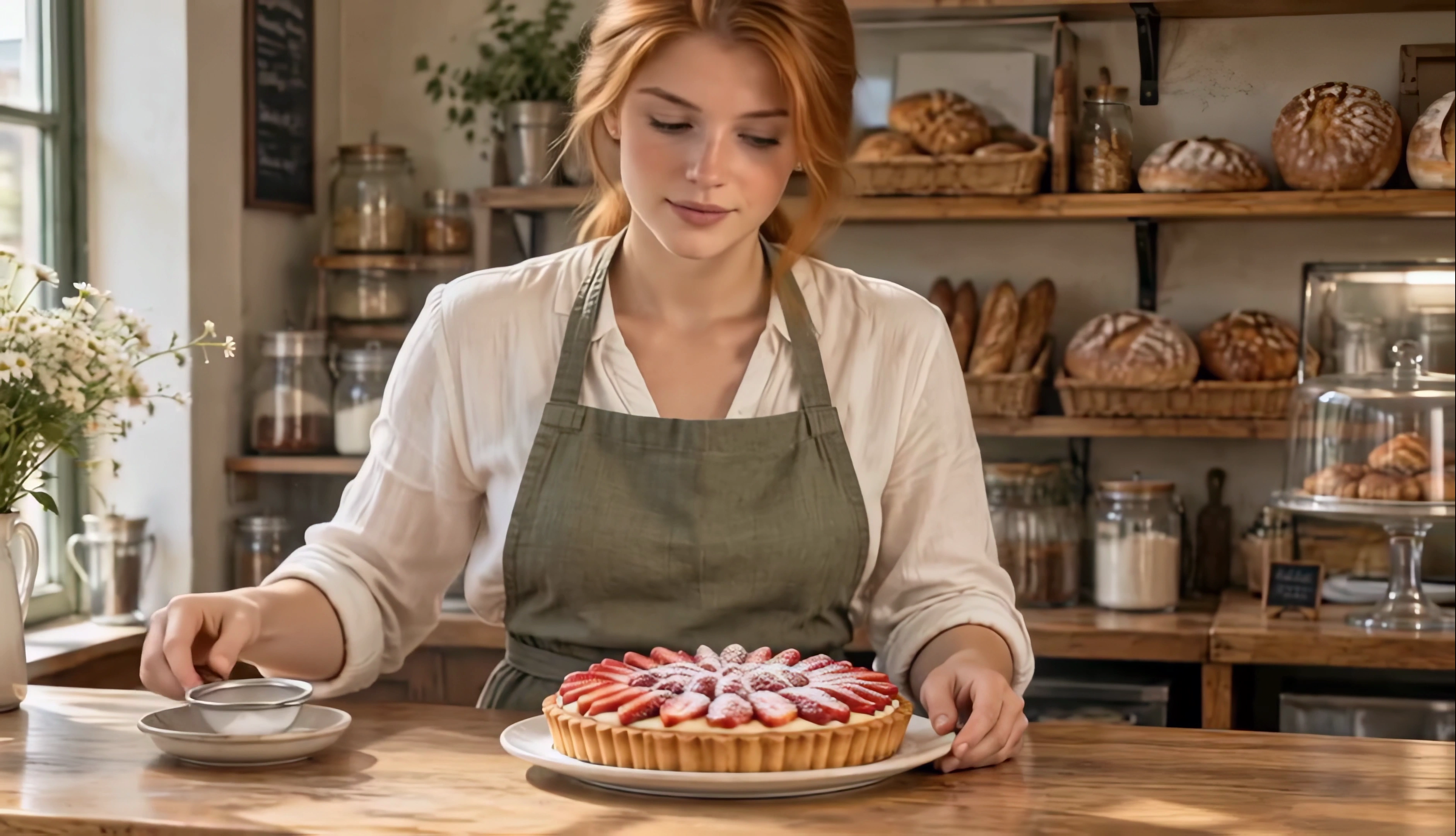
Compara el cabello, la tela del delantal y el azúcar glas mientras la pastelera espolvorea y presenta la tarta terminada.
| Modelo | Resolución de salida | Tasa de fotogramas |
|---|---|---|
| Topazlabs | 720p, 1080p, 2K, 4K | Predeterminada, 30fps, 60fps, 90fps, 120fps |
| Ahatime Super Resolution Pro | 720p, 1080p, 2K, 4K | Tasa de fotogramas predeterminada |
| Rapid HD | 1080p | Tasa de fotogramas predeterminada |
Elige un modelo y selecciona sus opciones de salida disponibles.
Selecciona en Canvas el video que quieras escalar o sube un video desde tu dispositivo.
Elige Video Upscaler en la barra de herramientas del video. Selecciona Topazlabs, Ahatime Super Resolution Pro o Rapid HD.
Elige una de las resoluciones disponibles para tu modelo. Con Topazlabs, selecciona una tasa de fotogramas de destino o la opción predeterminada y comienza el procesamiento.
Compara el clip procesado con el original. Revisa los detalles de cerca y las escenas en movimiento antes de elegir qué versión usar en tu proyecto.
Trabaja con el clip que ya tienes. Abre Video Upscaler desde el video seleccionado, elige los ajustes y revisa el resultado dentro del mismo proyecto. En una secuencia animada, fíjate en los contornos y los rasgos faciales; en imágenes reales, revisa el cabello, la textura de la piel y los objetos que se mueven por el encuadre.
Un escalador de video con IA procesa un video existente para crear una versión de mayor resolución. En OiiOii, puedes abrir Video Upscaler desde la barra de herramientas del video en Canvas, con opciones de resolución y tasa de fotogramas específicas para cada modelo.
Selecciona un video en Canvas o sube uno desde tu dispositivo. Después, abre Video Upscaler y elige un modelo. Configura la resolución y la tasa de fotogramas disponibles, inicia el procesamiento y compara el resultado con el clip original.
Topazlabs y Ahatime Super Resolution Pro ofrecen 720p, 1080p, 2K y 4K. Rapid HD ofrece 1080p. Elige una resolución adecuada para tu video de origen y el uso previsto.
Topazlabs ofrece la tasa de fotogramas predeterminada, 30fps, 60fps, 90fps y 120fps. Ahatime Super Resolution Pro y Rapid HD utilizan la opción predeterminada. La resolución y la tasa de fotogramas son controles independientes: una define el tamaño de la imagen y la otra, el número de fotogramas por segundo.
Compara los contornos, los ojos y los detalles pequeños en varios fotogramas. Reproduce el clip a velocidad normal y también páusalo para revisar imágenes concretas. Evalúa el resultado real sin dar por hecho que una resolución mayor corregirá todos los problemas de la generación original.
Alinea el mismo instante y el mismo tamaño de visualización en ambas versiones. Examina varias zonas con detalles finos y compara el movimiento en todo el encuadre. Conserva el original para decidir si la versión procesada funciona mejor en tu proyecto.
Elige tu video, abre Video Upscaler y configura la salida en Canvas.