Intercambio de rostros con IA en video: otra cara, la misma escena
Crea un video con intercambio de rostros mediante Asset Swap de OiiOii. Sustituye el rostro que elijas y conserva exactamente los elementos que no reemplaces.
Describe lo que quieres crear o cambiar...
Para cambiar un rostro en tu video, abre Free Creation, haz clic con el botón derecho para abrir el menú de herramientas y selecciona Asset Swap.
¿Prefieres el creador completo?
Cambia el rostro. Conserva los detalles.
Explora ideas de intercambio de rostros con IA para escenas cinematográficas y momentos en la alfombra roja. Elige otra cara y conserva el escenario, la ropa y los objetos originales.
La misma escena, otra protagonista
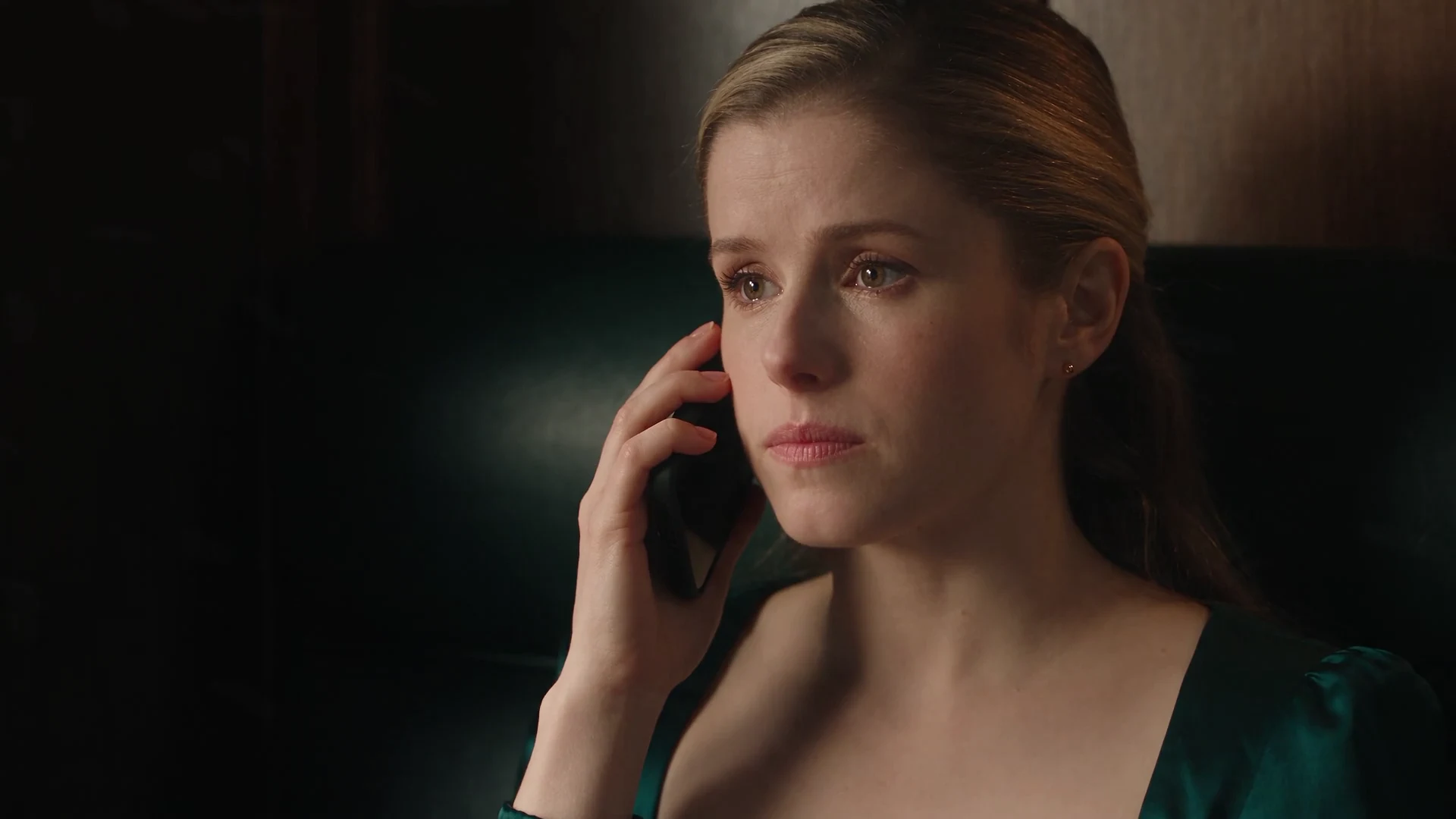
Protagoniza una escena de una novia que huye de su boda. Cambia su rostro y conserva la tensa conversación telefónica, el vestido verde, el tren en marcha y el momento final de determinación.
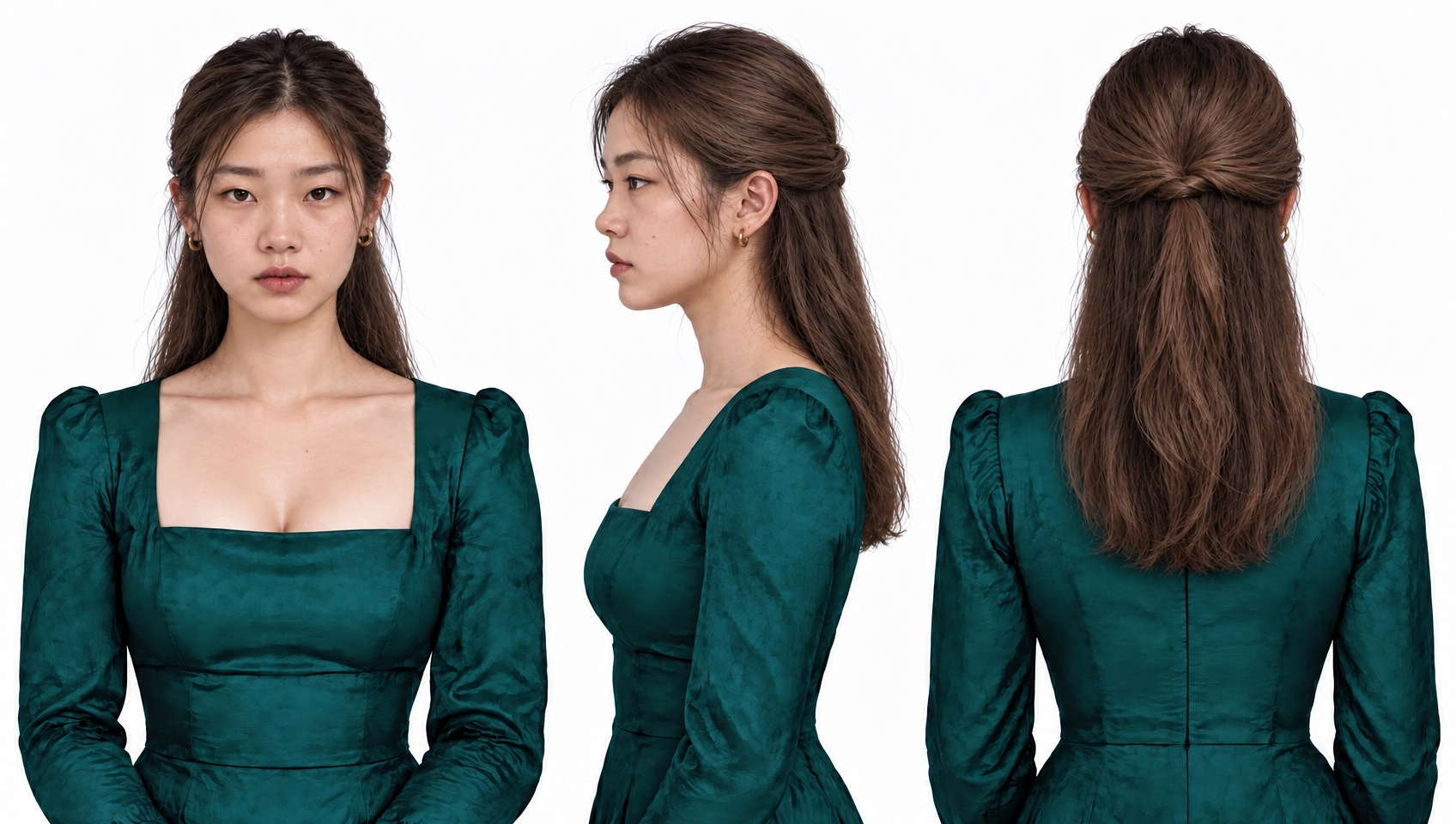
Personaje de referencia
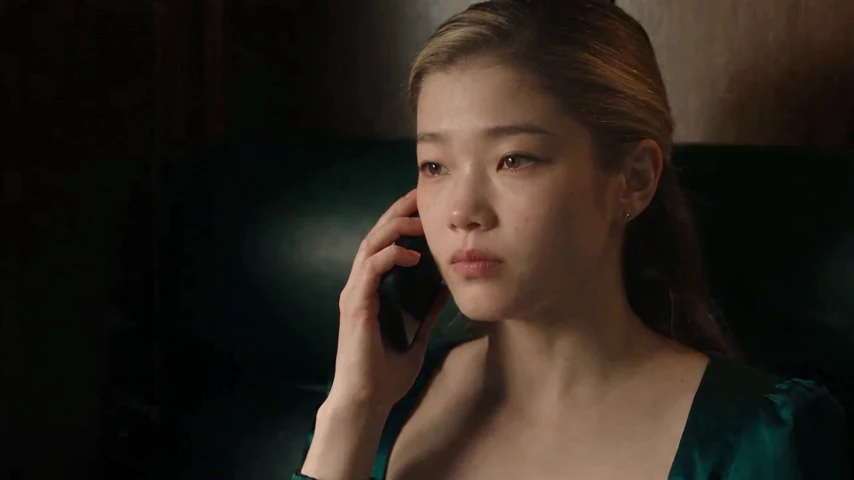
Video con el nuevo rostro
Tu rostro bajo los focos
Llega al estreno de una película como protagonista. Cambia el rostro y conserva la entrada por la alfombra roja, los fotógrafos, el traje de gala y el diálogo original.
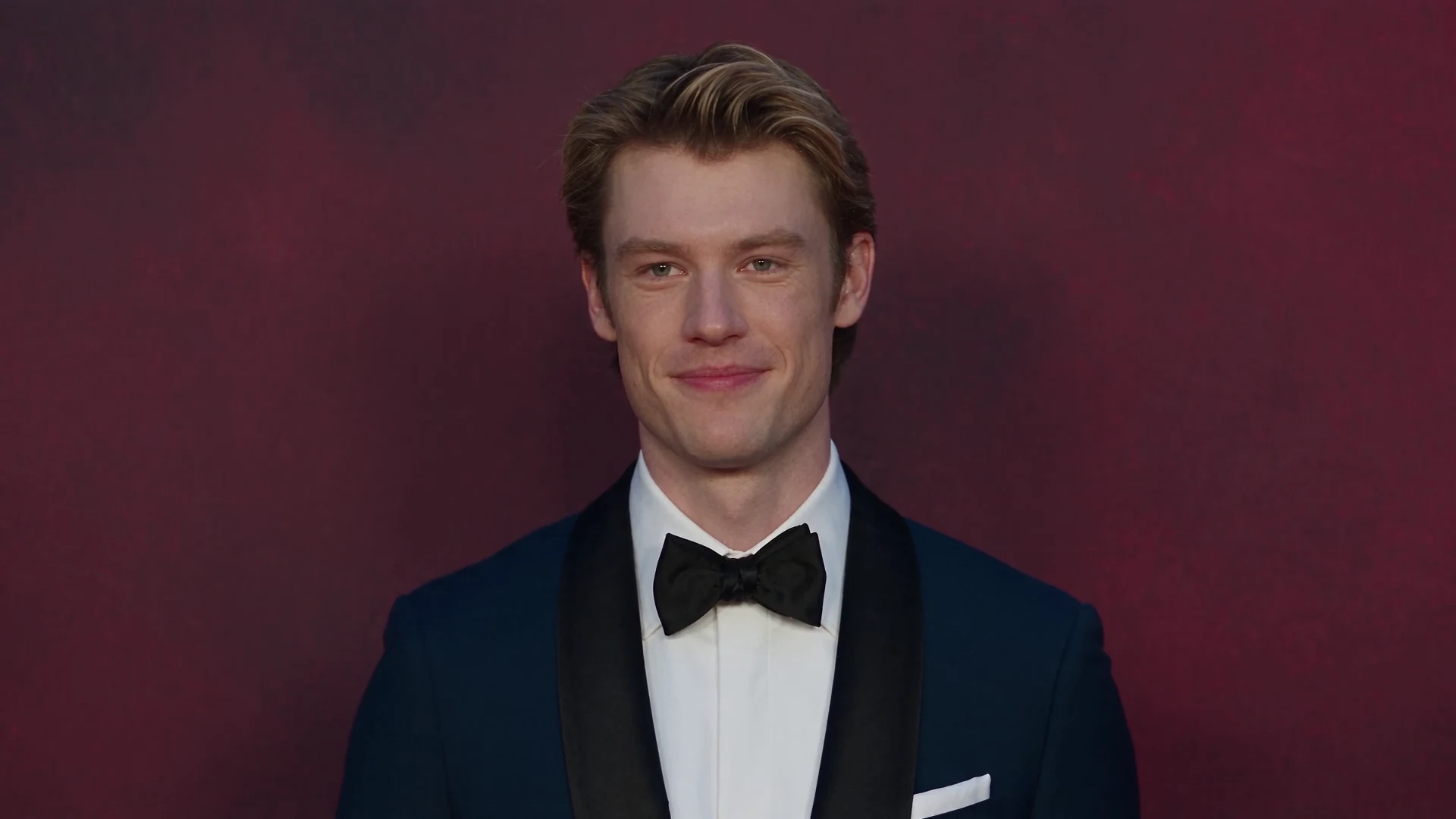
Video original
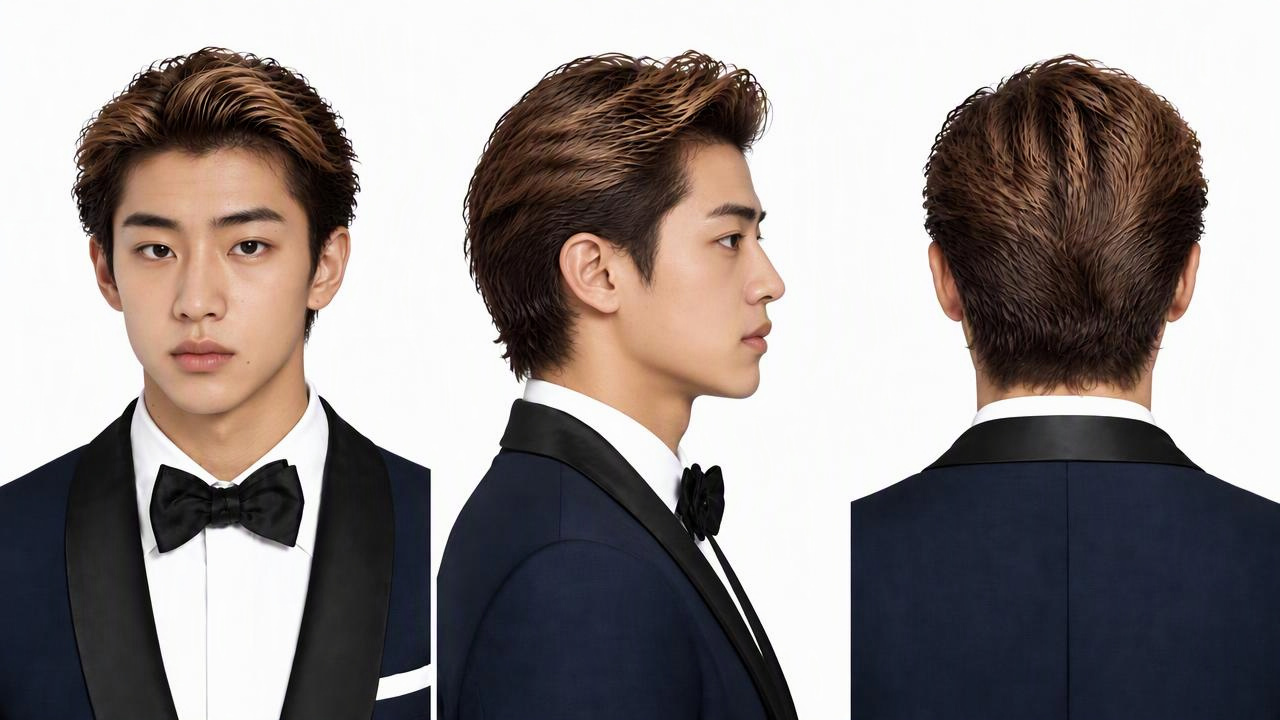
Personaje de referencia
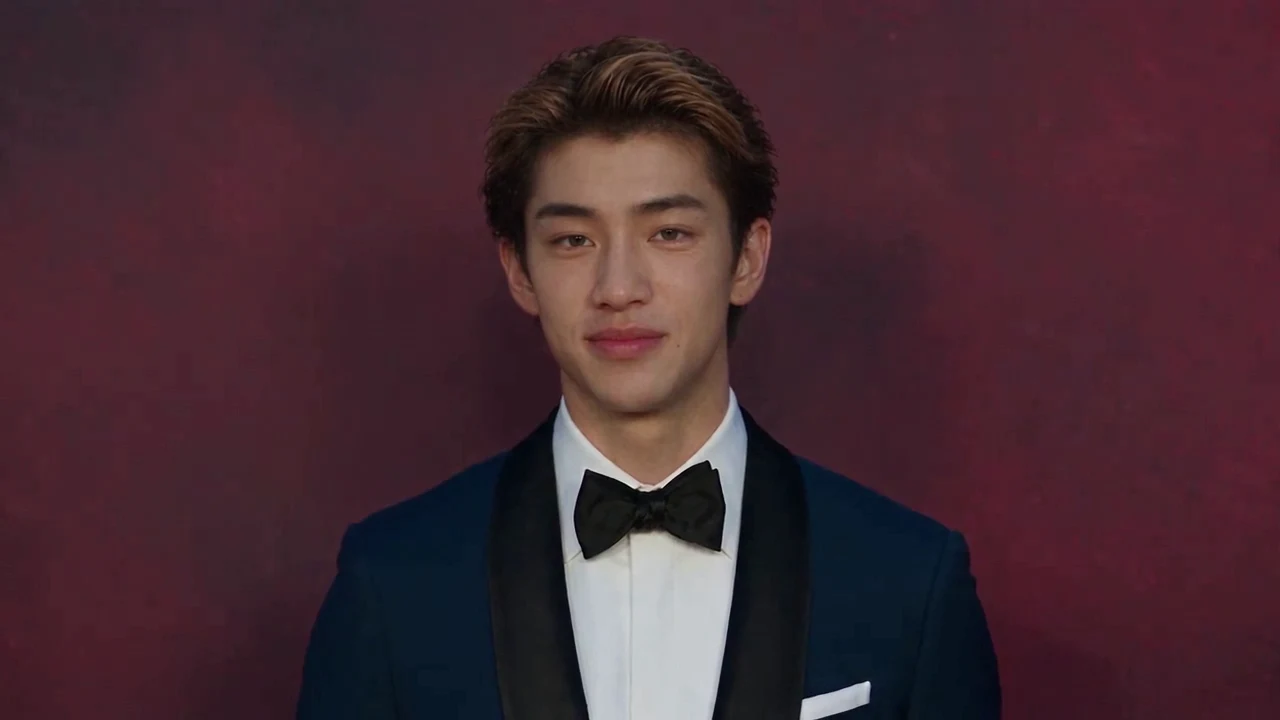
Video con el nuevo rostro
Cómo cambiar un rostro en video con IA en OiiOii
1. Empieza en Free Creation
Abre Free Creation para empezar a trabajar con tu video.
2. Abre Asset Swap
Haz clic con el botón derecho en Free Creation para abrir el menú de herramientas y selecciona Asset Swap.
3. Indica qué rostro quieres cambiar
Proporciona una imagen del rostro de referencia e indica qué cara quieres sustituir. Deja los demás elementos fuera de la solicitud de cambio.
4. Genera y revisa el resultado
Genera el cambio y revisa el nuevo rostro a lo largo del video. Compáralo con la imagen de referencia cuando la persona gire la cabeza o cambie de expresión.
Proporciona una referencia clara del nuevo rostro
Elige una cara bien visible
Usa una imagen nítida en la que se vea todo el rostro. Evita el desenfoque intenso, las sombras profundas y los objetos que tapen los ojos o la boca.
Especifica el cambio
Indica qué rostro quieres sustituir. Asset Swap conserva los elementos que no reemplazas, así que centra la solicitud en el cambio que buscas.
Revisa varios fotogramas
Observa el nuevo rostro durante los giros de cabeza y los cambios de expresión. Compara los ojos, la boca y el contorno facial con la referencia.
Preguntas frecuentes sobre el cambio de rostros en video con IA
¿Cómo cambio un rostro en video con IA en OiiOii?
Abre Free Creation, haz clic con el botón derecho para abrir el menú de herramientas y selecciona Asset Swap. Añade la imagen de referencia, indica qué rostro quieres sustituir y genera el resultado.
¿Qué video e imagen de referencia debo usar?
Elige un video donde el rostro se vea con claridad y una imagen nítida de la cara que quieras usar. Una buena iluminación y un rostro sin obstáculos facilitan la revisión del resultado. Utiliza material propio o que tengas permiso para editar.
¿Asset Swap sirve solo para cambiar rostros?
El cambio de rostros es uno de los usos de Asset Swap. En este proceso, indica que el rostro es el elemento que quieres sustituir. Los elementos fuera de la solicitud permanecen sin cambios.
¿Se conservan el movimiento, el fondo y el audio originales?
Sí. Asset Swap mantiene completamente intactos los elementos que no reemplazas. Si la solicitud se limita al rostro, el movimiento, el fondo y el audio originales se conservan.
¿Cómo puedo mejorar el resultado?
Usa una imagen de referencia más nítida, con el rostro despejado, y especifica el cambio que deseas. Revisa toda la secuencia, especialmente los giros de cabeza y los cambios de expresión, antes de decidir si necesitas ajustar la entrada.
Tu próxima escena, con otro rostro
Empieza en OiiOii y abre Asset Swap desde el menú del botón derecho de Free Creation para cambiar un rostro y conservar todo lo demás.